Win10怎么关闭UAC控制?win10关闭uac方法

 时间:2026-04-22 05:52:04

1、选中桌面【此电脑】右击选择【属性】

Win10怎么关闭UAC控制?win10关闭uac方法

2、在系统界面,右侧找到【控制面板主页】点击进入

Win10怎么关闭UAC控制?win10关闭uac方法

3、控制面板界面,点击【系统和安全】

Win10怎么关闭UAC控制?win10关闭uac方法

4、在安全与维护项中选择【更改用户账户控制设置】

Win10怎么关闭UAC控制?win10关闭uac方法

5、在【用户账户控制设置】中,可以看到最高级别是【始终通知】,这就意味着在操作电脑的时候对权限的要求是最高的。

Win10怎么关闭UAC控制?win10关闭uac方法

6、为了减少系统对权限的要求,可向下调整,降低权限要求,也就是关闭了UAC控制了,点击确定完成操作。

Win10怎么关闭UAC控制?win10关闭uac方法

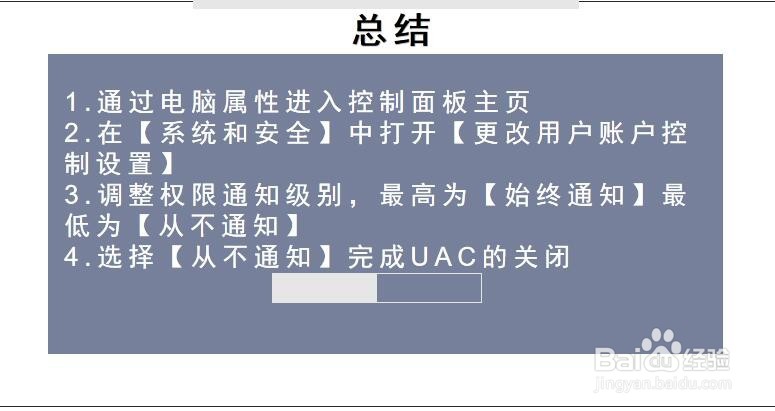
1、通过电脑属性进入控制面板主页

2.在【系统和安全】中打开【更改用户账户控制设置】

3.调整权限通知级别,最高为【始终通知】最低为【从不通知】

4.选择【从不通知】完成UAC的关闭
Win10怎么关闭UAC控制?win10关闭uac方法

  • 如何通过研友帮考点提前查小程序查询考研考点?
  • ES-Link II软件安装
  • UG任务环境中如何绘制草图圆
  • KMbalancerII带你了解汽轮机推力轴承的工作过程
  • Github上如何重命名项目/仓库名称
  • 热门搜索
    淘宝宝贝描述怎么写 雅芳怎么样 翻毛鞋怎么清洗 羽绒服洗后成团怎么办 红米手机质量怎么样 水晶路由器 怎么在网上订票 中国旅游局官网 北京旅游团购 如何让腿变直