1、打开Excel数据表,只需要筛选出第三季度里的1234数据,如下图

2、点击三季度第单元格后,点开开始菜单栏里的排序和筛选,下拉选择 筛选,如下图
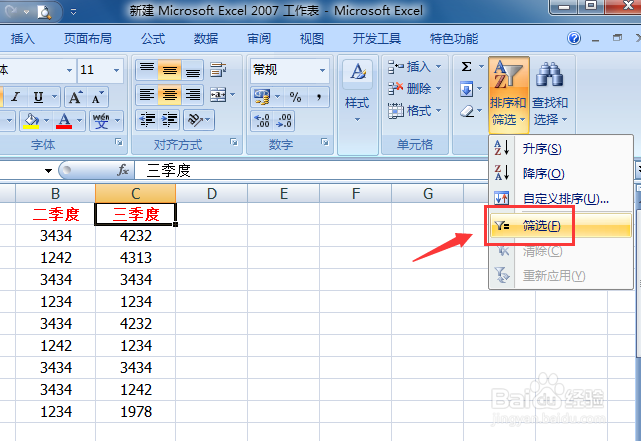
3、点击选择筛选后,在三季度单元格就会出现一个筛选下拉小三角,如下图

4、点击下拉小三角后,把全部去勾,再点击勾选1234,如下图
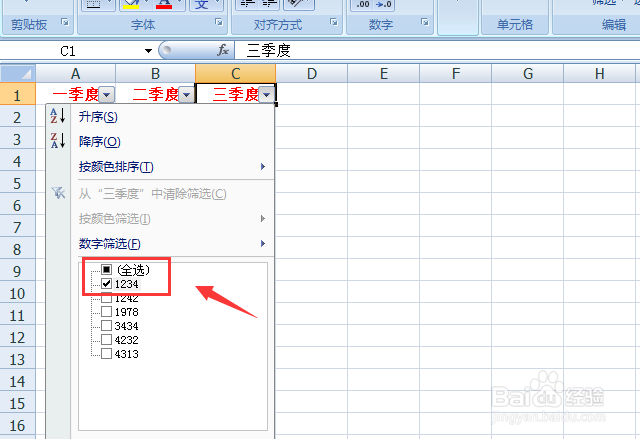
5、确定后就可以看到三季度一列里的1234数据被筛选出来啦,如下图

6、也可以点击下拉小三角,选择 数字筛选,点击等于,如下图
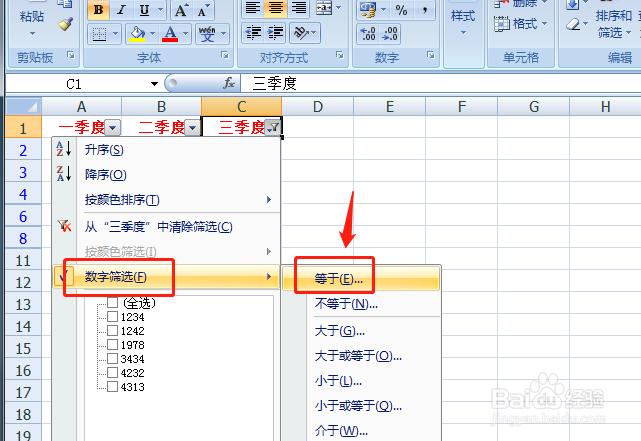
7、在自动筛选小框等于后输入数字1234,点击确定即可筛选出三季度一列里的所有1234数据,如下图

1、1.打开Excel表格,点击表头单元格后,打开开始菜单栏里的排序和筛选
2.然后选择筛选,表头一列就会出现筛选下拉小三角
3.点开小三角后,把全部去勾,在1234前打钩,确定后就会自动筛选该列所有1234
4.也可点击选择数字筛选,输入等于1234即可筛选
