CAD三级钢筋符号怎么打?插入符号的技巧

 时间:2026-02-12 14:11:43

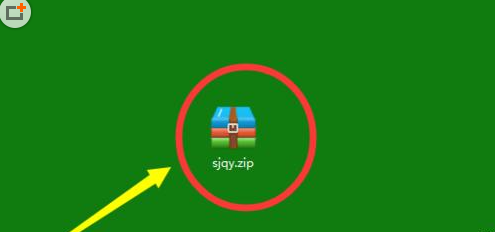
1、首先需要安装SJQY字体。

CAD三级钢筋符号怎么打?插入符号的技巧

2、解压安装到C:\Windows\Fonts中,如果提示已有该文件,直接跳过即可
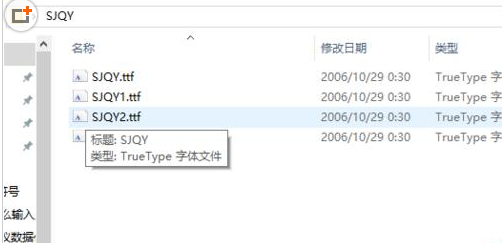
CAD三级钢筋符号怎么打?插入符号的技巧

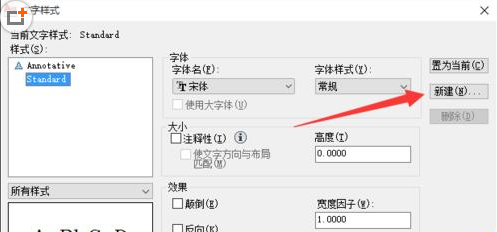
3、打开cad。,创建一个文字样式,输入命令“st”,回车。

CAD三级钢筋符号怎么打?插入符号的技巧

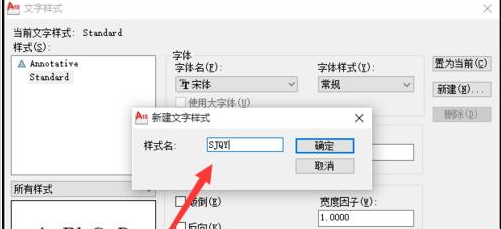
4、新建一个文字样式“SJQY”。

CAD三级钢筋符号怎么打?插入符号的技巧

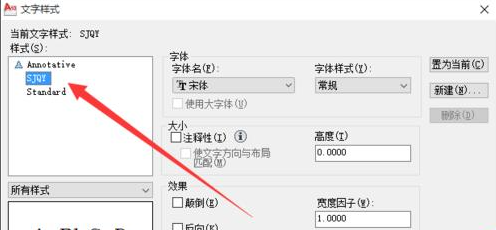
5、选中SJQY。

CAD三级钢筋符号怎么打?插入符号的技巧

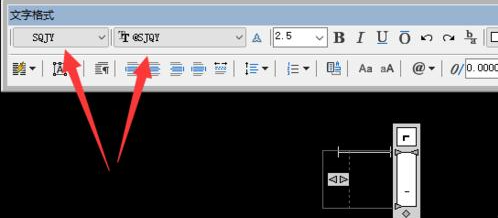
6、选择它的默认字体,设置为“@sjqy”,确定。找字体的时候慢慢找,自要你完成第一、二步,就肯定能找到。

CAD三级钢筋符号怎么打?插入符号的技巧

7、输入文字命令“t”,回车。选择SJQY字体。

CAD三级钢筋符号怎么打?插入符号的技巧

8、开启字母大写,然后再输入"C",就可以得到三级钢的符号。注意:这里一定注意了,一定要首先要开大写,然后输入字母“C”。就可以得到钢筋符号了……

CAD三级钢筋符号怎么打?插入符号的技巧

9、结果如下:

CAD三级钢筋符号怎么打?插入符号的技巧

CAD三级钢筋符号怎么打?插入符号的技巧

10、希望能够帮到你

CAD三级钢筋符号怎么打?插入符号的技巧

  • cad高版本怎么转换成低版本
  • cad特性怎么调出来
  • cad怎么快速标注轴号
  • AutoCAD图形找不到怎么办
  • cad怎么撤回上一步命令
  • 热门搜索
    韩国冷面的做法 邝字怎么读 苹果手机通话怎么录音 男人为什么好色 ctrl怎么读 我的世界附魔书怎么用 尿血是怎么回事女性 脚心痒是怎么回事 稔怎么读 乳房头疼是怎么回事