苹果iPhone手机旁白怎样关闭朗读提示?

 时间:2026-02-14 23:42:57

1、在iPhone手机屏幕上点击打开设置图标

苹果iPhone手机旁白怎样关闭朗读提示?

2、在打开的设置页面中,点击打开通用选项

苹果iPhone手机旁白怎样关闭朗读提示?

3、进入通用设置页面,点击打开辅助功能

苹果iPhone手机旁白怎样关闭朗读提示?

4、在打开的页面中,点击旁白

苹果iPhone手机旁白怎样关闭朗读提示?

5、进入旁白设置页面,点击详细度

苹果iPhone手机旁白怎样关闭朗读提示?

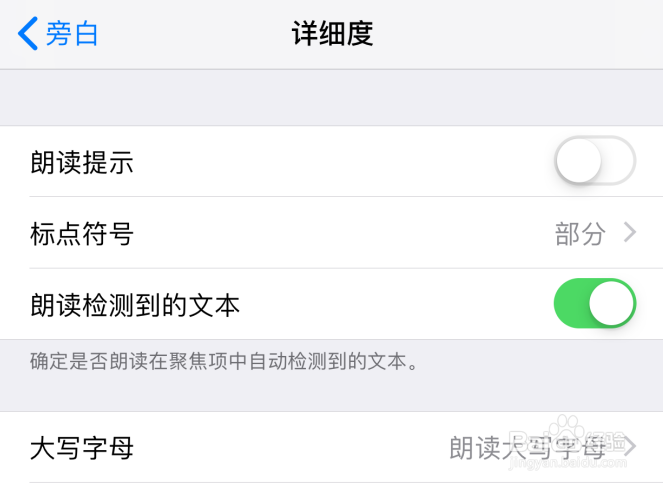
6、这时,朗读提示默认情况下是处于开启状态,点击右侧的开关

苹果iPhone手机旁白怎样关闭朗读提示?

7、这样,苹果iPhone手机的旁白朗读提示功能就被关闭了

苹果iPhone手机旁白怎样关闭朗读提示?

1、在iPhone手机屏幕上点击打开设置图标

2、在打开的设置页面中,点击打开通用选项

3、进入通用设置页面,点击打开辅助功能
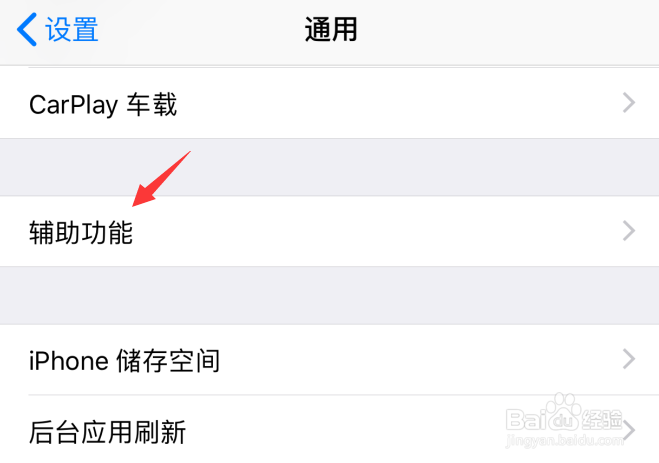
4、在打开的页面中,点击旁白
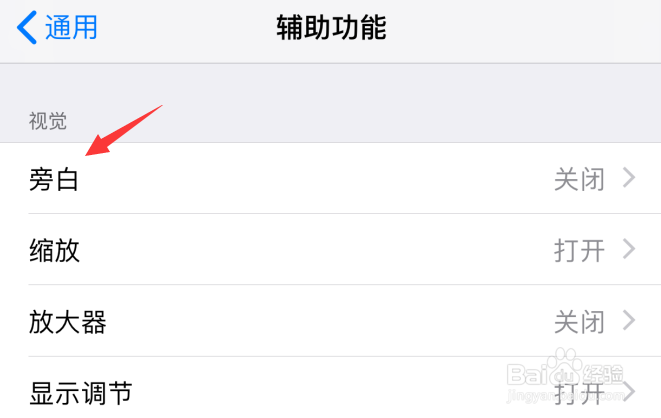
5、进入旁白设置页面,点击详细度

6、这时,朗读提示默认情况下是处于开启状态,点击右侧的开关

7、这样,苹果iPhone手机的旁白朗读提示功能就被关闭了
苹果iPhone手机旁白怎样关闭朗读提示?

  • 苹果手机旁白如何取消朗读提示
  • iPhone关掉旁白快速设置“声音”
  • 怎么把iPhone旁白的朗读提示关闭?
  • 怎么关闭旁白的朗读确认?
  • 怎么调节iPhone旁白音量?
  • 热门搜索
    西藏旅游线路 太阳部落景区 双路由器怎么设置 文昌湖旅游度假区 孕妇可以用暖宝宝 股票筹码怎么看 含羞草的特点 平遥古城旅游 菲律宾旅游 网络的特点