如何利用PS工具修补老旧的照片?

 时间:2026-04-22 15:23:13

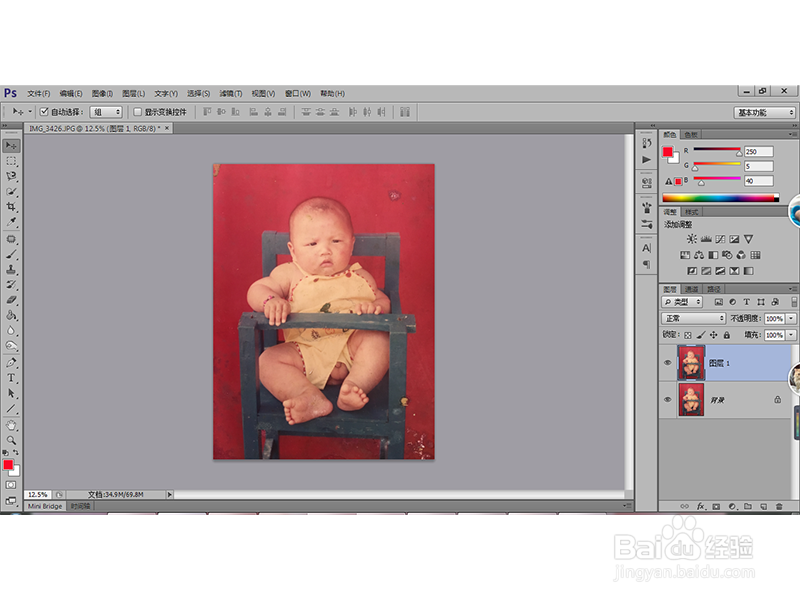
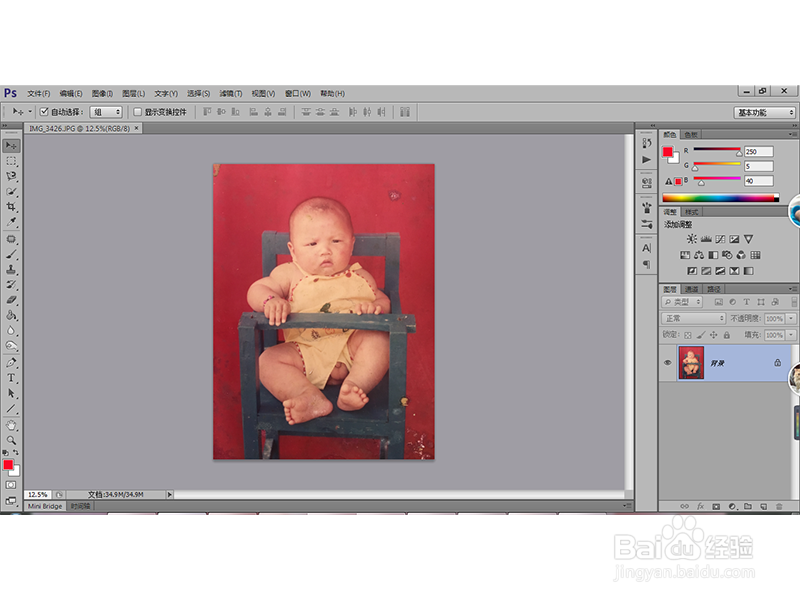
1、打开PS工具,同时打开我们事先准备好的照片素材,如下图所示:
如何利用PS工具修补老旧的照片?

2、【Ctrl+J】复制背景图层,得到图层1,如下图:

如何利用PS工具修补老旧的照片?

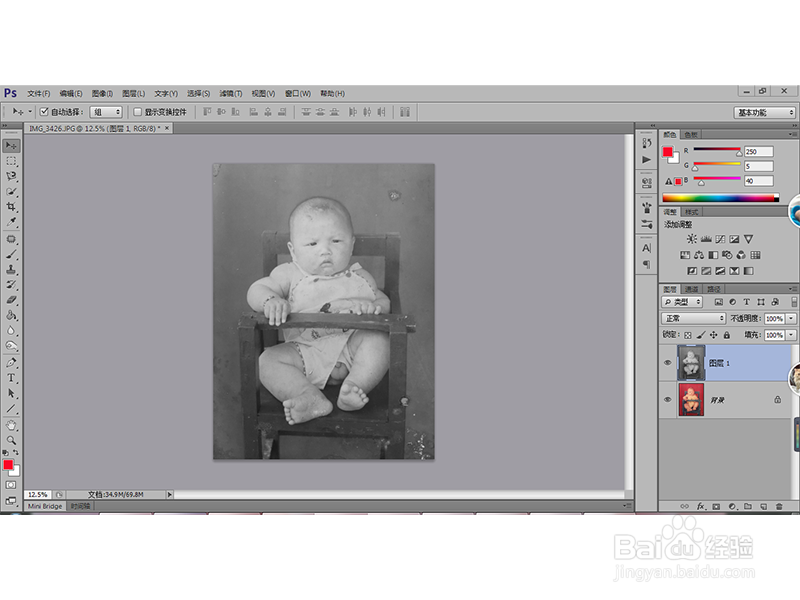
3、利用【Shift+Ctrl+U】组合键将图片去色,如下图所示:

如何利用PS工具修补老旧的照片?

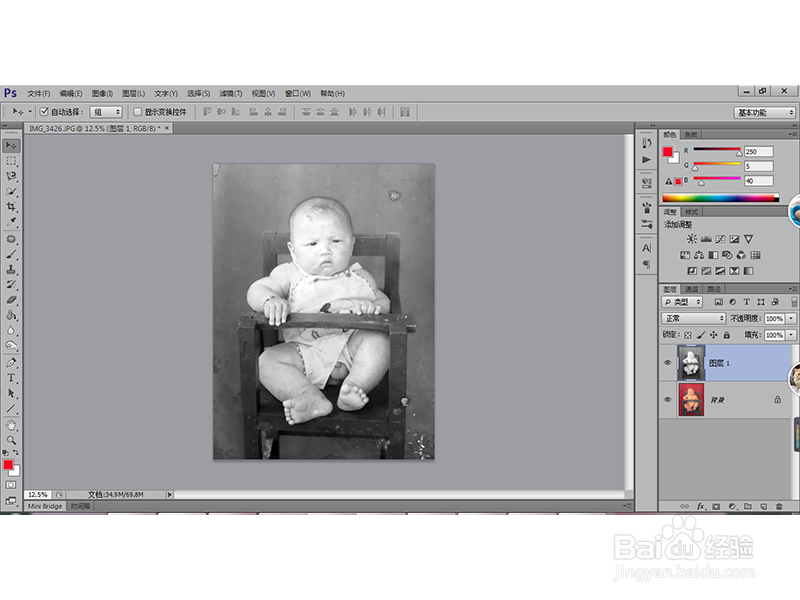
4、利用【Shift+Ctrl+L】组合键自动调色,得到下图效果:

如何利用PS工具修补老旧的照片?

5、单击“修复画笔工具”设置适当的画笔主直径大小,移动鼠标到照片中没有受损的图像上面,然后按下Alt键的同时单击鼠标左键选取样本,在对照片中的斑点进行描绘处理,如下图所示:
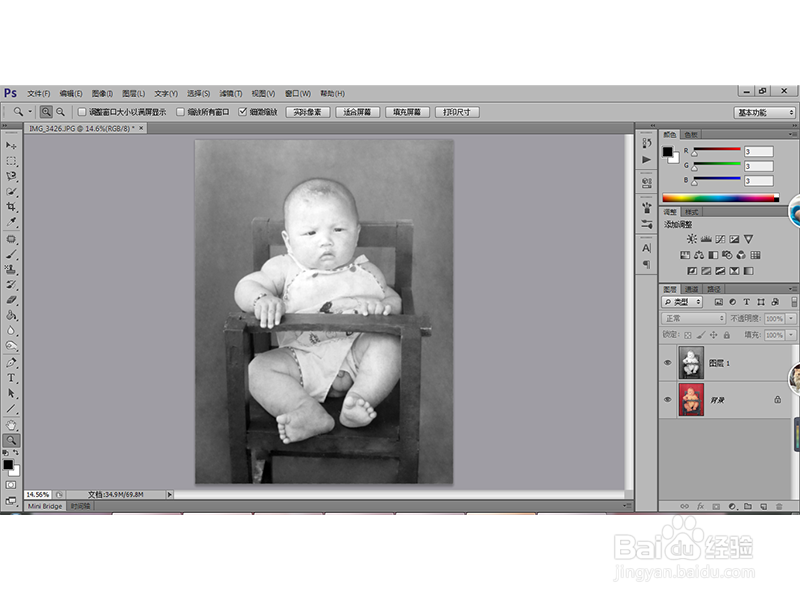
如何利用PS工具修补老旧的照片?

6、然后执行“滤镜-模糊-特殊模糊”命令,在弹出的对话框中设置相关属性如下:
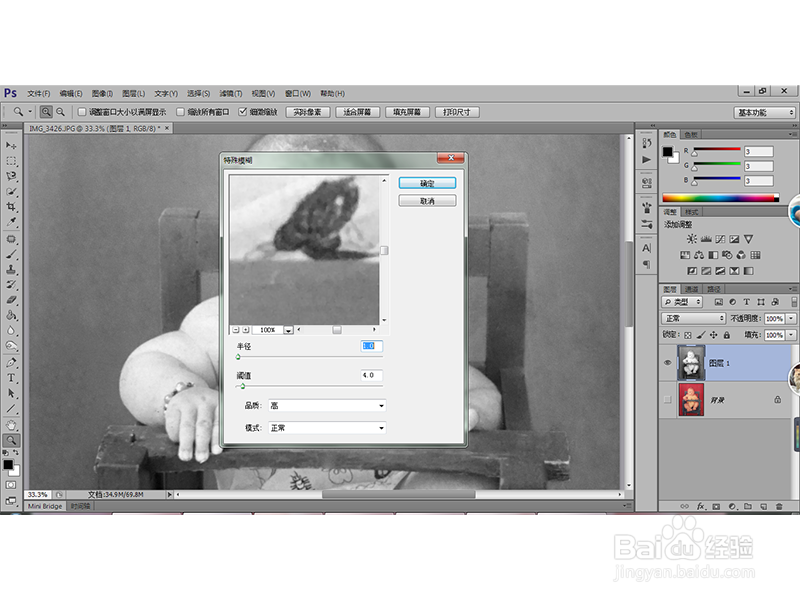
如何利用PS工具修补老旧的照片?

7、单击“矩形选框工具”创建一个矩形选区,然后利用利用【Shift+Ctrl+I】组合键反选,然后利用【Delete】键删除选区内的像素,然后填充为白色,得到的最终效果如下图所示:
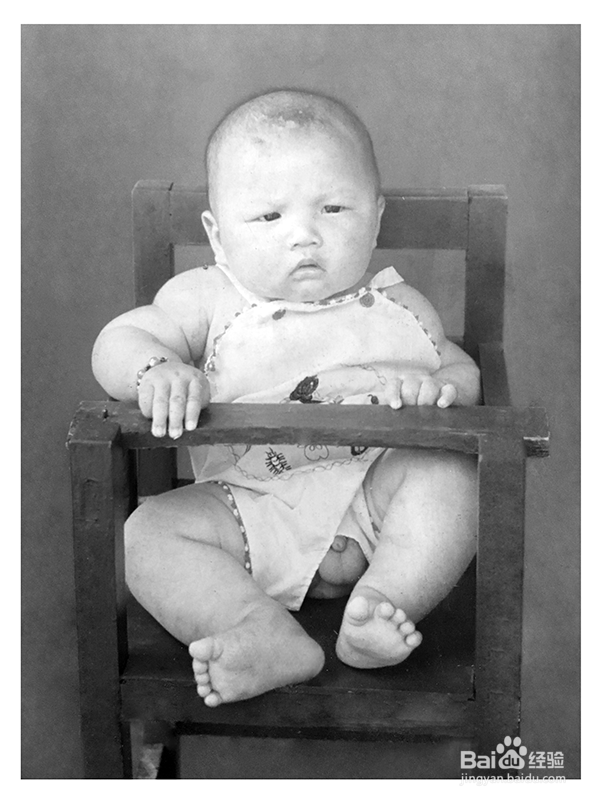
如何利用PS工具修补老旧的照片?

  • ps如何制作飘雪效果
  • 怎样使用Photoshop污点修复画笔工具修复老照片
  • PS特效利用曲线去灰
  • Photoshop如何使用注释工具
  • PS下怎样打造色调丰富的水粉画效果?
  • 热门搜索
    怎么解压压缩文件 zara是什么牌子 如何计提坏账准备 2月18日是什么星座 搜狗浏览器兼容模式怎么设置 湖南商务职业技术学院怎么样 电脑中木马了怎么办 如何快速降低转氨酶 全民枪战怎么抽骑士 本地生活服务