怎么用WPS表格筛选出想要的

 时间:2026-02-15 15:02:52

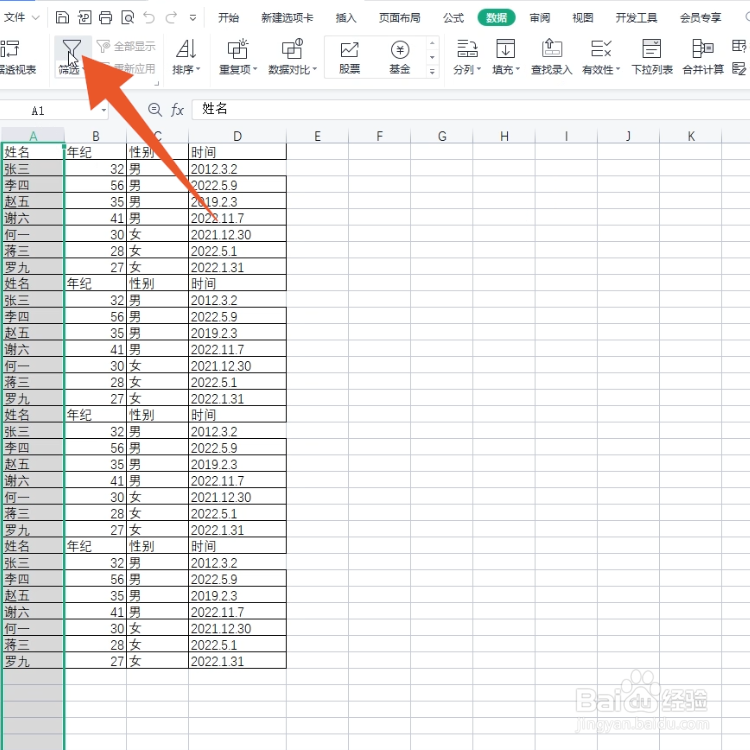
1、选中表格

进入WPS表格页面后,选中要筛选内容的表格。

怎么用WPS表格筛选出想要的

2、点击数据

选中肤披墨表格后,点击页面上方的【数据】选项。

怎么用WPS表格筛选出想要的

3、点击八帽筛选

打开数据页面后,欠裹找到并点击【筛选】。

怎么用WPS表格筛选出想要的

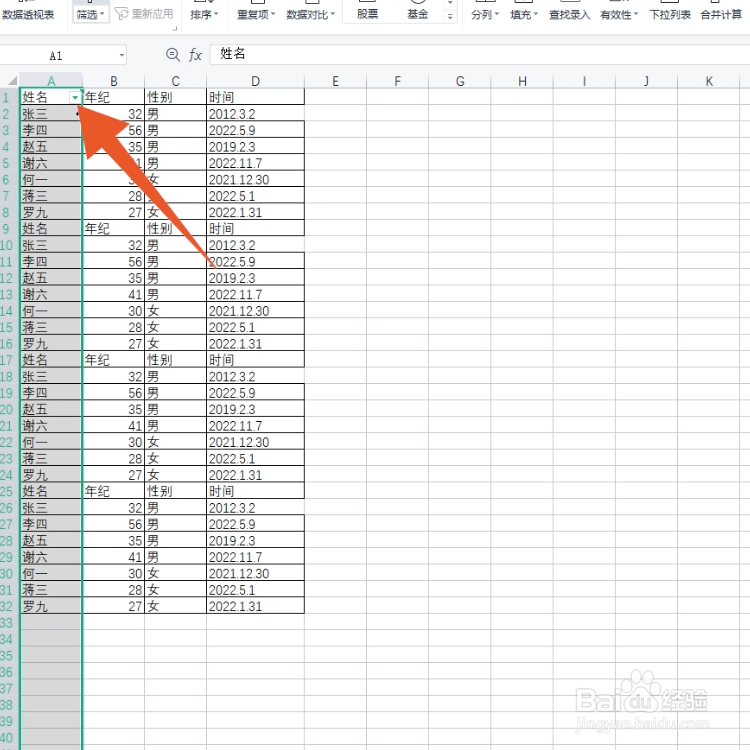
4、点击箭头图标

设置完成后,点击页面中的箭头图标。

怎么用WPS表格筛选出想要的

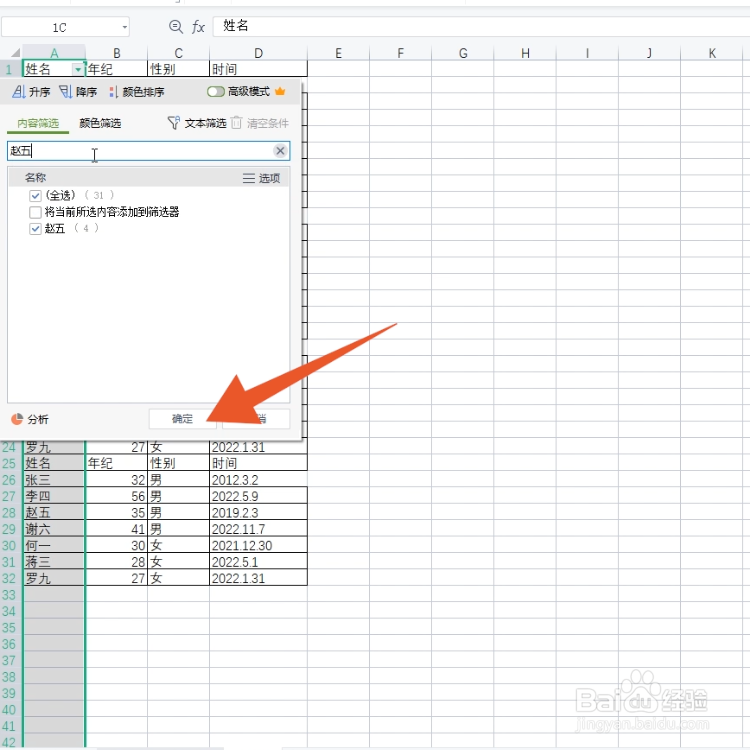
5、点击确定

在方框中输入要筛选的内容,并点击下面的【确定】即可。

怎么用WPS表格筛选出想要的

1、点击数据

进入WPS表格页面后,点击页面上方的【数据】。

怎么用WPS表格筛选出想要的

2、点击重复项

在数据页面后,选择并点击【重复项】。

怎么用WPS表格筛选出想要的

3、点击设置高亮重复项

并在弹出的窗口中,点击【设置高亮重复项】。

怎么用WPS表格筛选出想要的

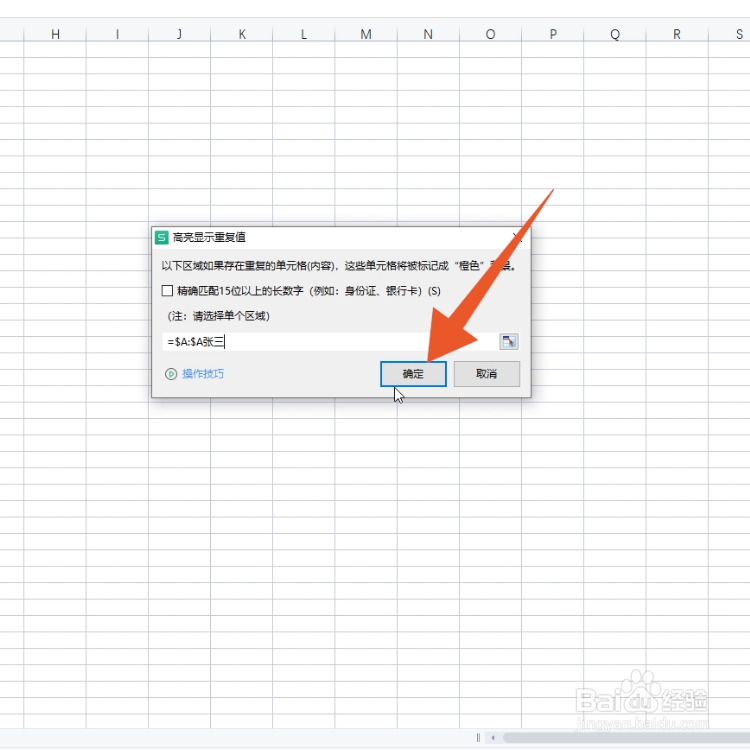
4、点击确定

在方框中输入要筛选的内容,并点击【确定】即可。

怎么用WPS表格筛选出想要的

1、点击查找

进入WPS表格页面后,找到并点击页面中的【查找】选项。

怎么用WPS表格筛选出想要的

2、点击查找

在弹出的窗口中,选择并点击【查找】。

怎么用WPS表格筛选出想要的

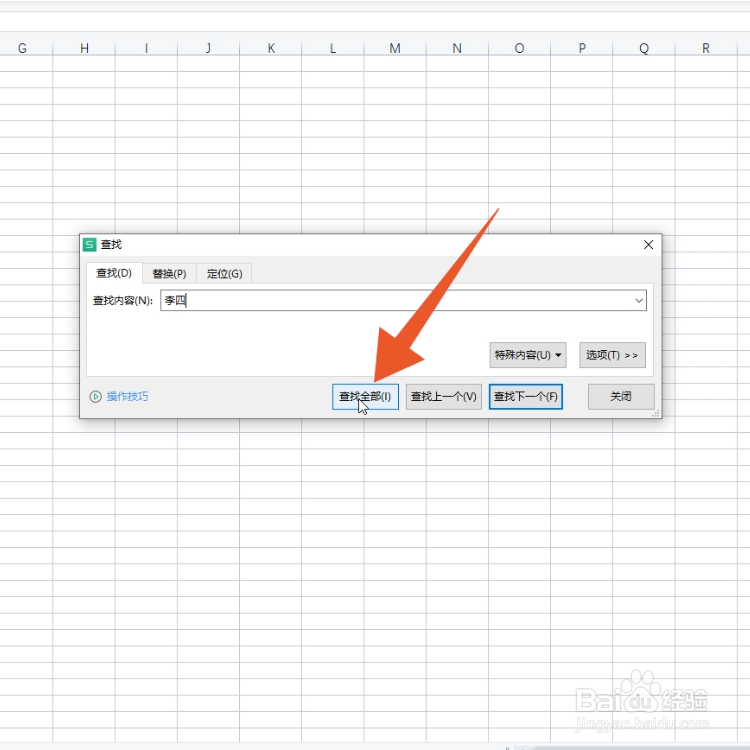
3、点击查找全部

打开查找窗口后,输入要筛选的内容并点击【查找全部】即可。
怎么用WPS表格筛选出想要的

  • WPS表格怎么筛选数据
  • wps表格设置筛选怎么做
  • WPS表格怎么筛选出需要的内容
  • wps表格怎么筛选内容
  • WPS电子表格筛选可以在哪里选择
  • 热门搜索
    天津旅游景点 大方旅游 成都旅游景点排行 乐视手机质量怎么样 在校实践经验怎么写 结伴旅游 魔兽世界怎么去外域 免费可以看污app 歙县旅游 重庆市区旅游景点大全