WPS演示文稿中为幻灯片插入Flash动画文件

 时间:2026-05-01 13:37:48

1、首先打开演示文稿,找到将要插入Flash动画的那张幻灯片。
WPS演示文稿中为幻灯片插入Flash动画文件

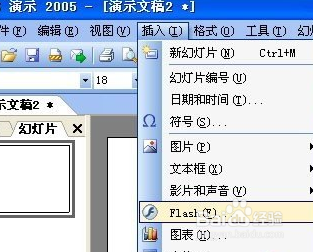
2、然后单击“插入”菜单里的“Flash”命令(如图1),弹出“插入Flash动画”对话框。
WPS演示文稿中为幻灯片插入Flash动画文件

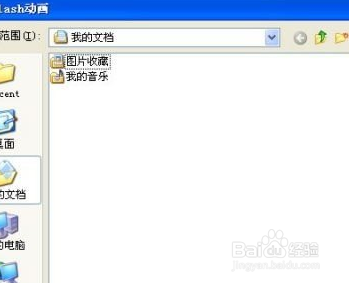
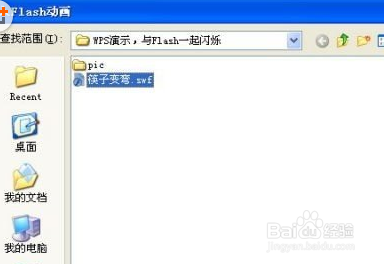
3、在“插入Flash动画”对话框中,单击“查找范围”标签右侧的下拉箭头,找到将要插入的“Flash动画”,单击对话框下方的“打开”按钮,插入动画;
WPS演示文稿中为幻灯片插入Flash动画文件

4、在插入的Flash动画上单击鼠标左键,动画周围就会出现八个圆形的控制点,将鼠标移到其中的一个控制点上,当指针变为双箭头时,按住鼠标左键拖动,可以调整Flash动画的大小;

WPS演示文稿中为幻灯片插入Flash动画文件

5、按“F5”键即可观看幻灯片的放映效果;

WPS演示文稿中为幻灯片插入Flash动画文件

6、亲们你们学会了这项小技能吗?希望你们以后在练习中慢慢熟练。

WPS演示文稿中为幻灯片插入Flash动画文件

  • PPT中插入Flash动画
  • 如何给PPT插入Flash动画?
  • 如何在PPT文档中插入flash动画
  • 如何在PPT中插入flash动画
  • ppt中如何加入flash
  • 热门搜索
    养老保险可以退吗 方特旅游度假区 色斑是怎么形成的 毕棚沟旅游 早上头晕是怎么回事 蛮王怎么玩 傣族服饰特点 自动挡的车怎么开视频 清远旅游攻略 银行pos机怎么办理