1、双击Photoshop桌面图标;

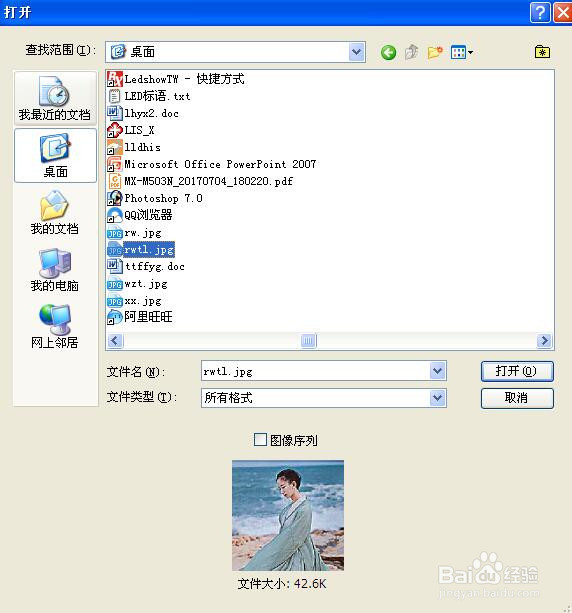
2、单击文件,单开;

3、选择图片,打开;
4、单击钢笔工具;

5、对图像进行描点;按住ctrl+enter键;

6、单击选择,调整边缘;

7、调节羽化,平滑值等,单击确定;再按ctrl+j新建一个图层;

8、单击图层,新建填充图层,单击纯色;

9、单击确定;

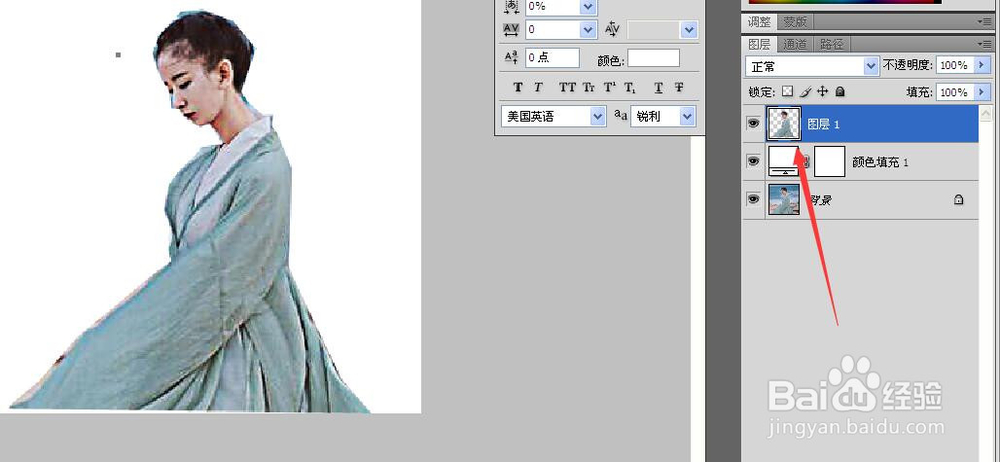
10、把新建的图层1拖到填充的纯色里面,如图所示,抠图完成;
时间:2026-04-21 22:31:21
1、双击Photoshop桌面图标;
2、单击文件,单开;
3、选择图片,打开;
4、单击钢笔工具;
5、对图像进行描点;按住ctrl+enter键;
6、单击选择,调整边缘;
7、调节羽化,平滑值等,单击确定;再按ctrl+j新建一个图层;
8、单击图层,新建填充图层,单击纯色;
9、单击确定;
10、把新建的图层1拖到填充的纯色里面,如图所示,抠图完成;
