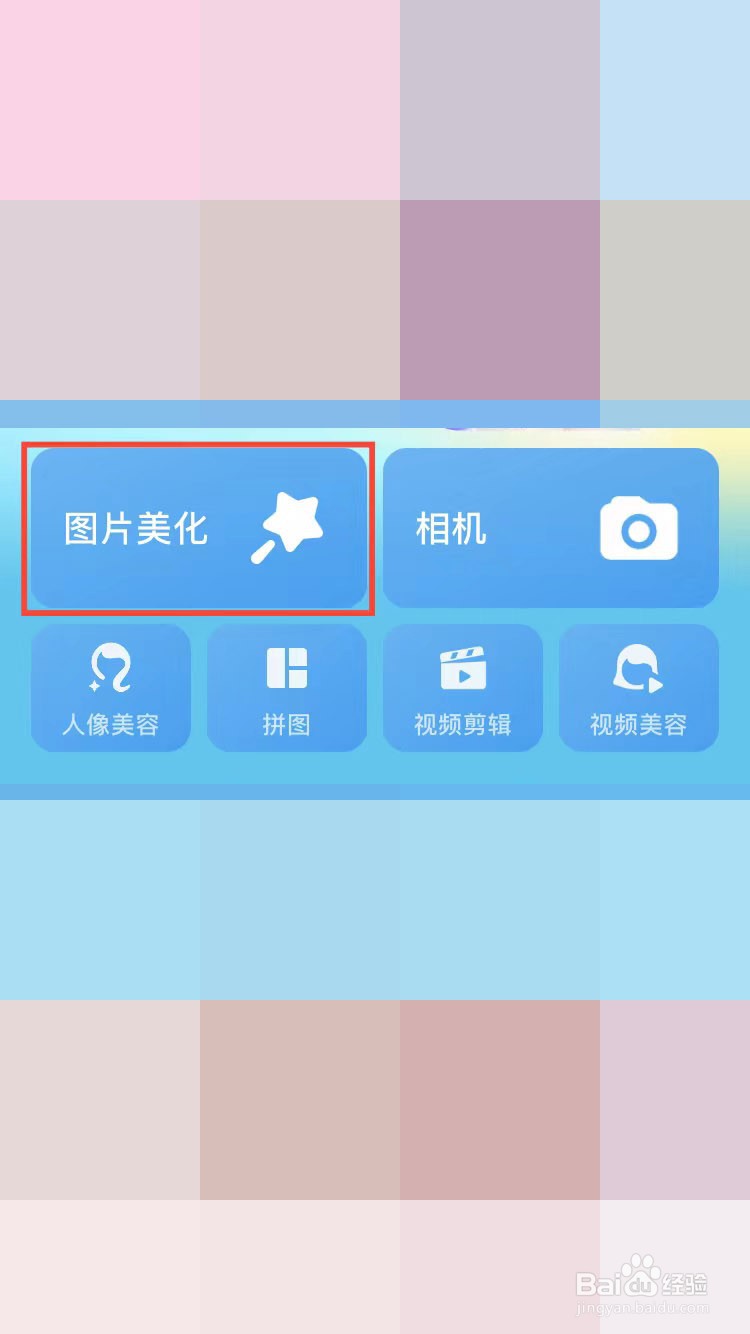
1、第一步:打开手机上的美图秀秀软件,点击“图片美化”按钮。
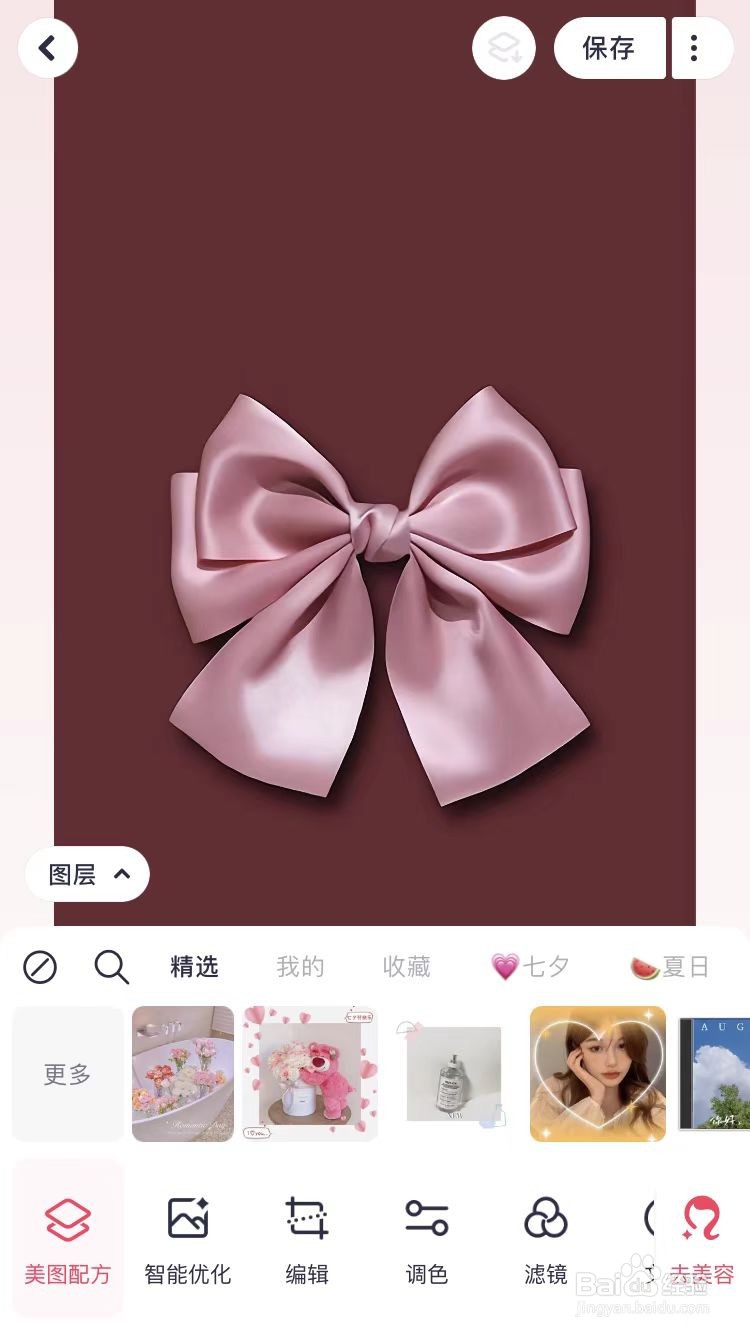
2、第二步:在美图秀秀中,打开一张需要使用智能抠图操作的图片。
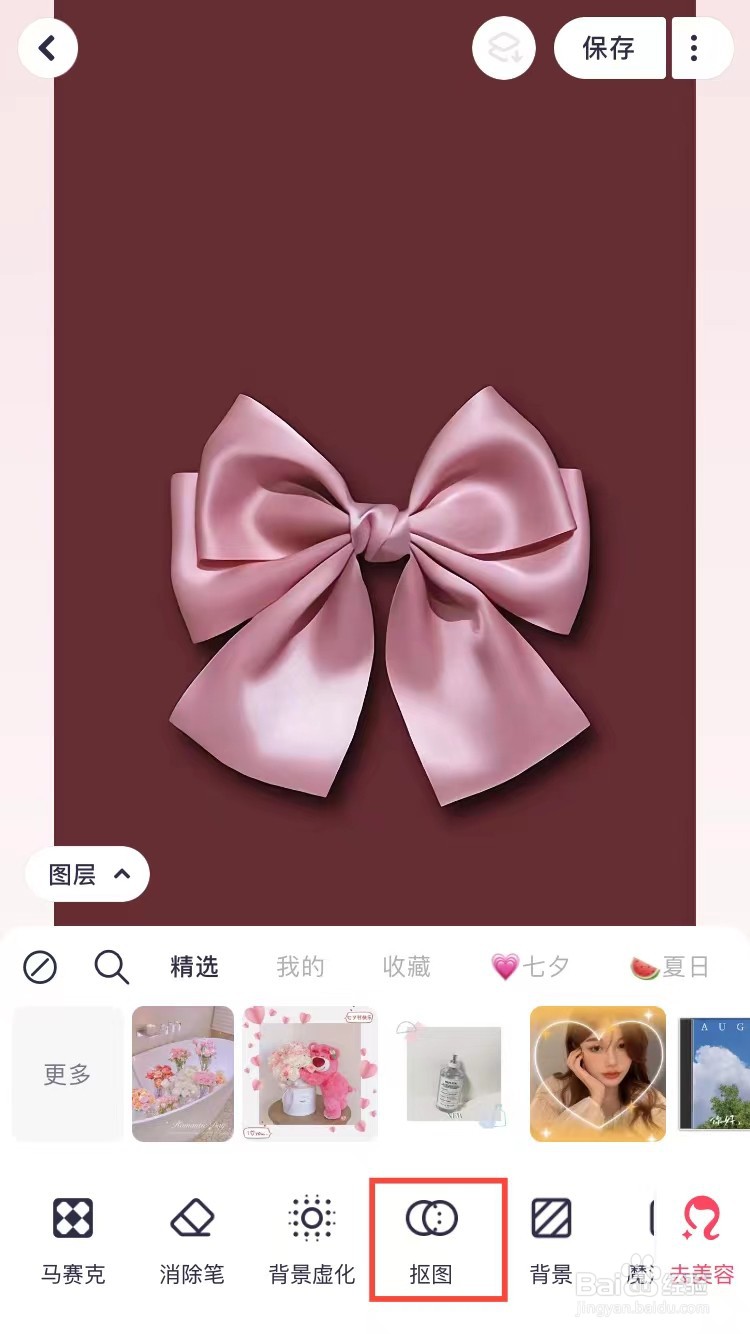
3、第三步:在图片下方的工具栏中,选择“抠图”选项。
4、第四步:如下图所示,进入智能抠图界面,会自动抠出图案。
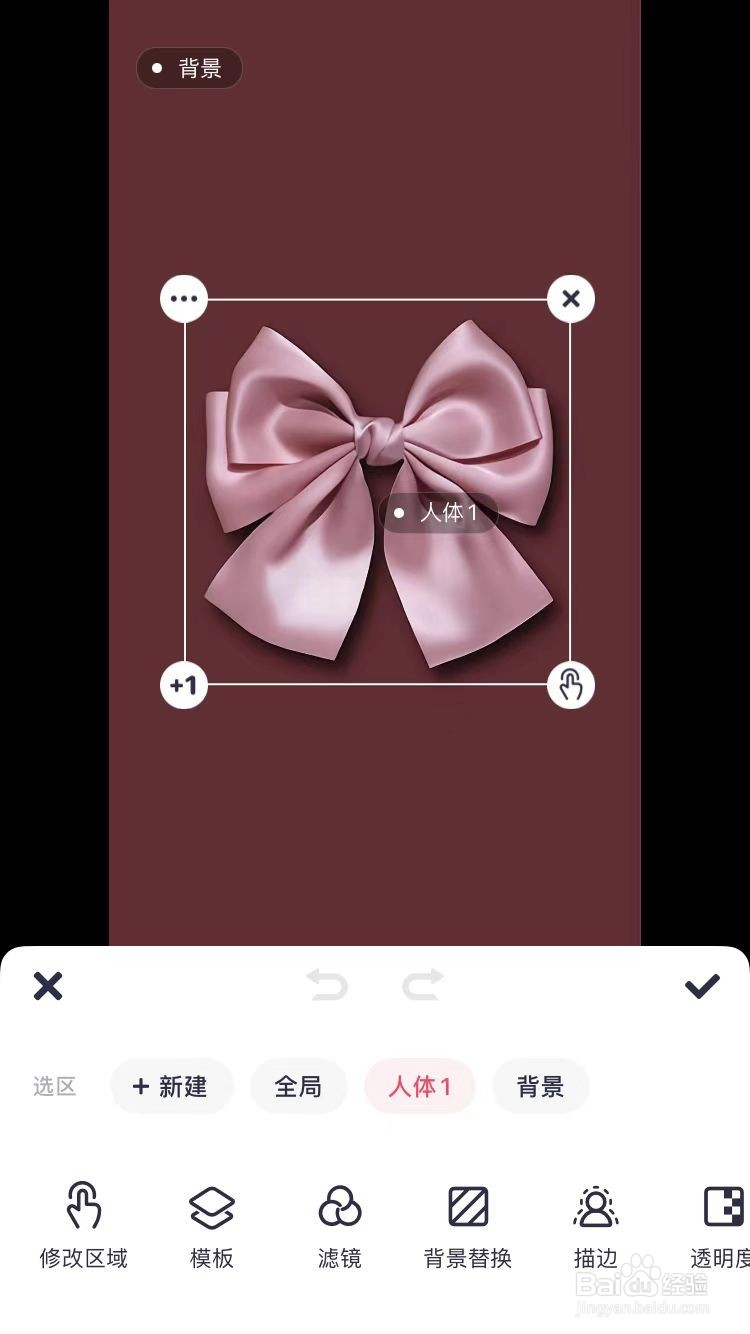
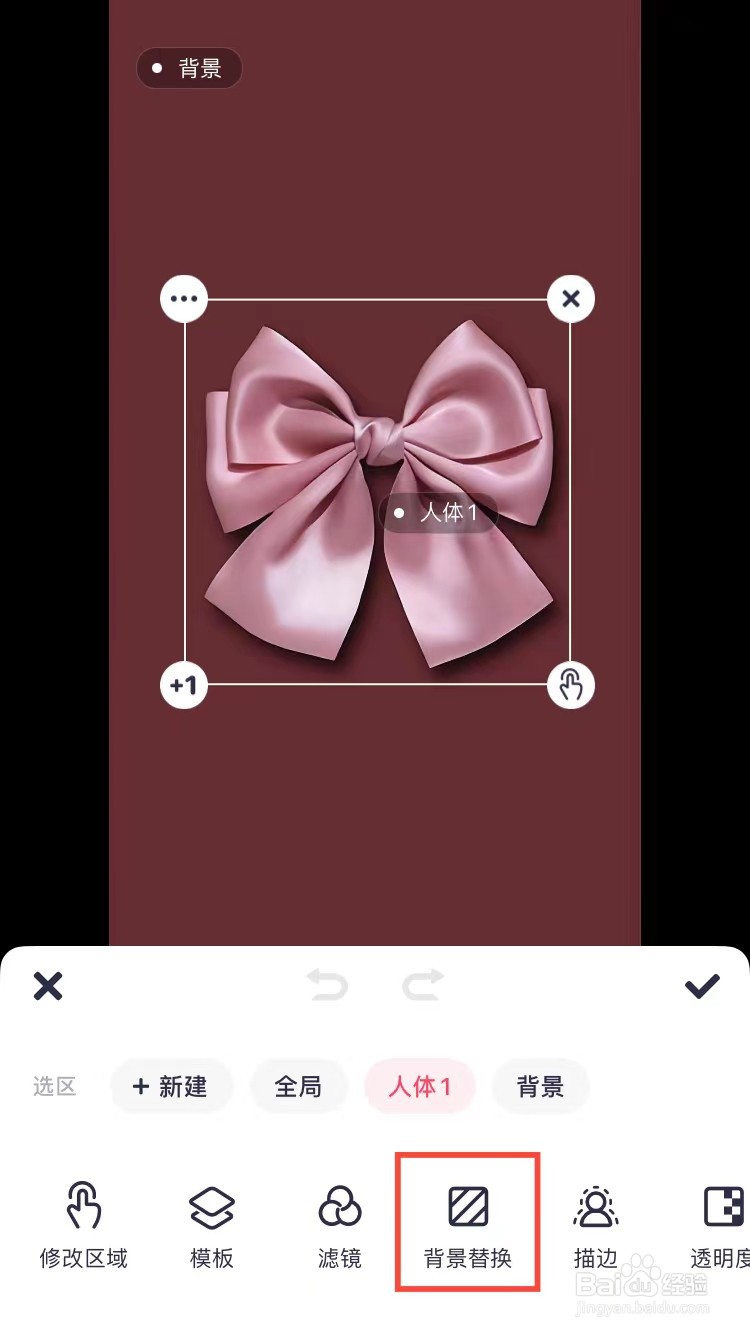
5、第五步:如下图所示,点击下方工具栏中的“背景替换”。
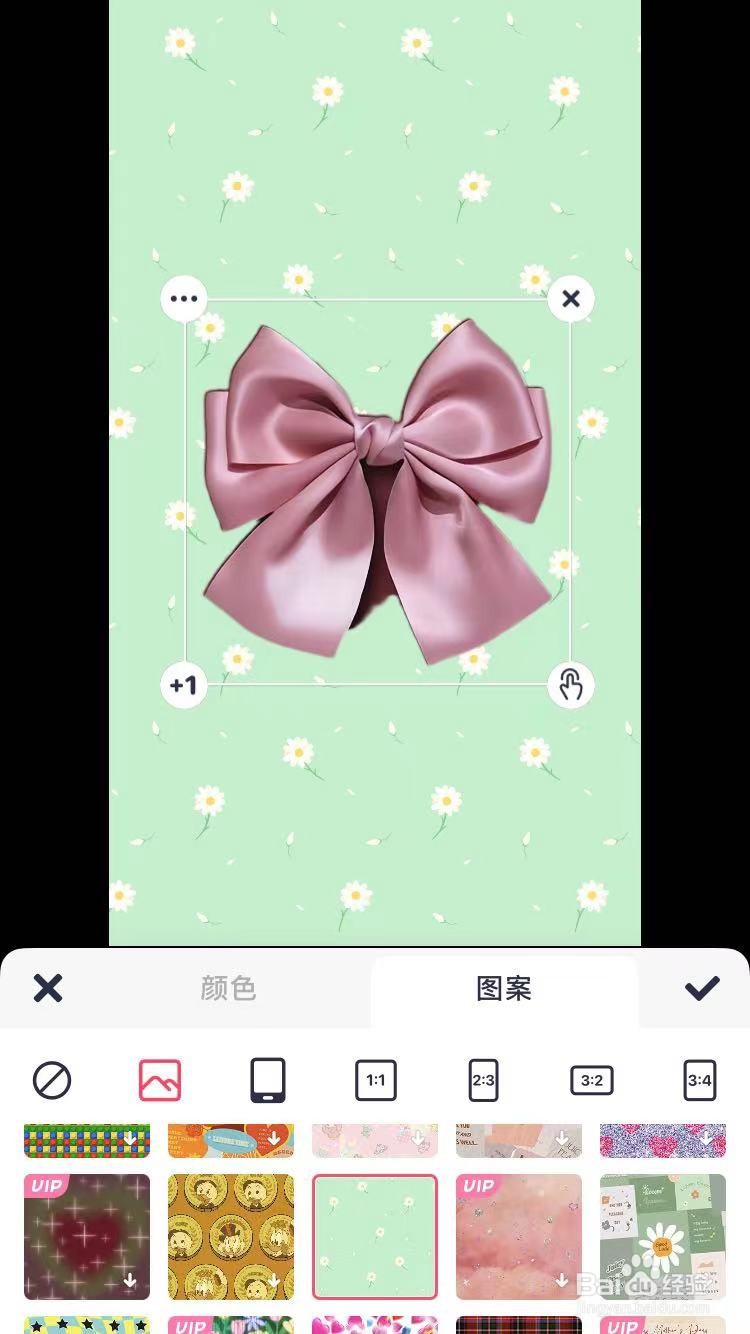
6、第六步:在图案列表中,选择自己喜欢的背景图案,智能抠图操作完成。
时间:2026-04-27 15:12:37
1、第一步:打开手机上的美图秀秀软件,点击“图片美化”按钮。
2、第二步:在美图秀秀中,打开一张需要使用智能抠图操作的图片。
3、第三步:在图片下方的工具栏中,选择“抠图”选项。
4、第四步:如下图所示,进入智能抠图界面,会自动抠出图案。
5、第五步:如下图所示,点击下方工具栏中的“背景替换”。
6、第六步:在图案列表中,选择自己喜欢的背景图案,智能抠图操作完成。
