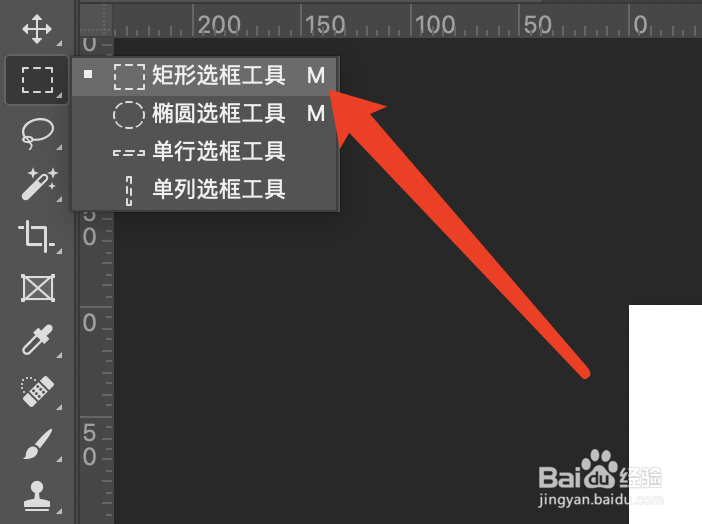
1、点击矩形选框工具
打开Photoshop软件,将图片拖进去,点击矩形选框工具
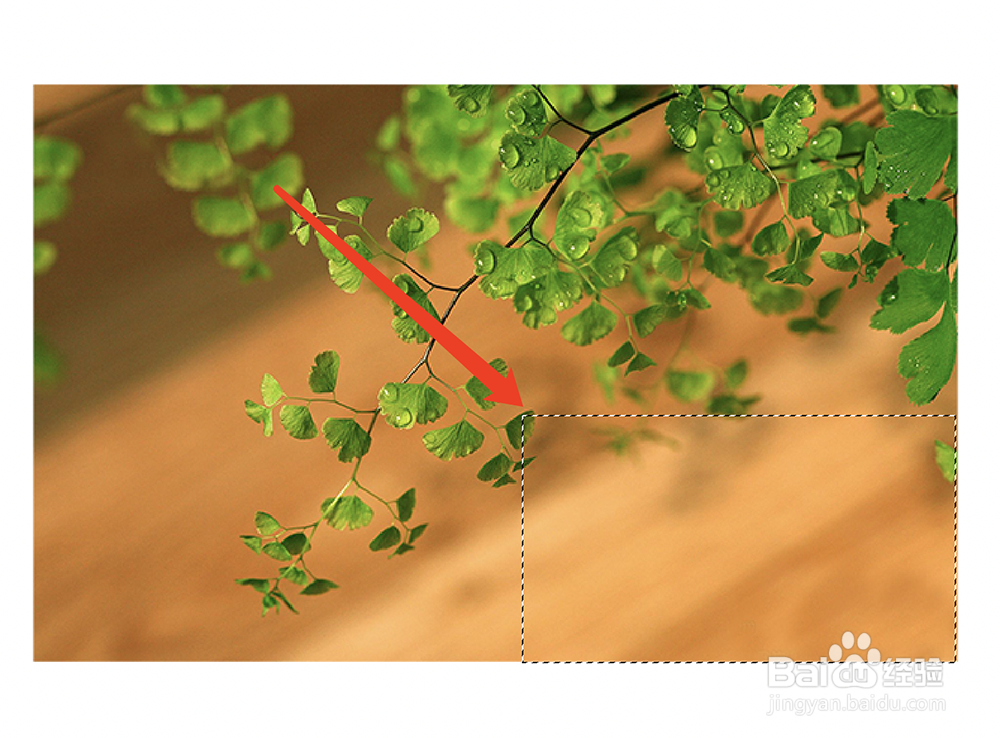
2、复制新图层
框选要单独调整颜色的部分,使用快捷键command+j复制出新图层
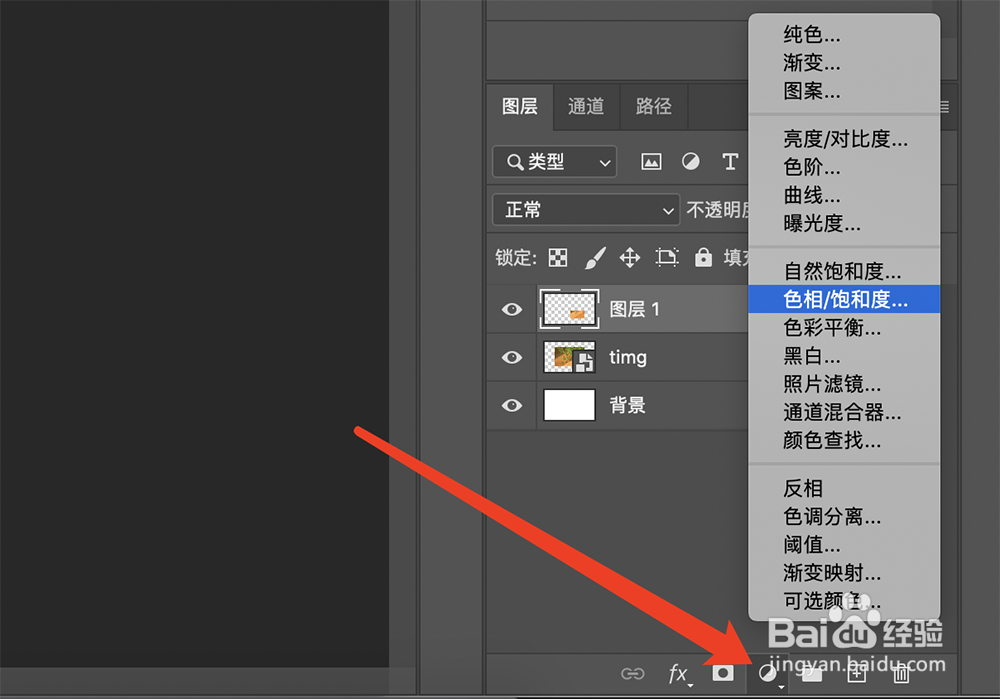
3、点击新建调整图层
在图层的面板,点击新建调整图层,选择需要的模式
4、点击创建剪贴蒙版
选中调整图层,单击鼠标右键点击创建剪贴蒙版的选项

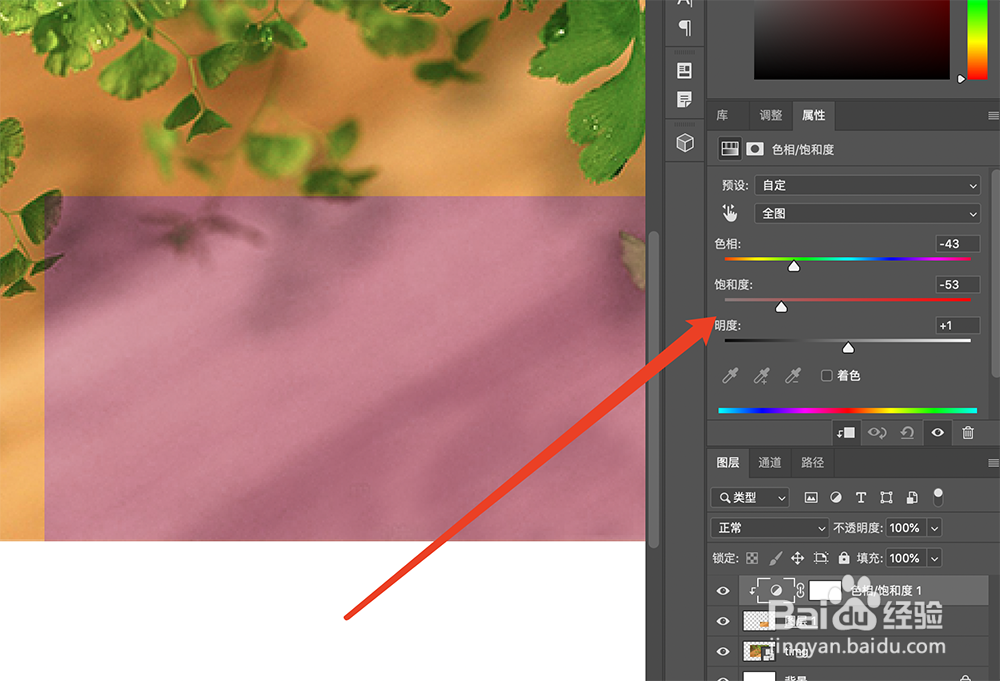
5、修改图片部分颜色
然后在调整面板,修改图片框选部分的颜色即可
时间:2026-04-24 17:54:37
1、点击矩形选框工具
打开Photoshop软件,将图片拖进去,点击矩形选框工具
2、复制新图层
框选要单独调整颜色的部分,使用快捷键command+j复制出新图层
3、点击新建调整图层
在图层的面板,点击新建调整图层,选择需要的模式
4、点击创建剪贴蒙版
选中调整图层,单击鼠标右键点击创建剪贴蒙版的选项
5、修改图片部分颜色
然后在调整面板,修改图片框选部分的颜色即可
