1、首先,我们制作如图所示的表格,这次我们制作查询时,多级下拉列表。

2、接下来,我们需要对表格中不同的数据进行名称的定义。

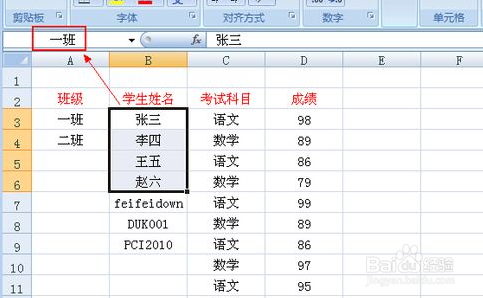
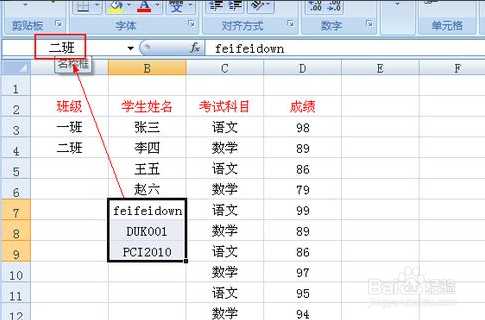
3、如图所示,根据分级查询下拉列表的规则,我们需要对表格中所涉及的所有数据区域进行定义。
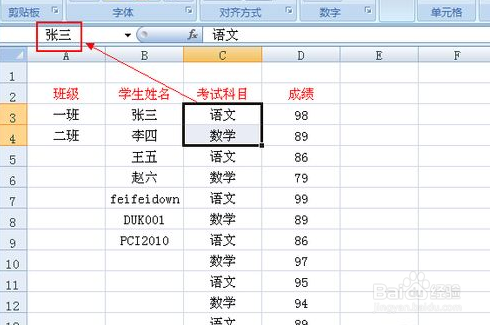

4、接下来我们打开单元格设置界面,在其类型中选择公式,同时,我们在一起中输入如图所示的公式
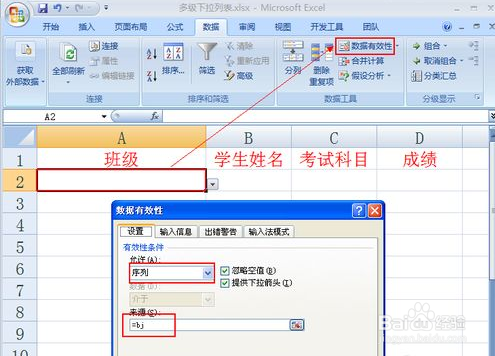

5、你有同样的方法,我们还需要建立二级和三级下拉列表,在此,我们还可以按图示输入相应的公式

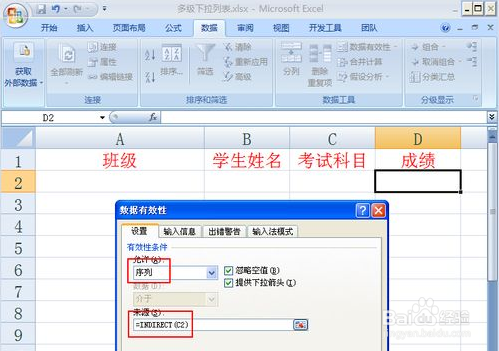
6、最后我们就可以测试我们所制作的多级查询下拉列表的具体功能了。


时间:2026-04-22 18:04:28
1、首先,我们制作如图所示的表格,这次我们制作查询时,多级下拉列表。
2、接下来,我们需要对表格中不同的数据进行名称的定义。
3、如图所示,根据分级查询下拉列表的规则,我们需要对表格中所涉及的所有数据区域进行定义。
4、接下来我们打开单元格设置界面,在其类型中选择公式,同时,我们在一起中输入如图所示的公式
5、你有同样的方法,我们还需要建立二级和三级下拉列表,在此,我们还可以按图示输入相应的公式
6、最后我们就可以测试我们所制作的多级查询下拉列表的具体功能了。
