1、双击Eclipse图标,进入软件界面;



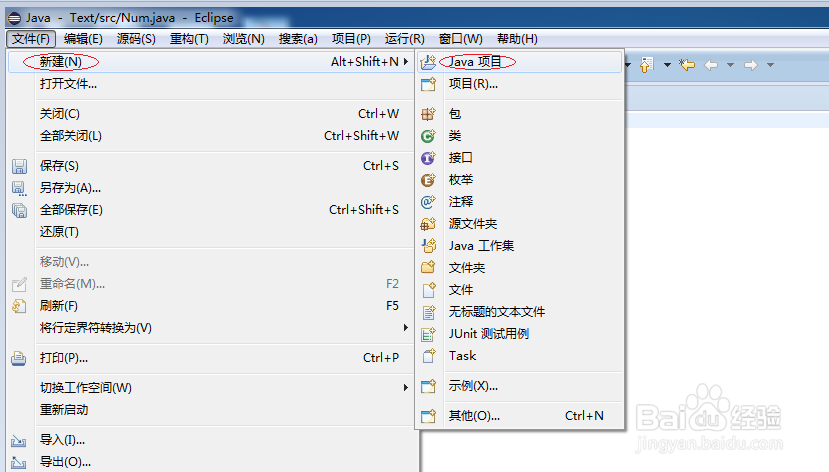
2、点击文件——新建——java项目,打开”新建java项目”对话框
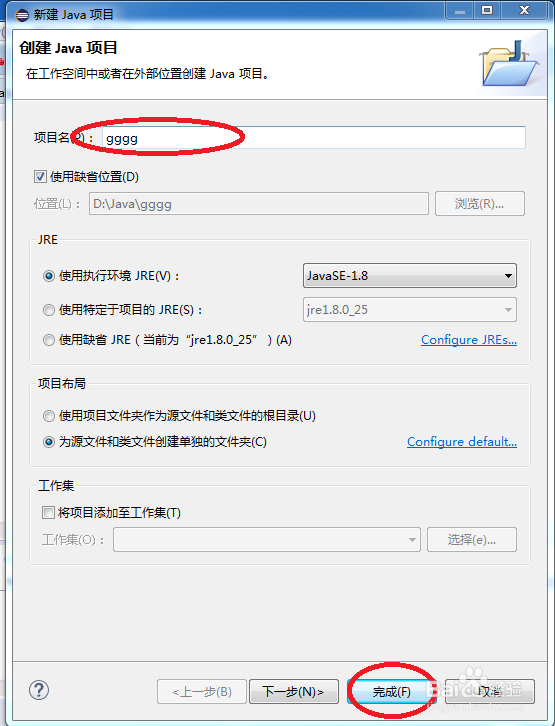
3、输入“项目名”点击“完成
4、点击文件——新建——类,打开“新建Java类”对话框
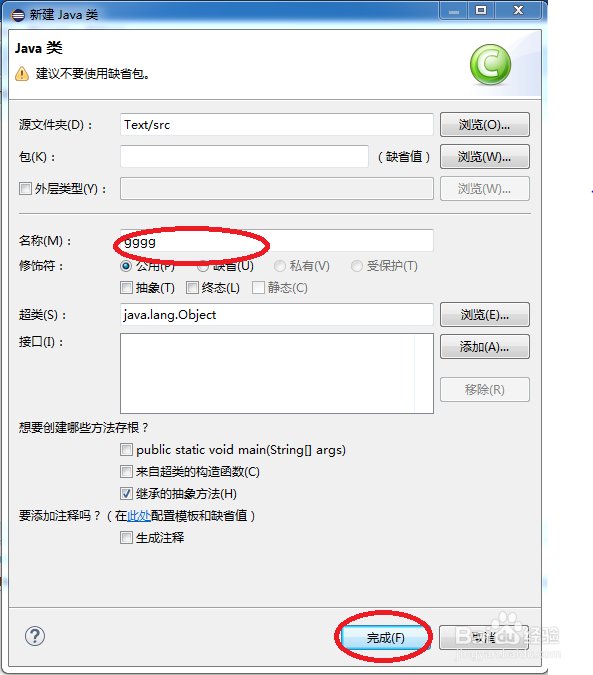
5、输入“名称”,点击完成
6、在工作页面输入自己想编辑的程序
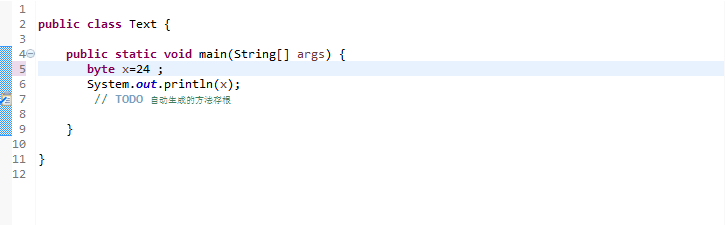
7、单击工具栏上的“运行”按钮

8、在“保存并启动”对话框选择“是”,在控制台就可以看到程序的结果了


时间:2026-04-27 03:11:20
1、双击Eclipse图标,进入软件界面;
2、点击文件——新建——java项目,打开”新建java项目”对话框
3、输入“项目名”点击“完成
4、点击文件——新建——类,打开“新建Java类”对话框
5、输入“名称”,点击完成
6、在工作页面输入自己想编辑的程序
7、单击工具栏上的“运行”按钮
8、在“保存并启动”对话框选择“是”,在控制台就可以看到程序的结果了
