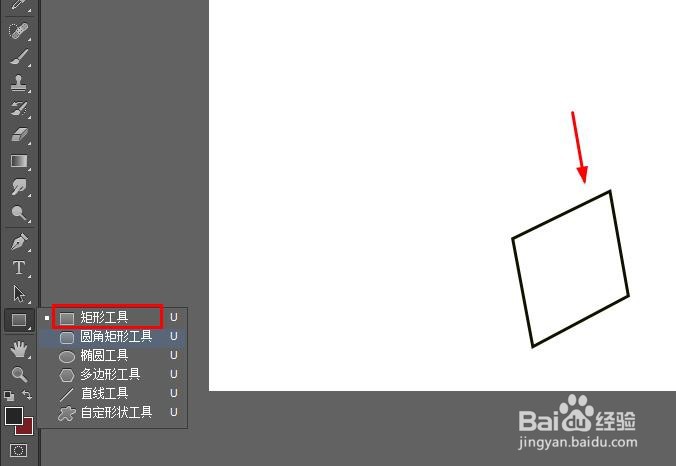
1、打开Photoshop 创建画布,点击矩形工具。绘制一个矩形,变形后如图所示。
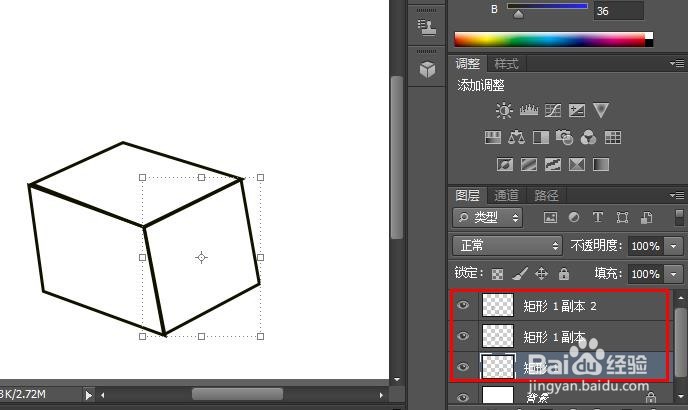
2、再复制2个形状图层,并将其变形组成一个立方体,栅格化图层并合并。
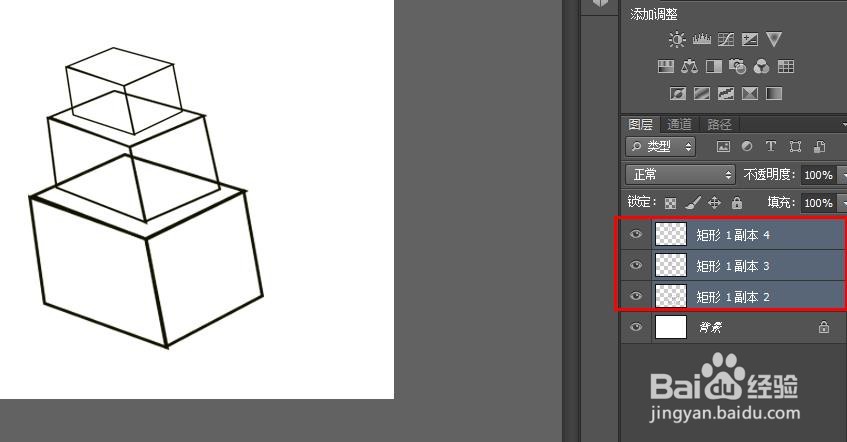
3、并复制2个立方体的图层,分别叠螺在一起,然后合并图层,如图所示。
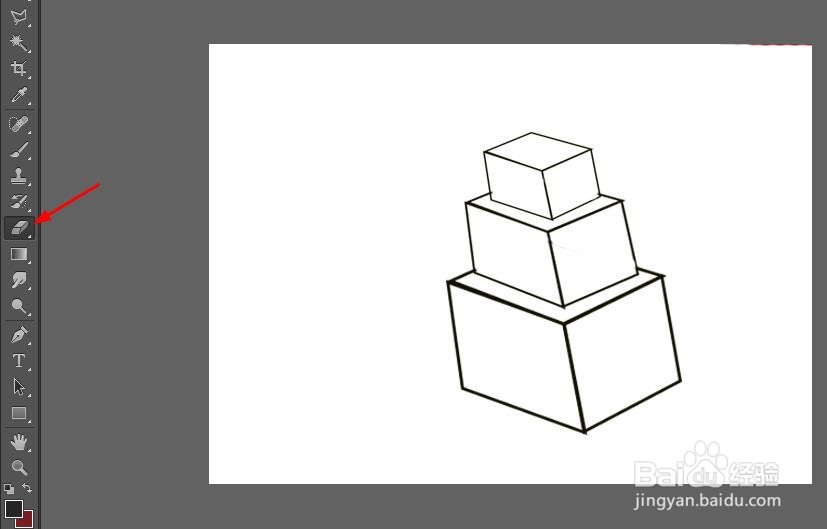
4、用橡皮擦擦除多余线条。
5、用画笔工具添加细节,门、窗等。
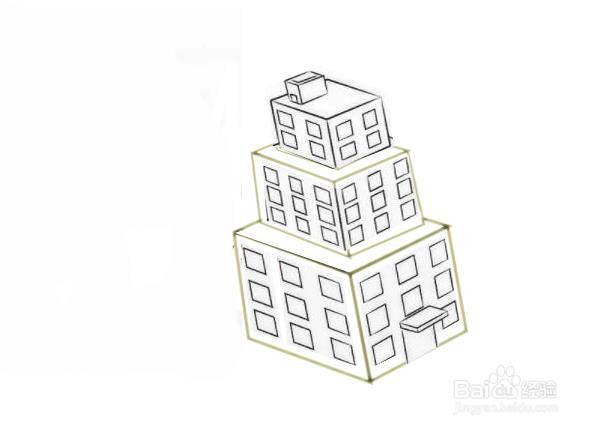
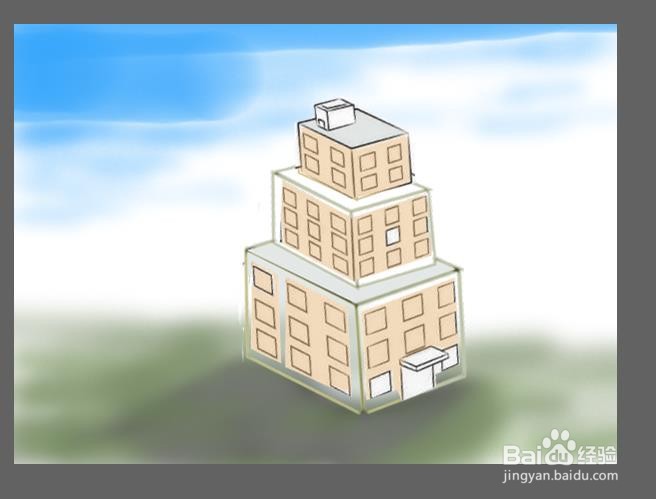
6、将其旋转直立,用画笔选择不同颜色添加蓝天、草地和阴影。
时间:2026-04-22 01:34:41
1、打开Photoshop 创建画布,点击矩形工具。绘制一个矩形,变形后如图所示。
2、再复制2个形状图层,并将其变形组成一个立方体,栅格化图层并合并。
3、并复制2个立方体的图层,分别叠螺在一起,然后合并图层,如图所示。
4、用橡皮擦擦除多余线条。
5、用画笔工具添加细节,门、窗等。
6、将其旋转直立,用画笔选择不同颜色添加蓝天、草地和阴影。
