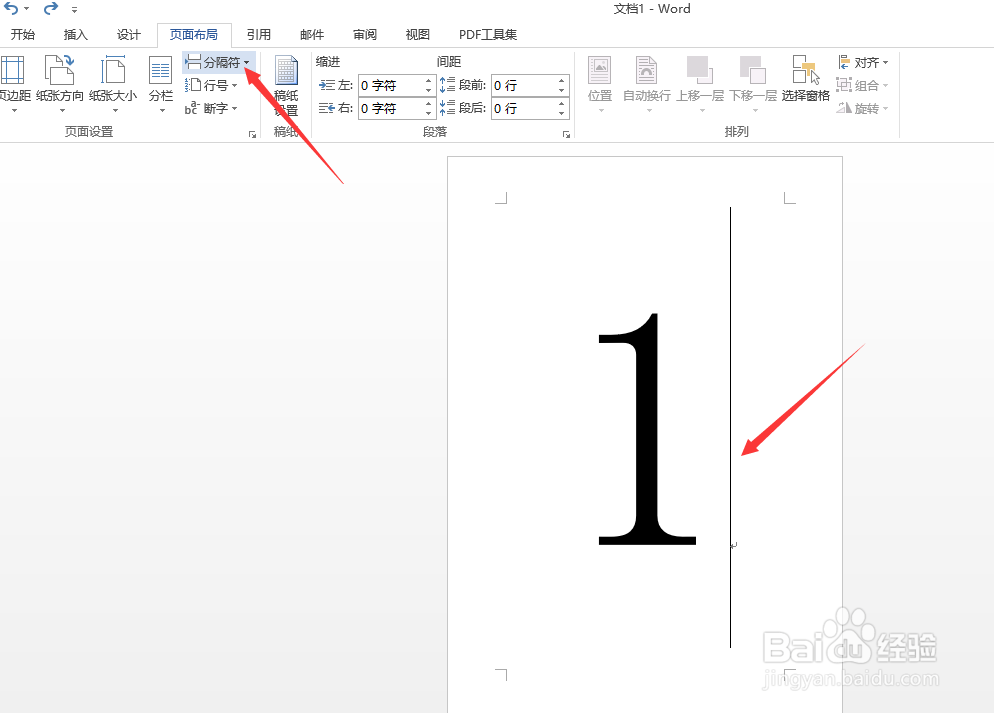
1、首先我们将光标放置到想要设置横向页面的前一页并定位到末尾,切换到“页面布局”选项卡,点击“分隔符”按钮。
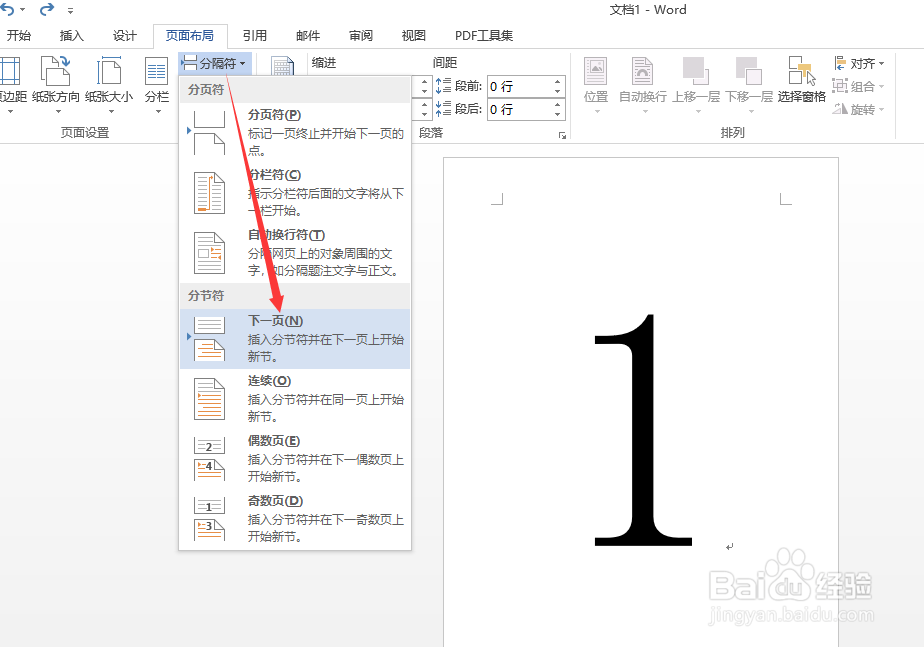
2、此时从弹出的“分隔符”下拉列表中,点击“下一页”选项。
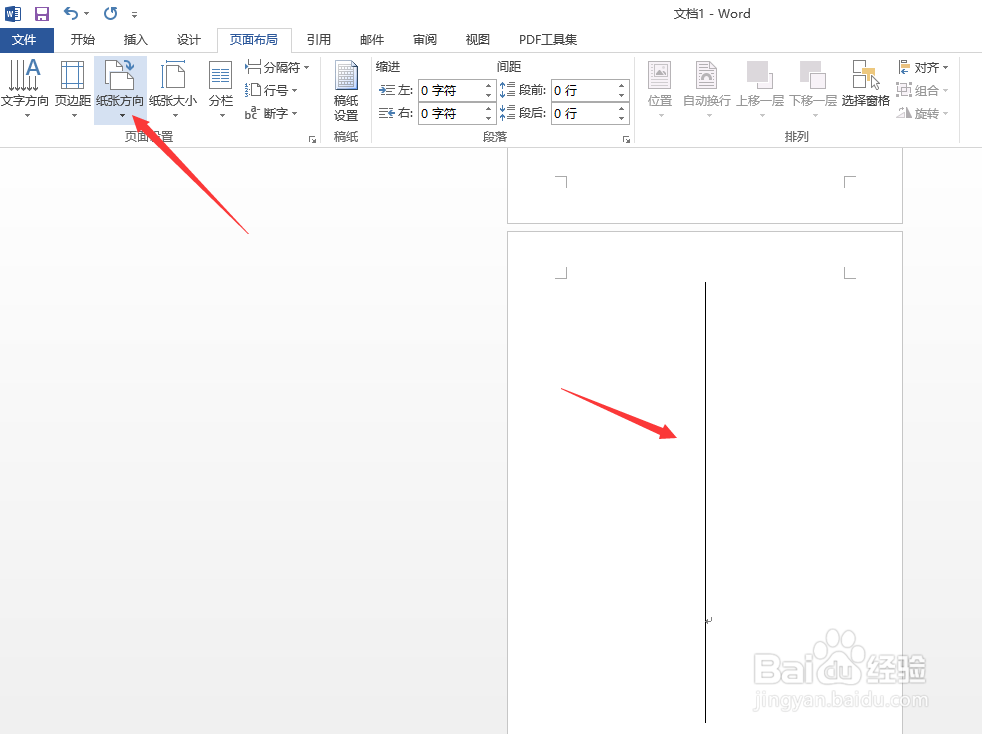
3、此时将在当前光标的末尾添加新的一页,在此点击“页面方向”下拉列表。
4、从其将“页面方向”设置为“横向”。如图所示:
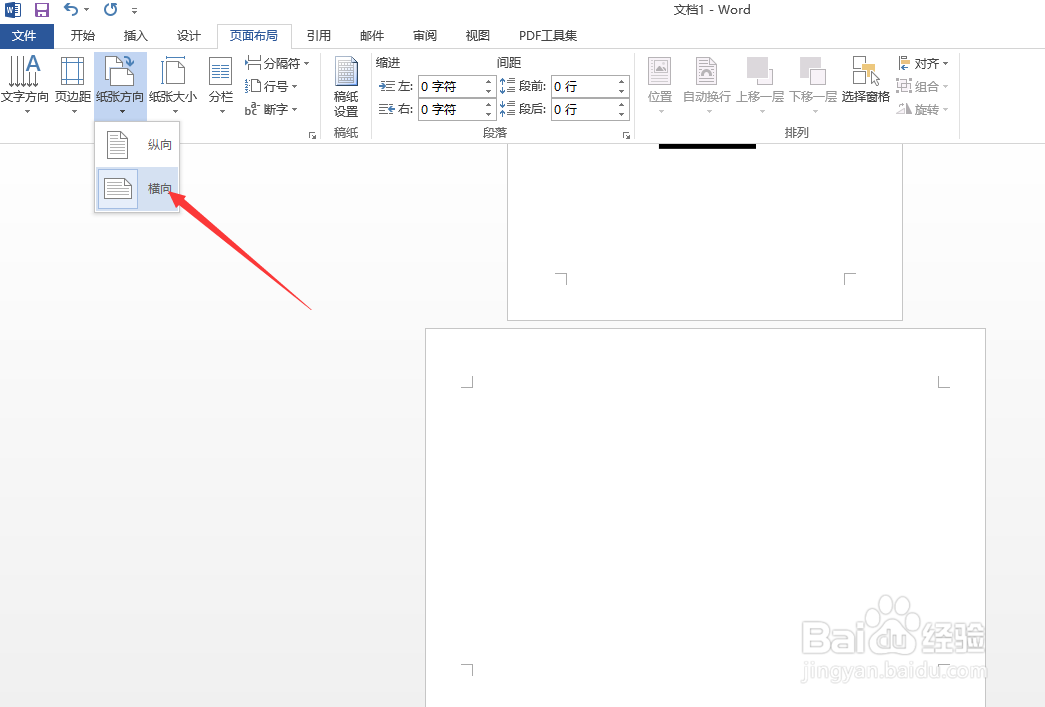
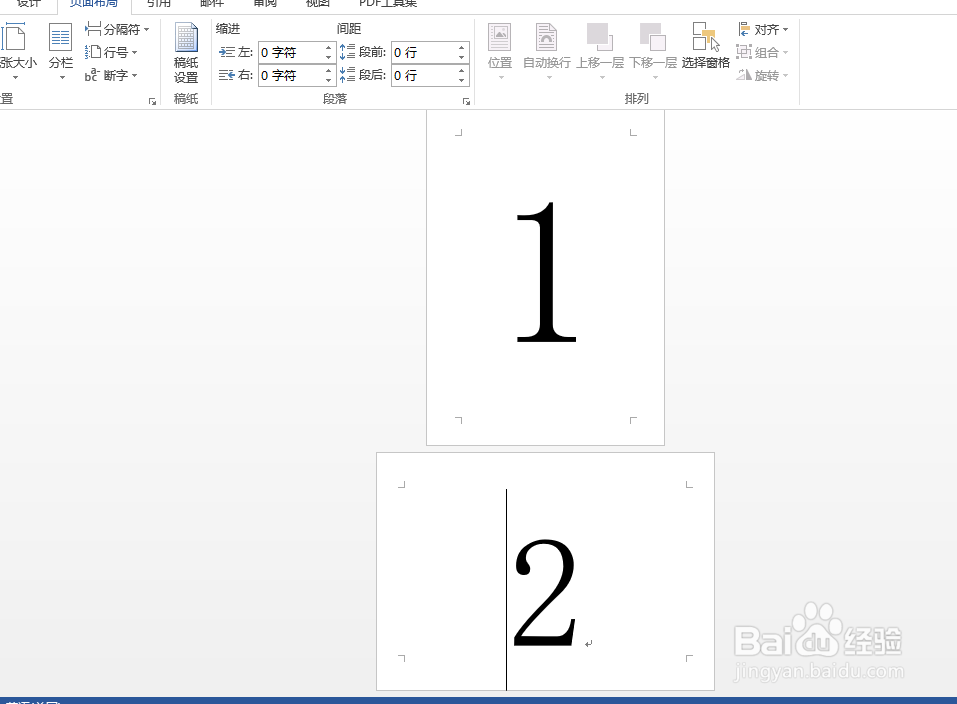
5、此时就完成了横向页面的插入操作,如图所示:
时间:2026-05-04 23:10:36
1、首先我们将光标放置到想要设置横向页面的前一页并定位到末尾,切换到“页面布局”选项卡,点击“分隔符”按钮。
2、此时从弹出的“分隔符”下拉列表中,点击“下一页”选项。
3、此时将在当前光标的末尾添加新的一页,在此点击“页面方向”下拉列表。
4、从其将“页面方向”设置为“横向”。如图所示:
5、此时就完成了横向页面的插入操作,如图所示:
