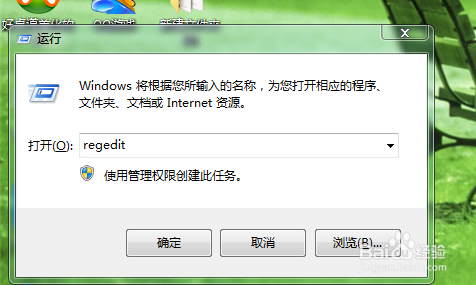
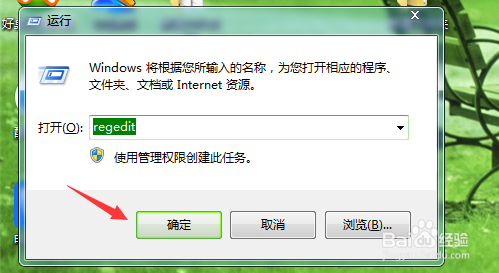
1、点击电脑运行输入regedit点击确定
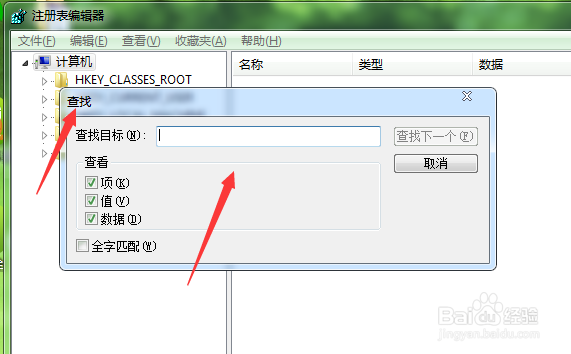
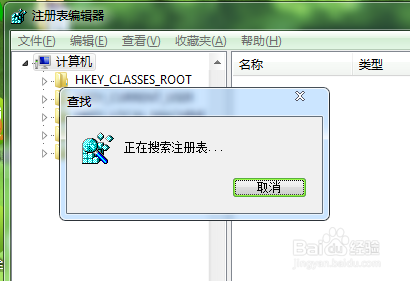
2、我们选择编辑里面的“查找”

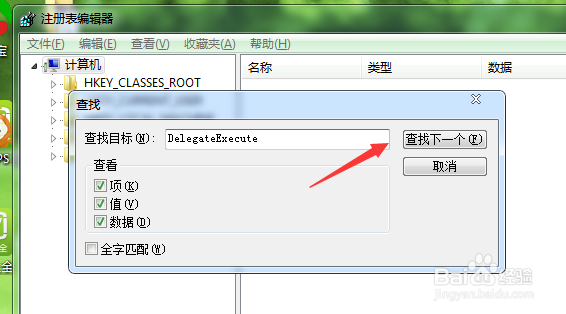
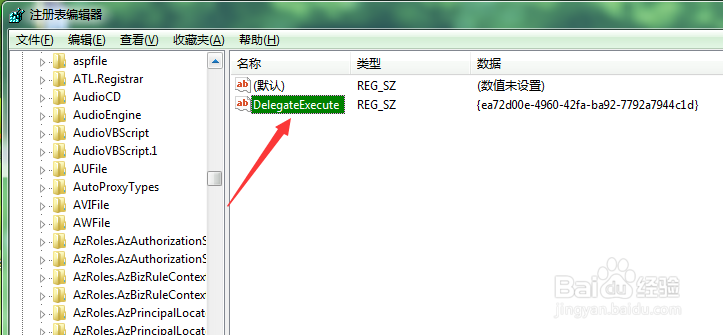
3、查找DelegateExecute然后鼠标右键点击打开选择修改,数值数据栏中的内容是否为{11dbb47c-a525-400b-9e80-a54615a090c0}
4、如果不是,请输入 替换内容{11dbb47c-a525-400b-9e80-a54615a090c0}
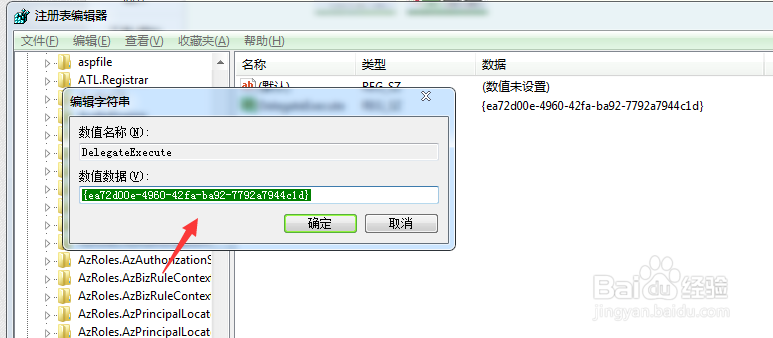

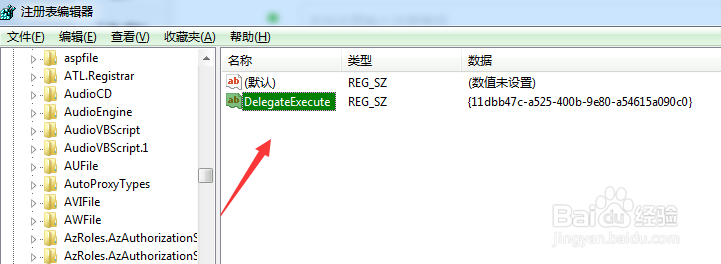
5、替换以后点击确定就完成了
时间:2026-04-25 00:30:56
1、点击电脑运行输入regedit点击确定
2、我们选择编辑里面的“查找”
3、查找DelegateExecute然后鼠标右键点击打开选择修改,数值数据栏中的内容是否为{11dbb47c-a525-400b-9e80-a54615a090c0}
4、如果不是,请输入 替换内容{11dbb47c-a525-400b-9e80-a54615a090c0}
5、替换以后点击确定就完成了
