Animate如何制作简单的LOGO动画

 时间:2024-10-29 18:36:45

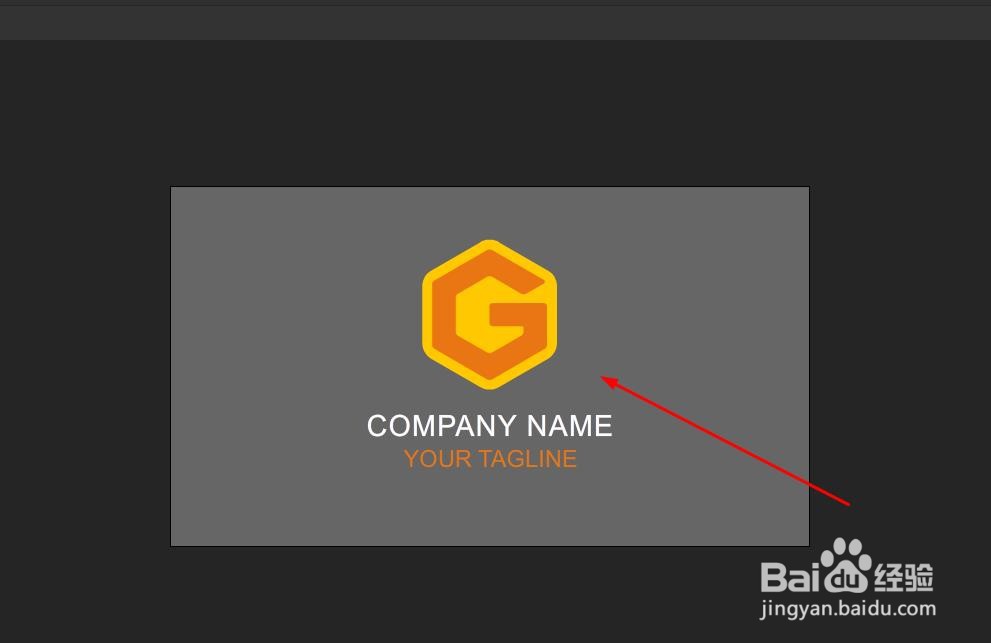
1、打开Animate2021软件,将LOGO放到软件中,这里使用的是矢量素材。
Animate如何制作简单的LOGO动画

2、依次选择需要添加补间动画的素材,转换为元件,具体操作为使用鼠标单击选择各部分,右键选择转换为元件

Animate如何制作简单的LOGO动画

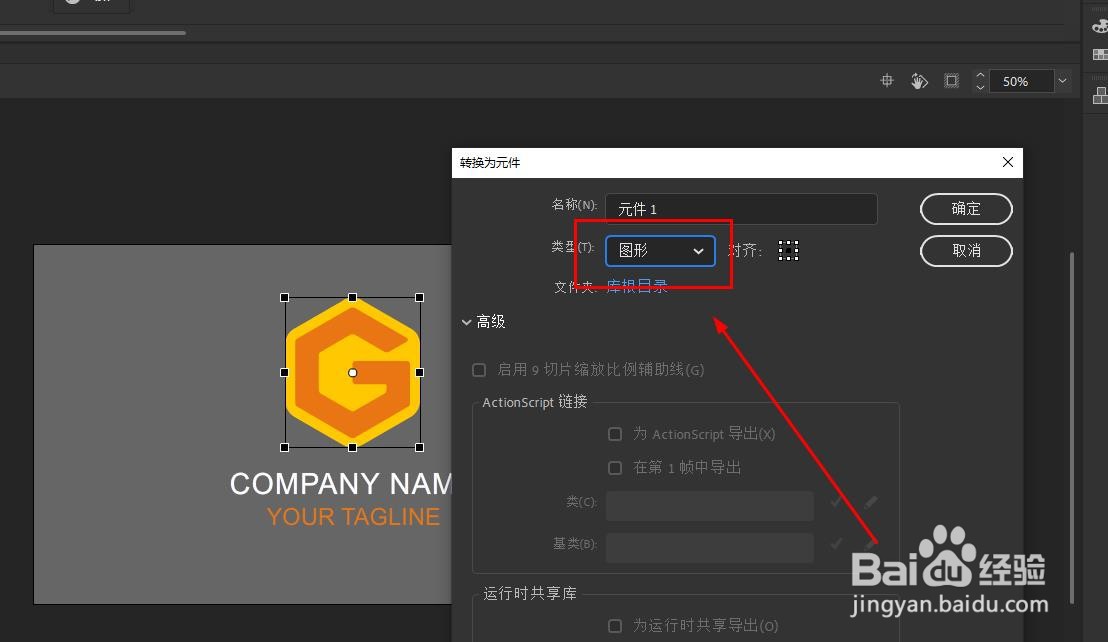
3、这里选择元件类型为图形元件,如图

Animate如何制作简单的LOGO动画

4、正常元件的对齐点在中心位置,可以使用鼠标单击选择

Animate如何制作简单的LOGO动画

5、将所有的素材转换为元件后,使用鼠标框选所有的元件

Animate如何制作简单的LOGO动画

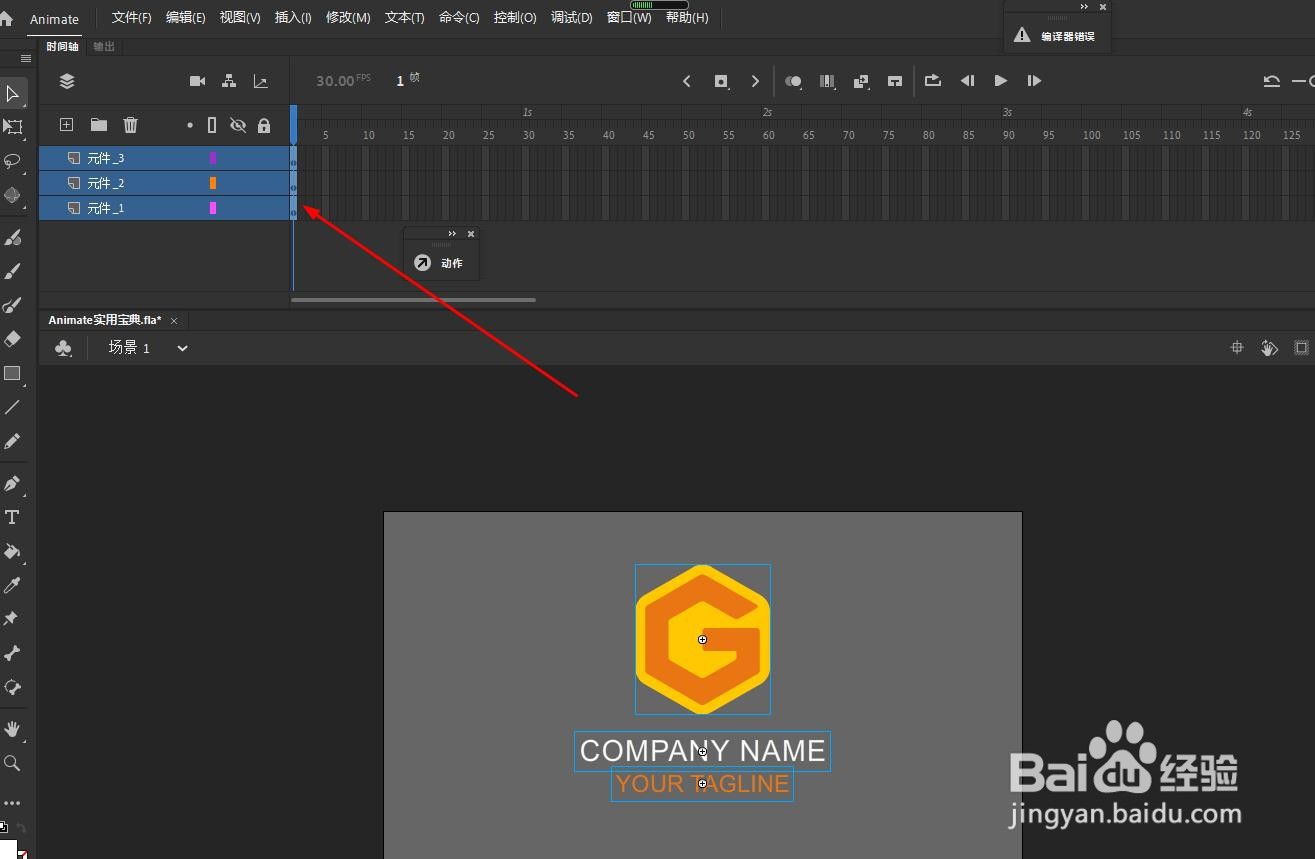
6、单击鼠标右键选择分散到图层

Animate如何制作简单的LOGO动画

7、成功后,元件会分别在一个图层中,如图所示

Animate如何制作简单的LOGO动画

8、在第100帧插入普通帧,可以使用快捷键f5,也可以单击鼠标右键选择插入普通帧

Animate如何制作简单的LOGO动画

9、分别在三个图层的第30帧插入关键帧,使用鼠标拖选帧后,使用快捷键f6,或单击鼠标右键选择插入关键帧

Animate如何制作简单的LOGO动画

10、在第1帧调整元件的大小或位置,也就是初始状态

Animate如何制作简单的LOGO动画

11、选择图层的中间帧,鼠标右键选择创建传统补间动画

Animate如何制作简单的LOGO动画Animate如何制作简单的LOGO动画

12、调整动画帧的位置,如图

Animate如何制作简单的LOGO动画

13、选择补间帧调整缓动效果,可以调整到100,如图

Animate如何制作简单的LOGO动画

14、最后就得到了简单的LOGO显示动画了

Animate如何制作简单的LOGO动画
  • 关于二月春花的诗句有哪些
  • 如何将ipad和电脑连接起来
  • Zoom怎么查看各项统计信息
  • Paper如何开启将照片保存到照片库
  • 如何集中团队的集体力量
  • 热门搜索
    公司简介怎么写 染色体怎么检查 痰中带血是怎么回事 我的世界钟怎么做 脸过敏发红痒怎么办 手机自带软件怎么卸载 函怎么写 康普顿机油怎么样 移动怎么查流量 心口窝疼是怎么回事