word2016如何制作明星卡贴——刘涛六

 时间:2026-02-12 08:07:21

1、如下所示,

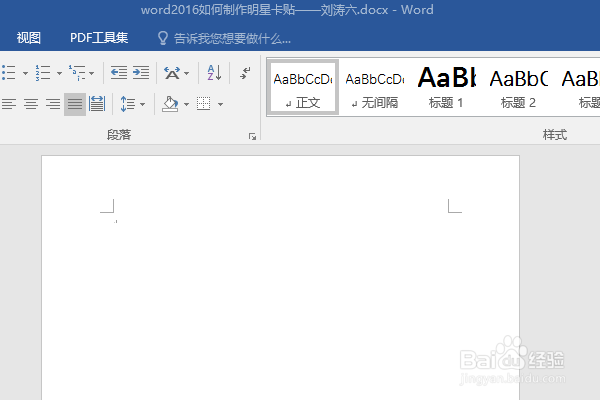
打开word2016软件,新建一个空白的文档,

保存为:

word2016如何制作明星卡贴——刘涛六
word2016如何制作明星卡贴——刘涛六

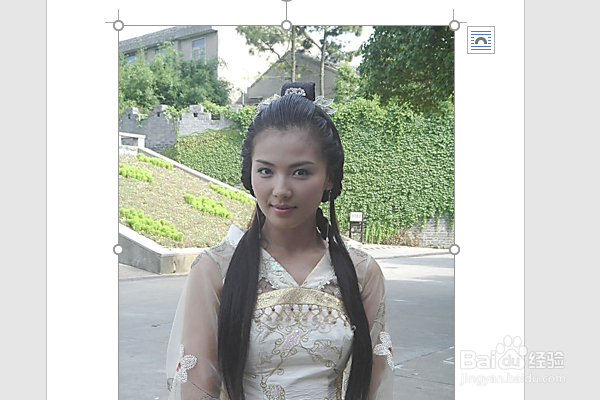
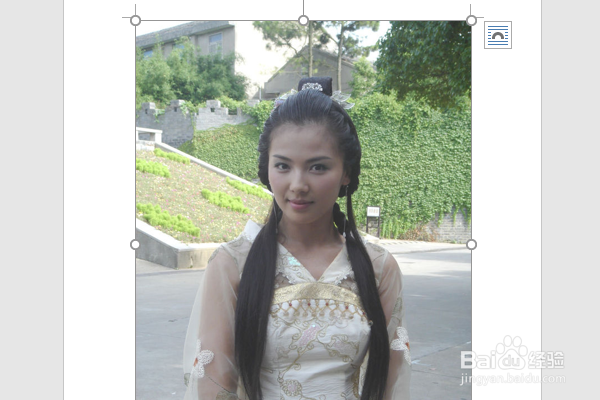
2、快速插入一张“刘涛”的美图到文档中
word2016如何制作明星卡贴——刘涛六

3、执行【更正——锐化——50】,

将图片进行锐化处理。

word2016如何制作明星卡贴——刘涛六

4、点击图片,

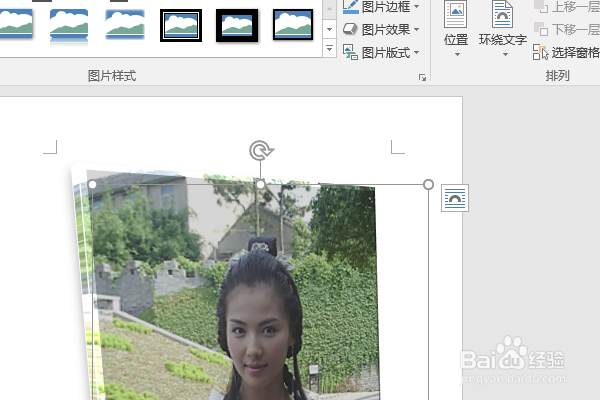
在格式工具栏中选择【图片效果——预设9】

word2016如何制作明星卡贴——刘涛六

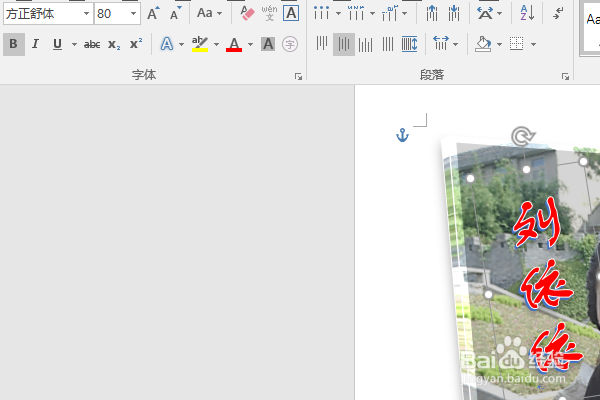
5、插入一个艺术字,

输入“刘依依”,

设置字体颜色为红色,字号80,字体为方正舒体,

旋转一定角度,然后移动到人物的左边
word2016如何制作明星卡贴——刘涛六

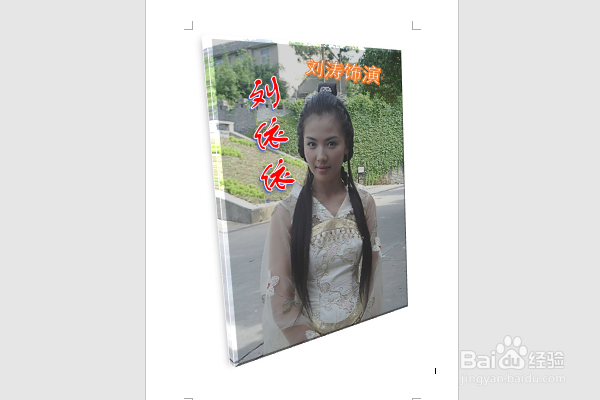
6、继续插入一个艺术字,

输入“刘涛饰演”,

字号小一点,移动放置到人物的头顶,也是旋转一定的角度,

至此,

这个明星卡贴就制作完成了。
word2016如何制作明星卡贴——刘涛六

  • 卡贴机怎么装卡贴
  • word2016如何制作庐山日出卡贴
  • word2016如何制作明星卡贴——刘涛四
  • word2016如何制作明星卡贴——刘涛三
  • word2016如何制作明星卡贴——刘涛
  • 热门搜索
    睡不着发朋友圈配图 打印标题怎么设置 psp金手指怎么用 汽车教练证怎么考取 哪里造句 灯笼鬼哪里多 如何压缩图片大小 如何克服自卑 商标如何注册 停经怎么办