1、在“EverEdit”主界面中,点击上方的“工具(T)”选项。
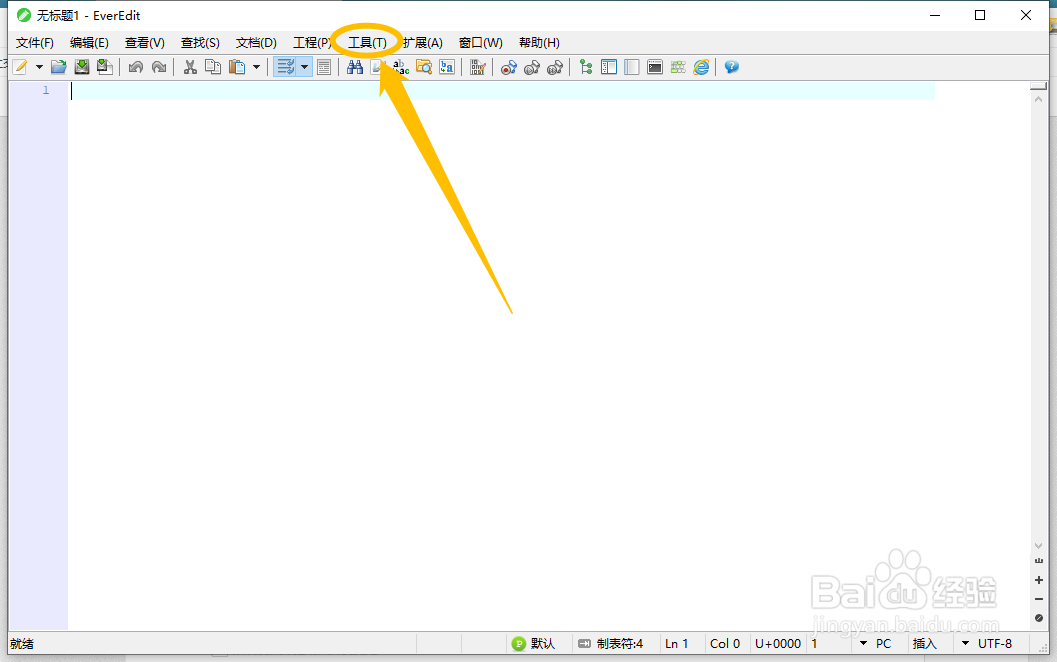
2、点击上方的“工具(T)”选项后,在展开的下拉框中选择“设置(P) > 常规(G)”选项。

1、在“选项”界面中,点击左侧的“常规”选项。
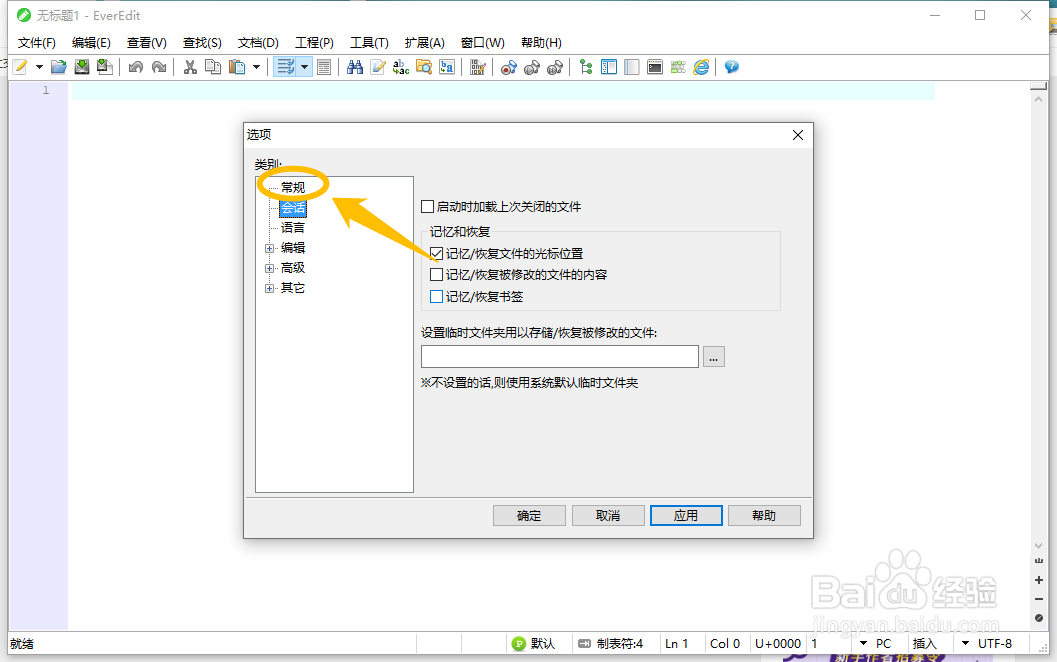
2、在“常规”选项中,点击“更新频率”复选框。
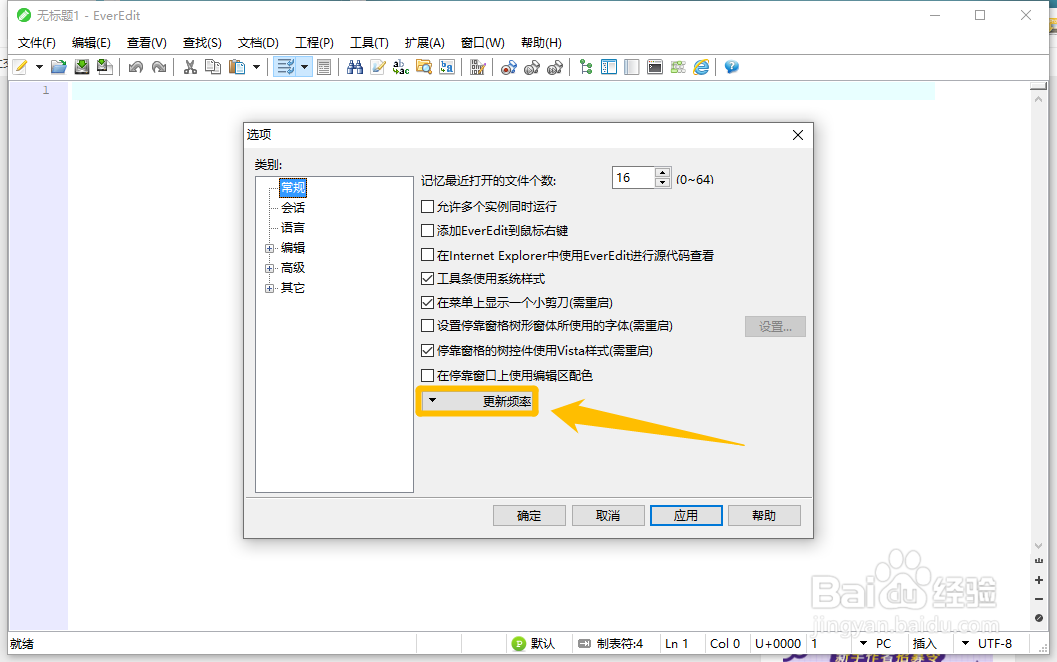
3、点击“更新频率”复选框后,在展开的下拉框中选择“禁止更新”选项。
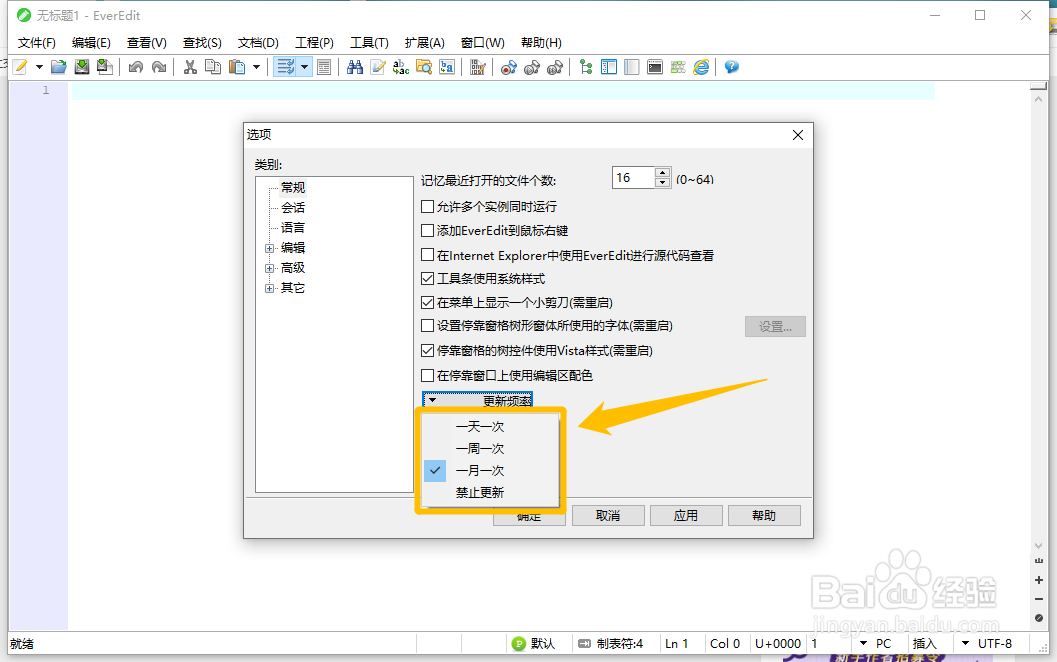
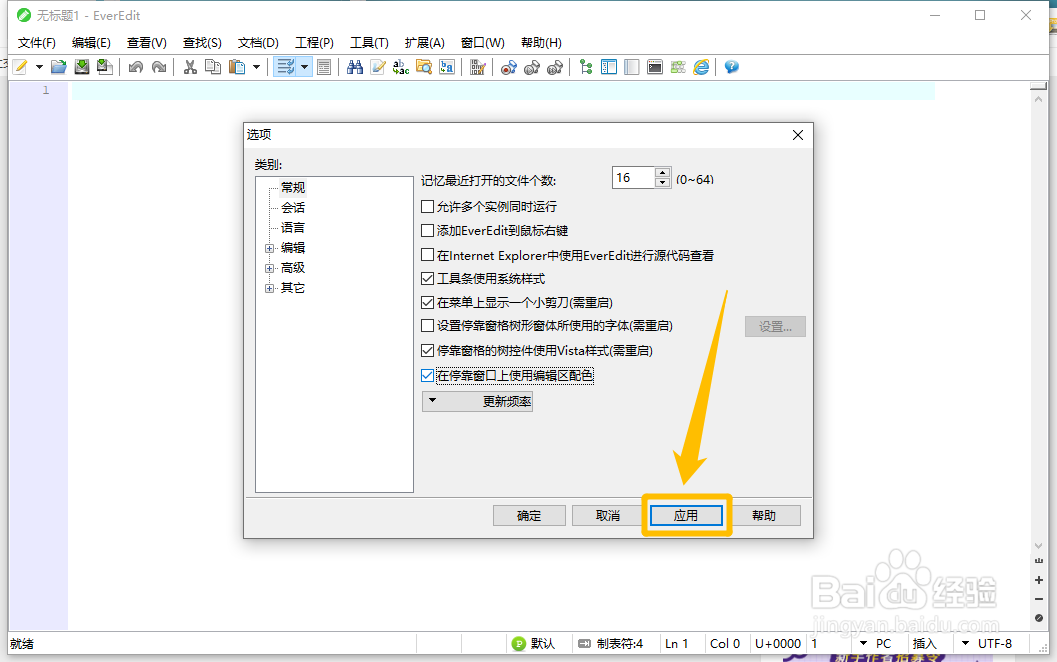
4、在展开的下拉框中选择“禁止更新”选项后,点击下方的“应用”按钮,这样就成功修改更新频率为禁止更新了。
时间:2026-05-12 09:24:29
1、在“EverEdit”主界面中,点击上方的“工具(T)”选项。
2、点击上方的“工具(T)”选项后,在展开的下拉框中选择“设置(P) > 常规(G)”选项。
1、在“选项”界面中,点击左侧的“常规”选项。
2、在“常规”选项中,点击“更新频率”复选框。
3、点击“更新频率”复选框后,在展开的下拉框中选择“禁止更新”选项。
4、在展开的下拉框中选择“禁止更新”选项后,点击下方的“应用”按钮,这样就成功修改更新频率为禁止更新了。
