Word中,如何将文字和数字快速分开排成两列?

 时间:2026-02-16 12:24:14

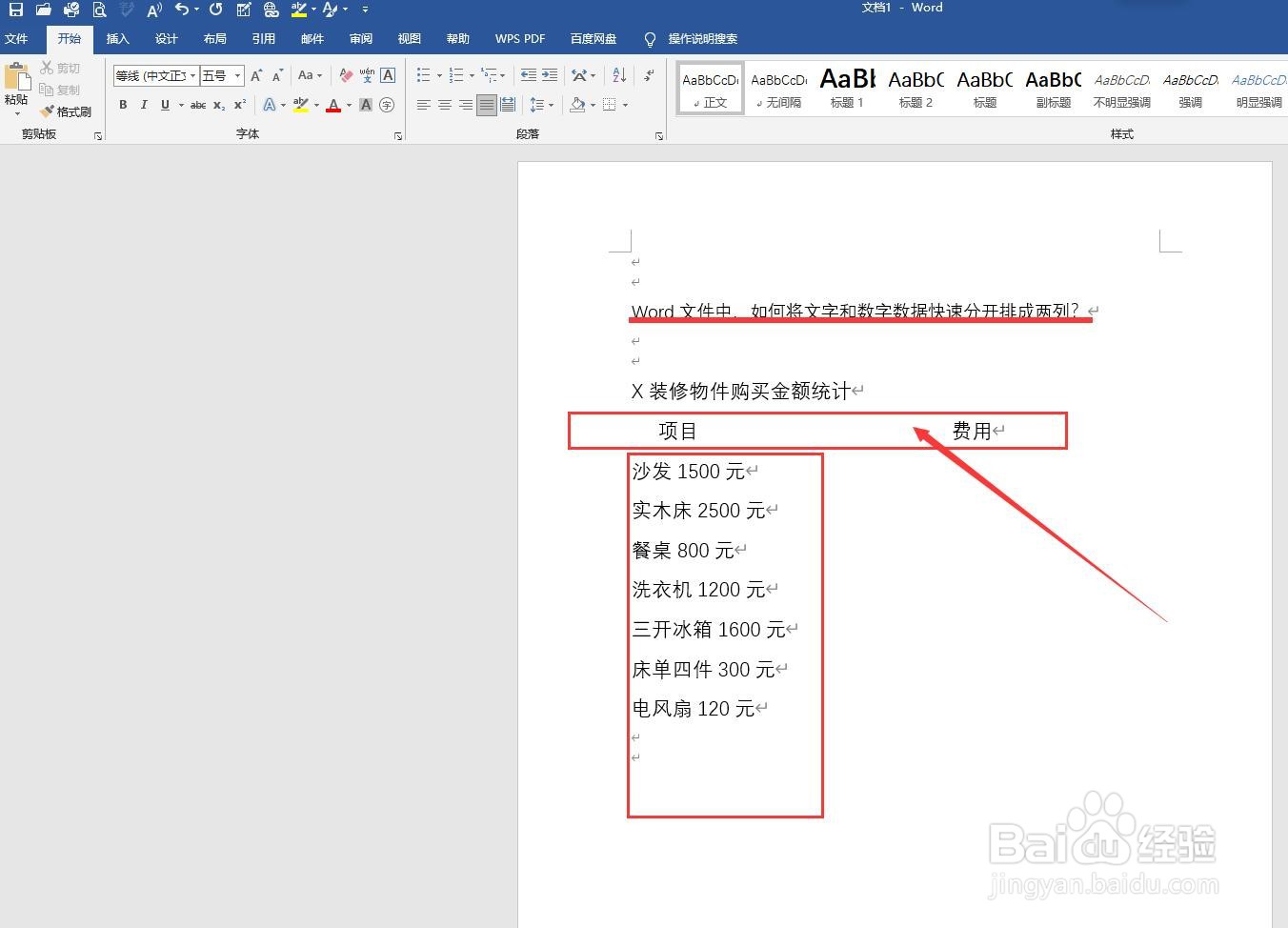
1、首先打开需要处理排版的Word文档,在文字和数字文案上方添加“分类”。例如这里添加上“项目”“费用”。
Word中,如何将文字和数字快速分开排成两列?

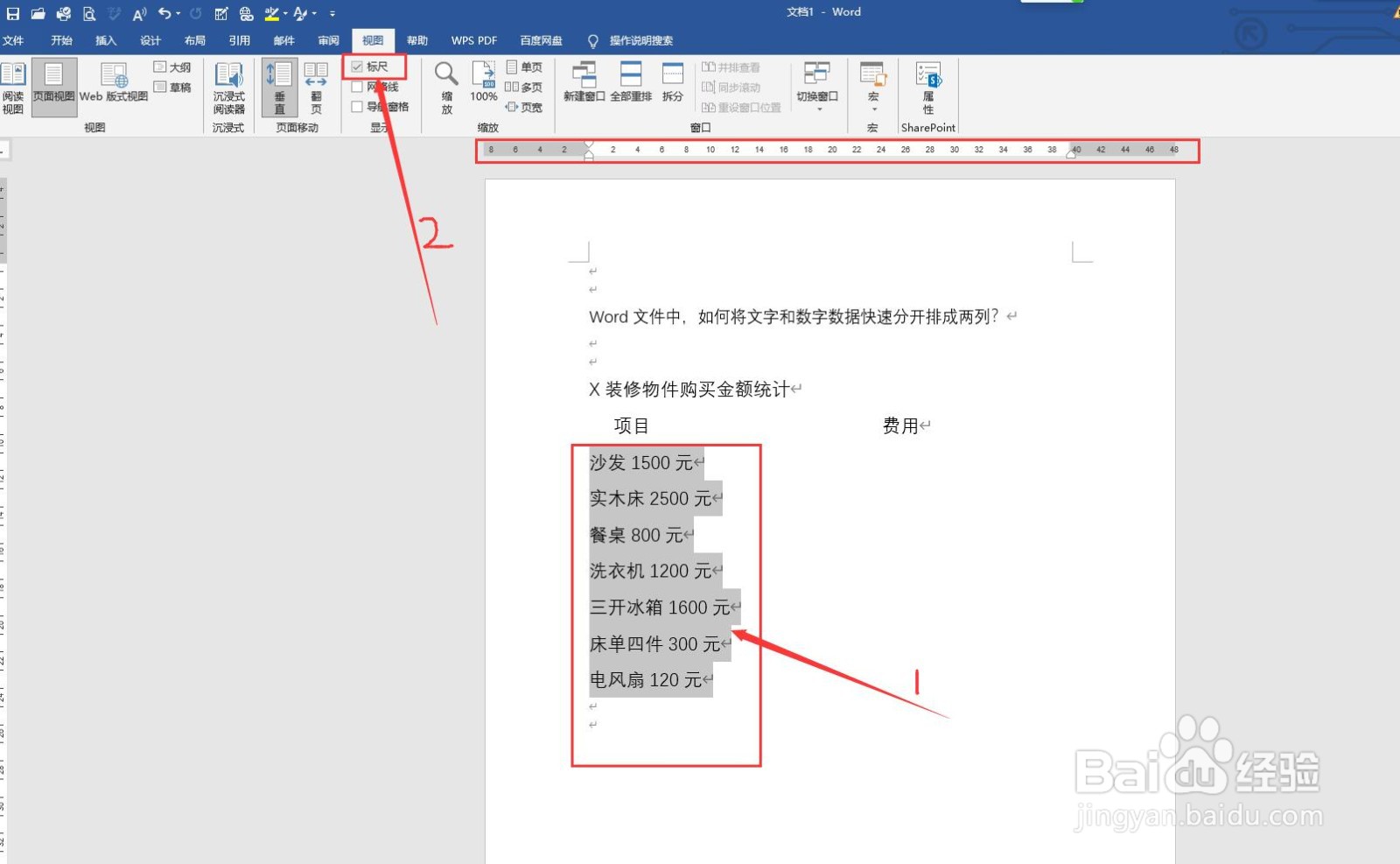
2、其次,全选我们需要进行排版的文案。Word软件选项卡上找到“视图”,在“视图”下方找到“标尺”,打上“√”,调处标尺工具。
Word中,如何将文字和数字快速分开排成两列?

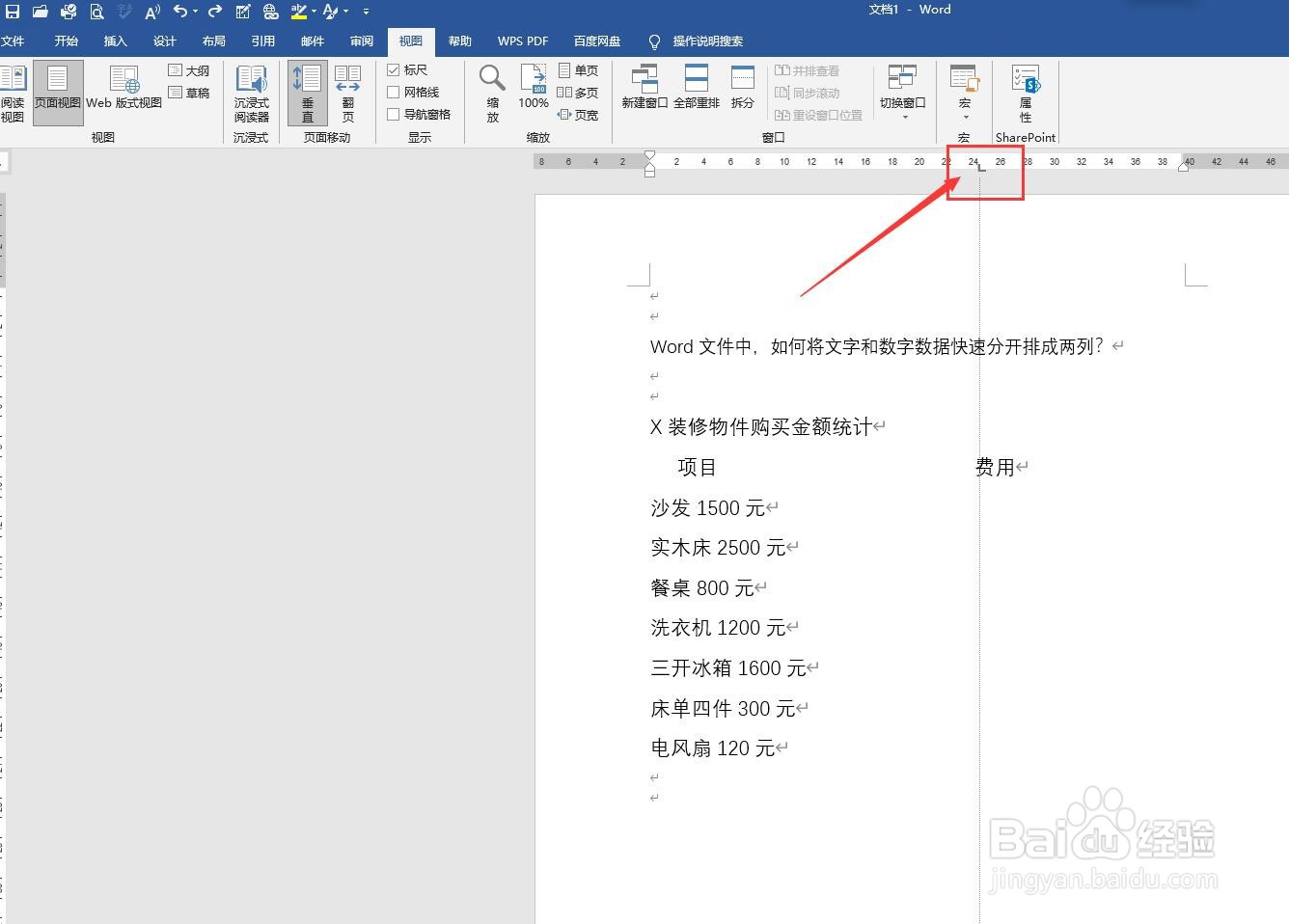
3、然后,我们在“费用”这个分类的上方的“标尺”上,点击鼠标左键,设定好排版标尺。
Word中,如何将文字和数字快速分开排成两列?

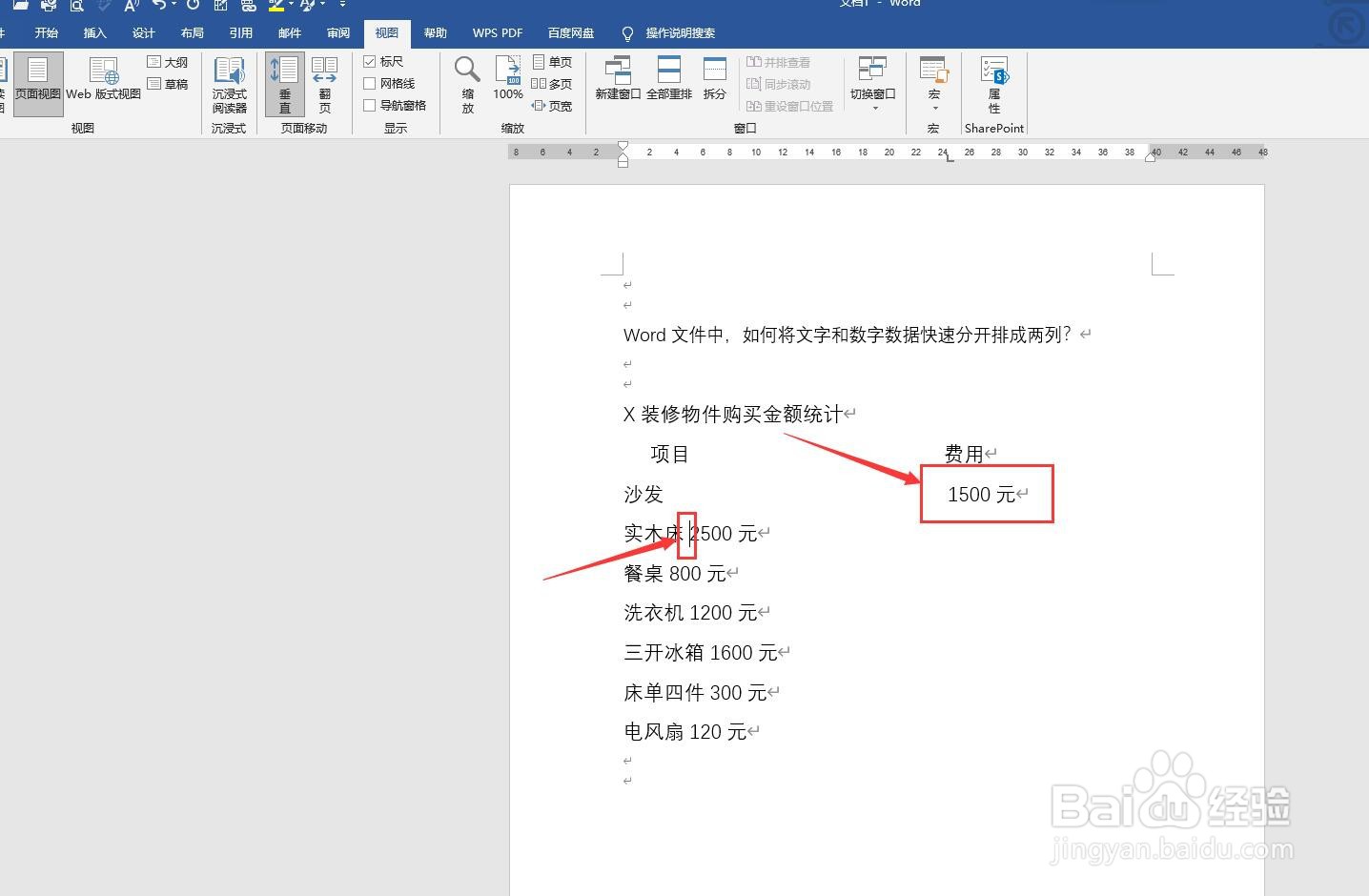
4、接下去,我们只需要将光标移动到文字和数字之间,键盘上“Tab键”按一次即可。所有行的文字和数字一样操作,全部操作完毕为止。
Word中,如何将文字和数字快速分开排成两列?

Word中,如何将文字和数字快速分开排成两列?

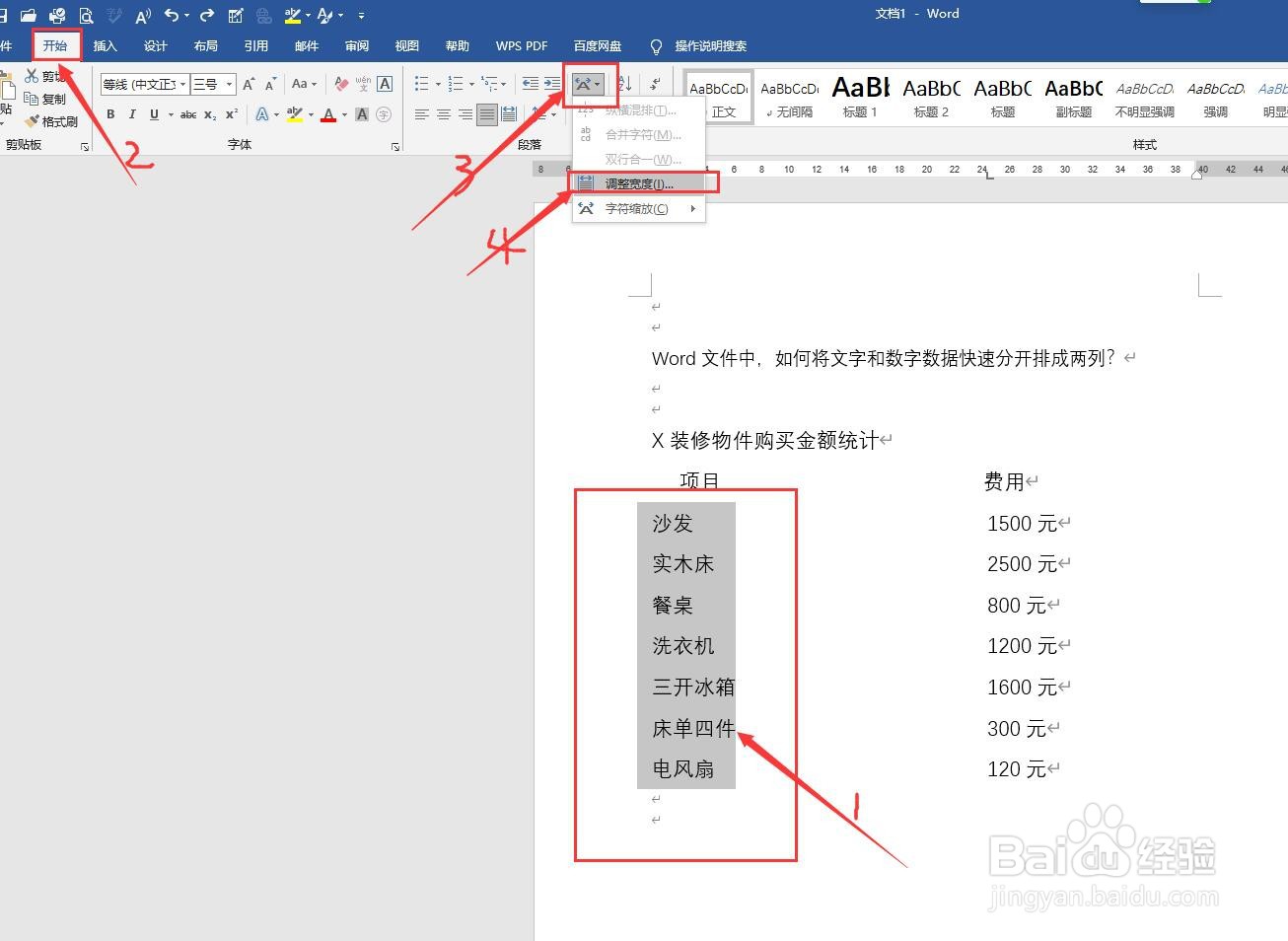
5、这时候,我们发现左侧文字不够对齐美观。我们按住“Alt”键,全选左侧文字。再点击“开始”,找到自定义中文版式的“A”。在下拉菜单中选择“调整宽度”。
Word中,如何将文字和数字快速分开排成两列?

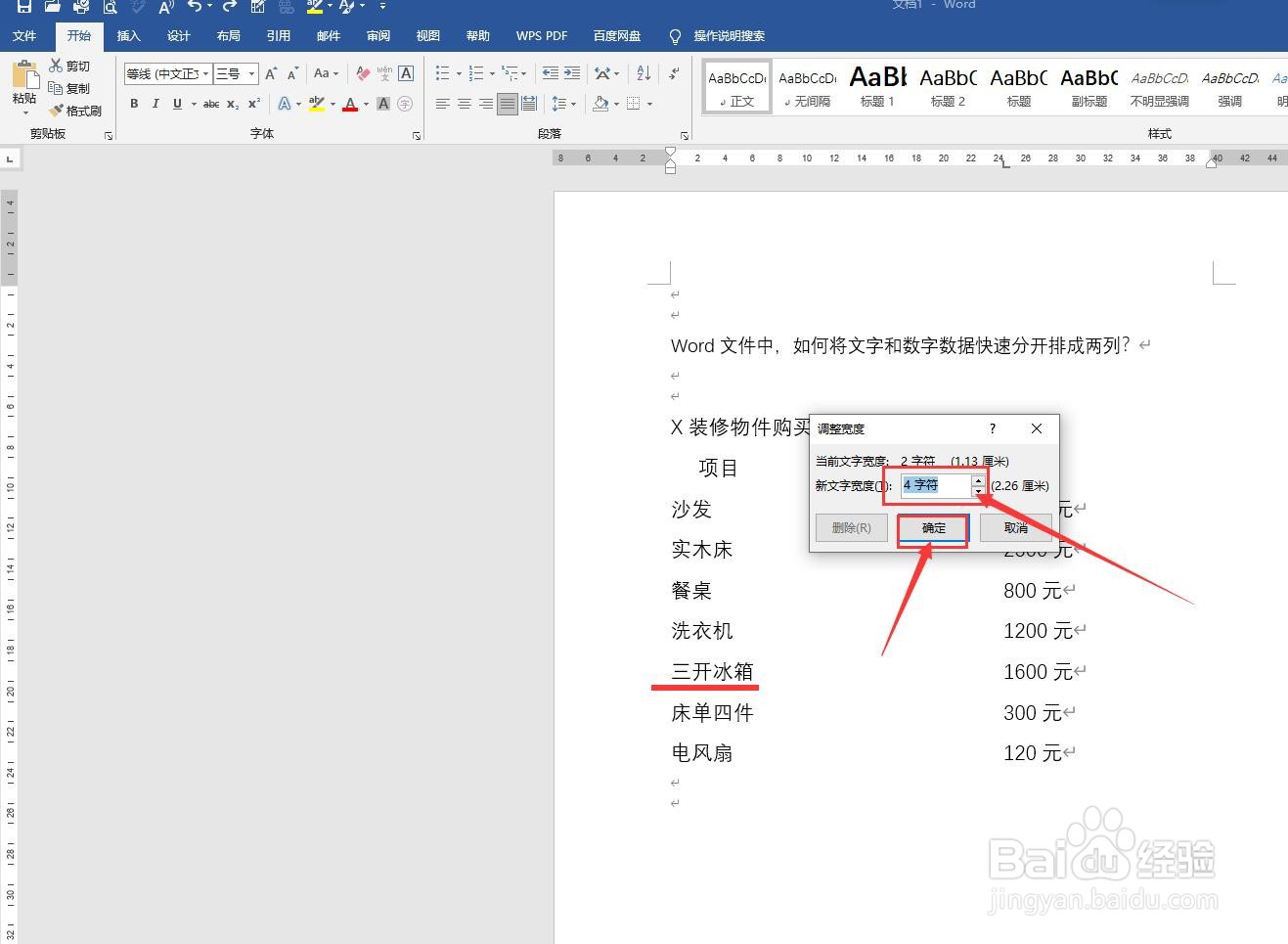
6、弹出“调整宽度”对话框以后,我们看看左侧文字最多的是几个文字,我们就在新文字宽度中输入价格文字,这里是4个,就输入“4”,点击“确定”按钮。
Word中,如何将文字和数字快速分开排成两列?

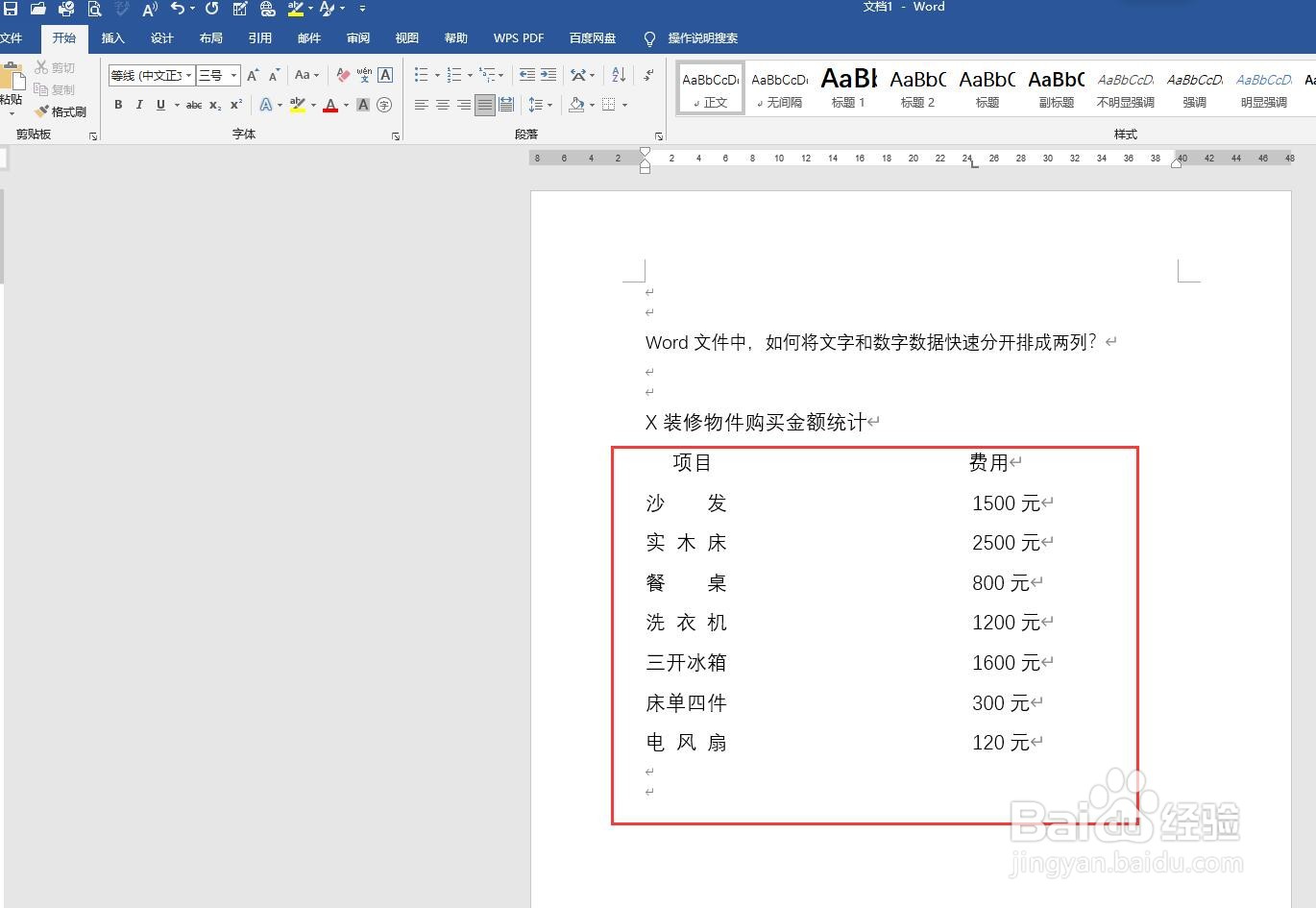
7、最后,我们检查一下。我们就已经很快地完成了文字和数字分开分列排版,并且左侧文字也已经对齐显示,非常的美观,方便查看了。
Word中,如何将文字和数字快速分开排成两列?

  • Excel如何把文字和数字拆成两列
  • 把EXCEL里面文字和数字分成两列的具体步骤
  • excel怎么将同一列的文字与数字拆分为两列?
  • 如何把excel中写在一列的数字与文字分成两列?
  • 如何将EXCEL中在同个单元格中的汉字和数字分开
  • 热门搜索
    新手上高速怎么处罚 april怎么读 证明怎么写 人员类别怎么填 尿道感染是怎么引起的 头发怎么生发 比熊犬怎么训练 medicine怎么读 胃胀打嗝怎么办 舍利子是怎么形成的