CAD中怎么让彩色的线变成黑色打印出来

 时间:2024-10-21 12:52:15

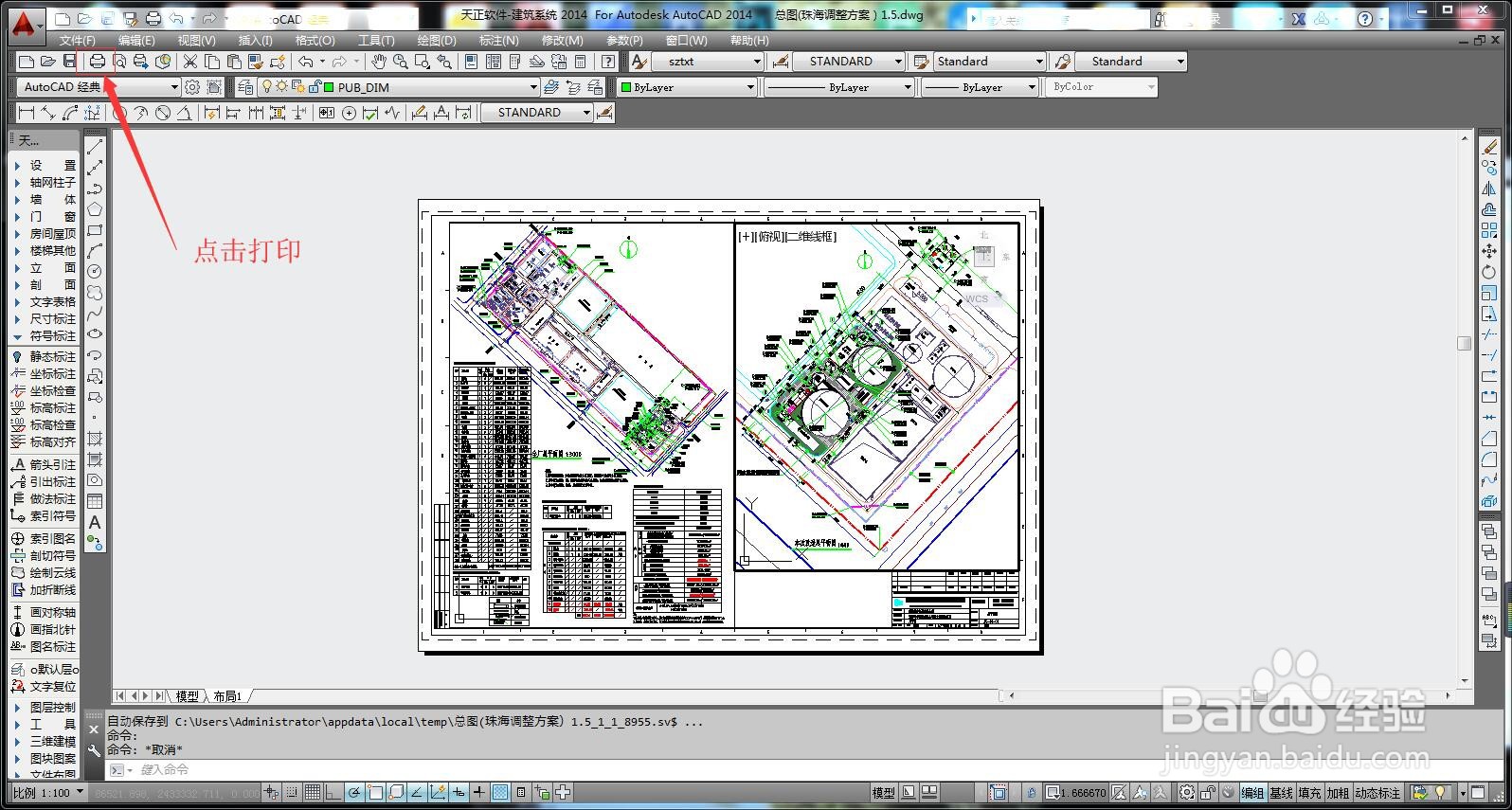
1、首先我们点击打印,弹出“打印对话框”。
CAD中怎么让彩色的线变成黑色打印出来

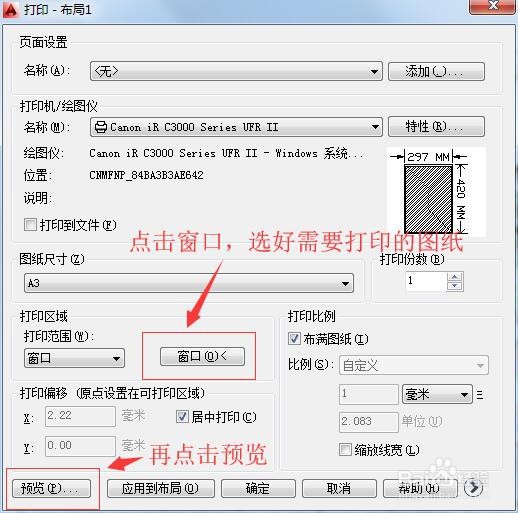
2、点击“窗口”选好要打印的图纸,后点击“预览”。

CAD中怎么让彩色的线变成黑色打印出来

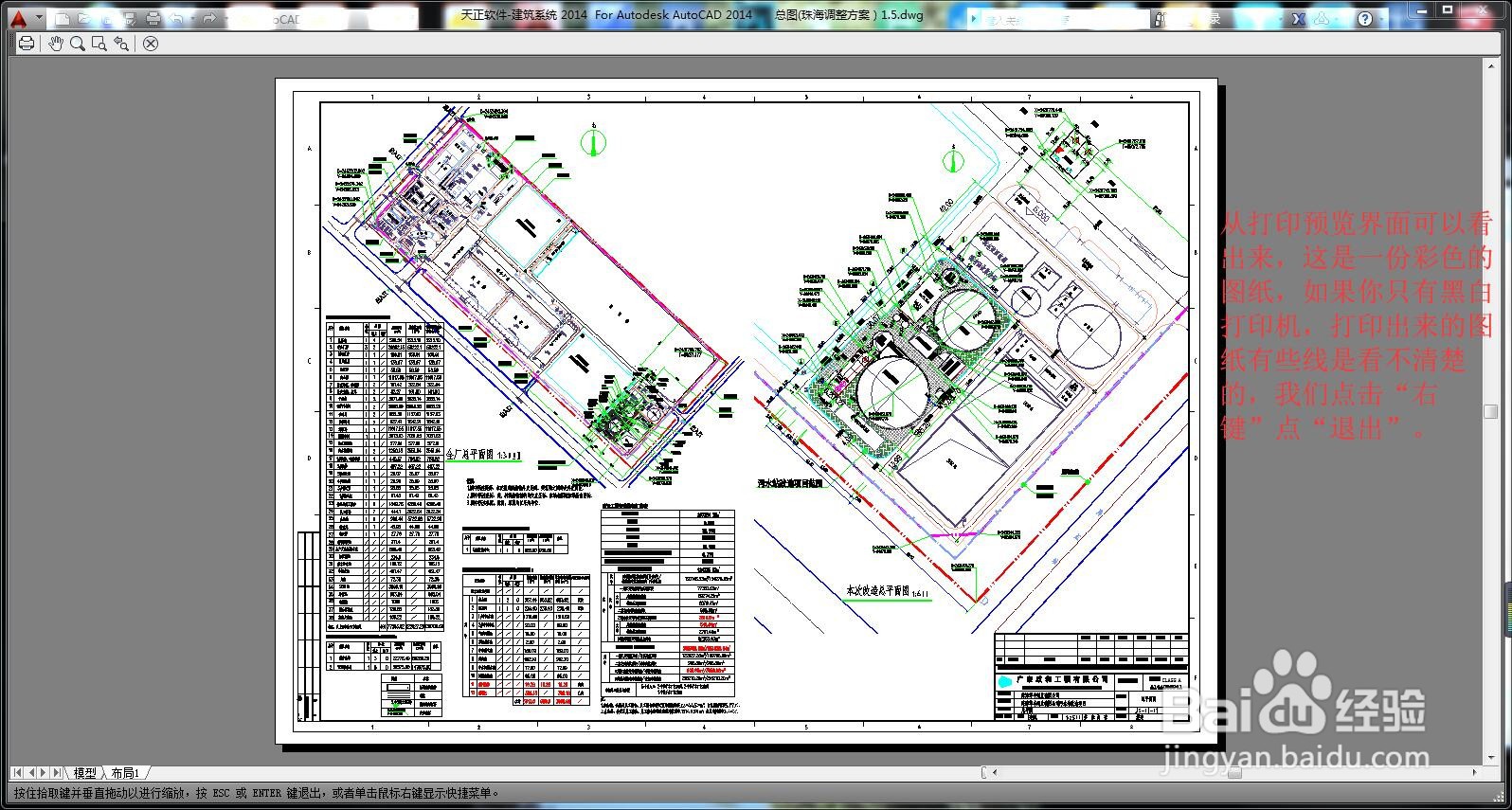
3、从打印预览界面可以看出来,这是一份彩色的图纸,如果你只有黑白打印机,打印出来的图纸有些线是看不清楚的,我们点击“右键”点“退出”。
CAD中怎么让彩色的线变成黑色打印出来CAD中怎么让彩色的线变成黑色打印出来

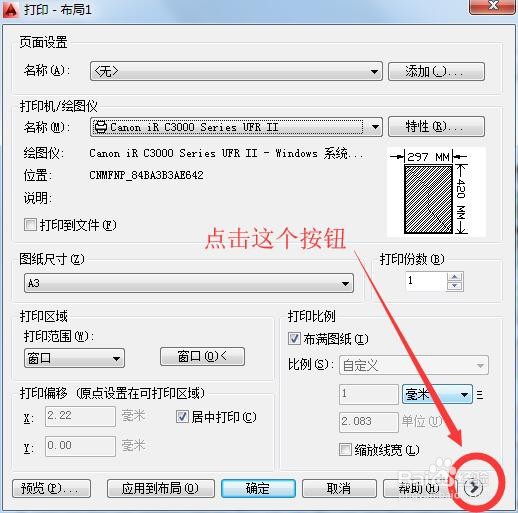
4、这时候返回“打印对话框”,在对话框的右下角“有个向右的小箭头按钮”我们点击一下。
CAD中怎么让彩色的线变成黑色打印出来

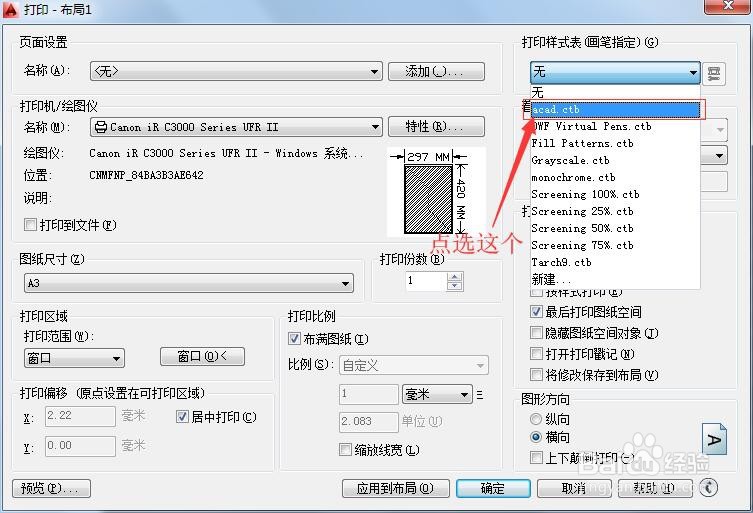
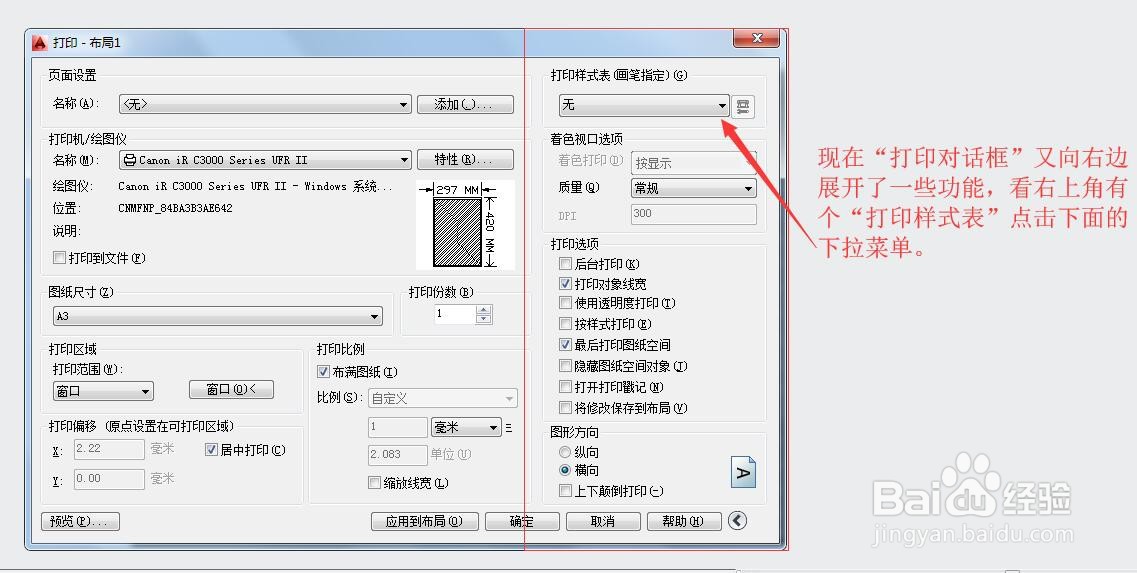
5、现在“打印对话框”又向右边展开了一些功能,看右上角有个“打印样式表”点击下面的下拉菜单。
CAD中怎么让彩色的线变成黑色打印出来

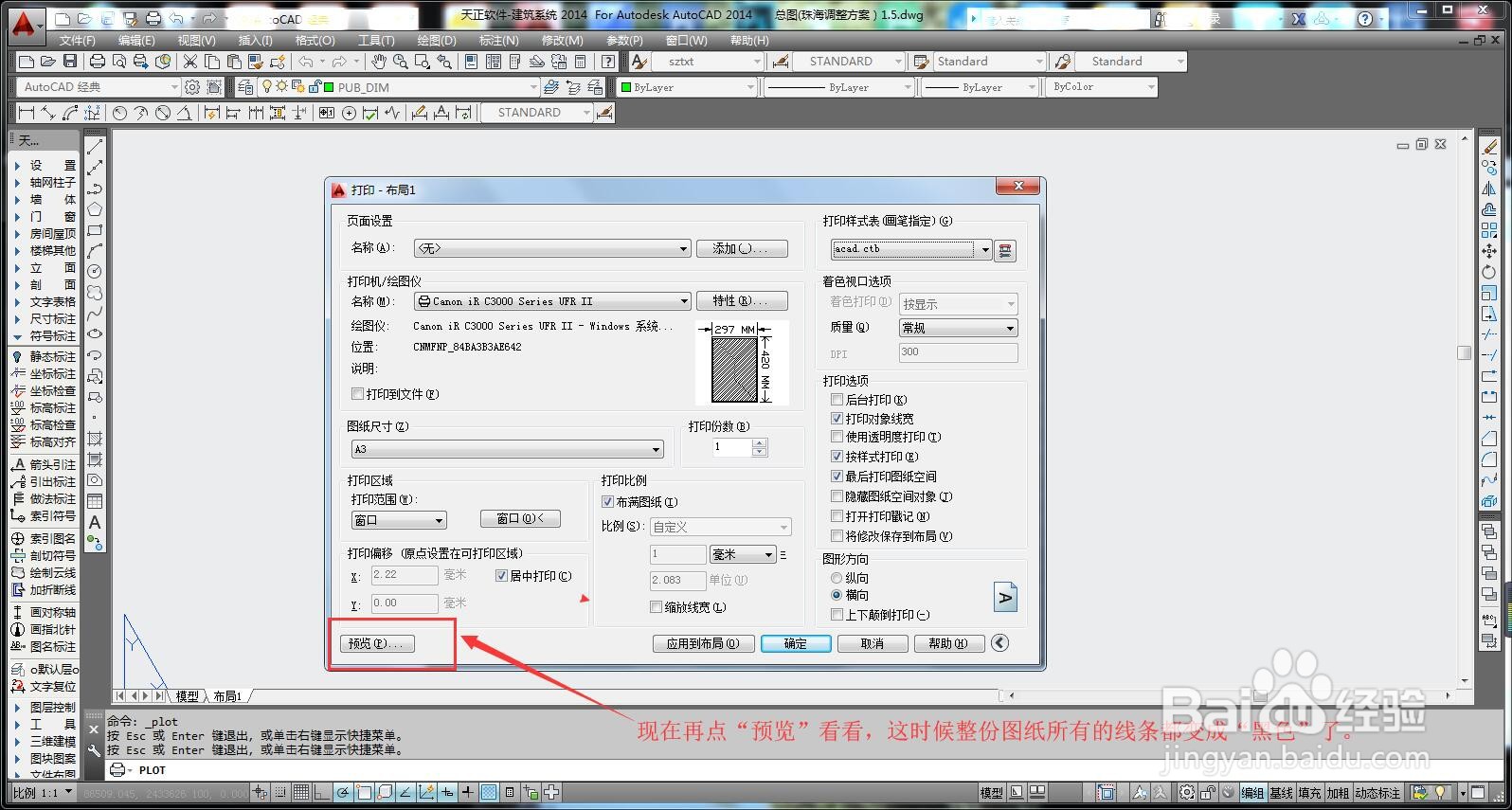
6、这时候点选“acad.ctb”打印样式。

CAD中怎么让彩色的线变成黑色打印出来

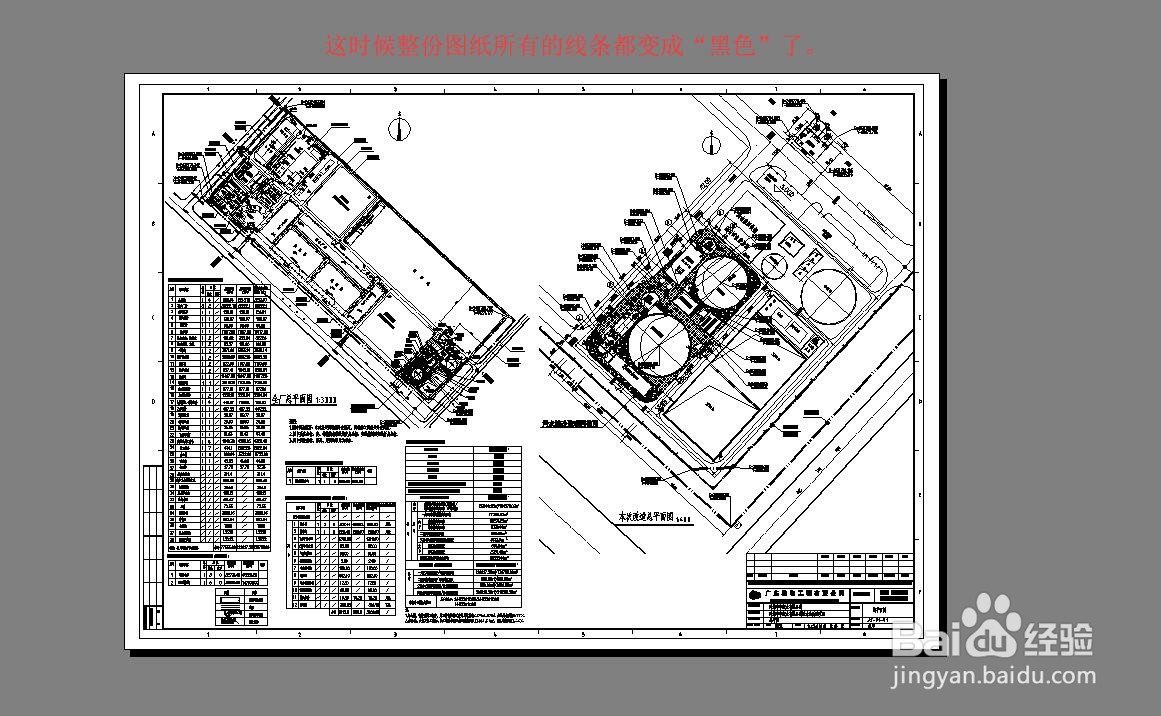
7、现在再点“预览”看看,这时候整份图纸所有的线条都变成“黑色”了,打印出来的线条也能看清晰了。
CAD中怎么让彩色的线变成黑色打印出来CAD中怎么让彩色的线变成黑色打印出来
  • CAD怎么设置图纸尺寸
  • AUTOCAD打印机参数设置
  • cad在哪修改实体平滑度参数
  • CAD给线段旋转指定的角度
  • cad图纸转换pdf怎么转换
  • 热门搜索
    山药怎么炒好吃 成都有什么好吃的 鸡翅怎么烧好吃又简单 牛腱子肉怎么做好吃 辣子鸡丁的家常做法 油烟机安装方法 葱烧海参的做法 家常 腿毛太长怎么办 成语大全 四字成语解释 黑鱼怎么做好吃