PS怎么快速制作火焰文字

 时间:2024-10-12 03:17:09

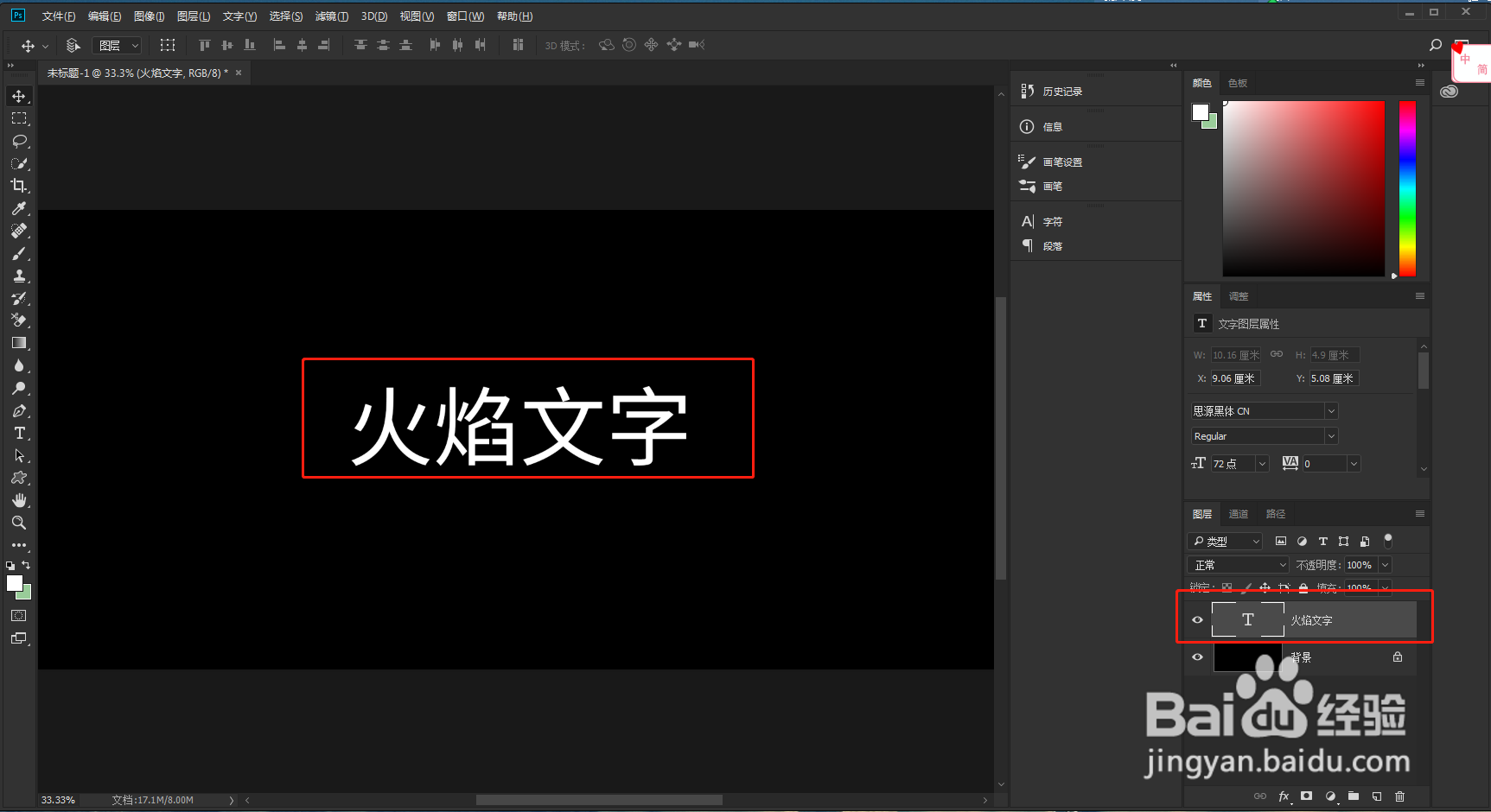
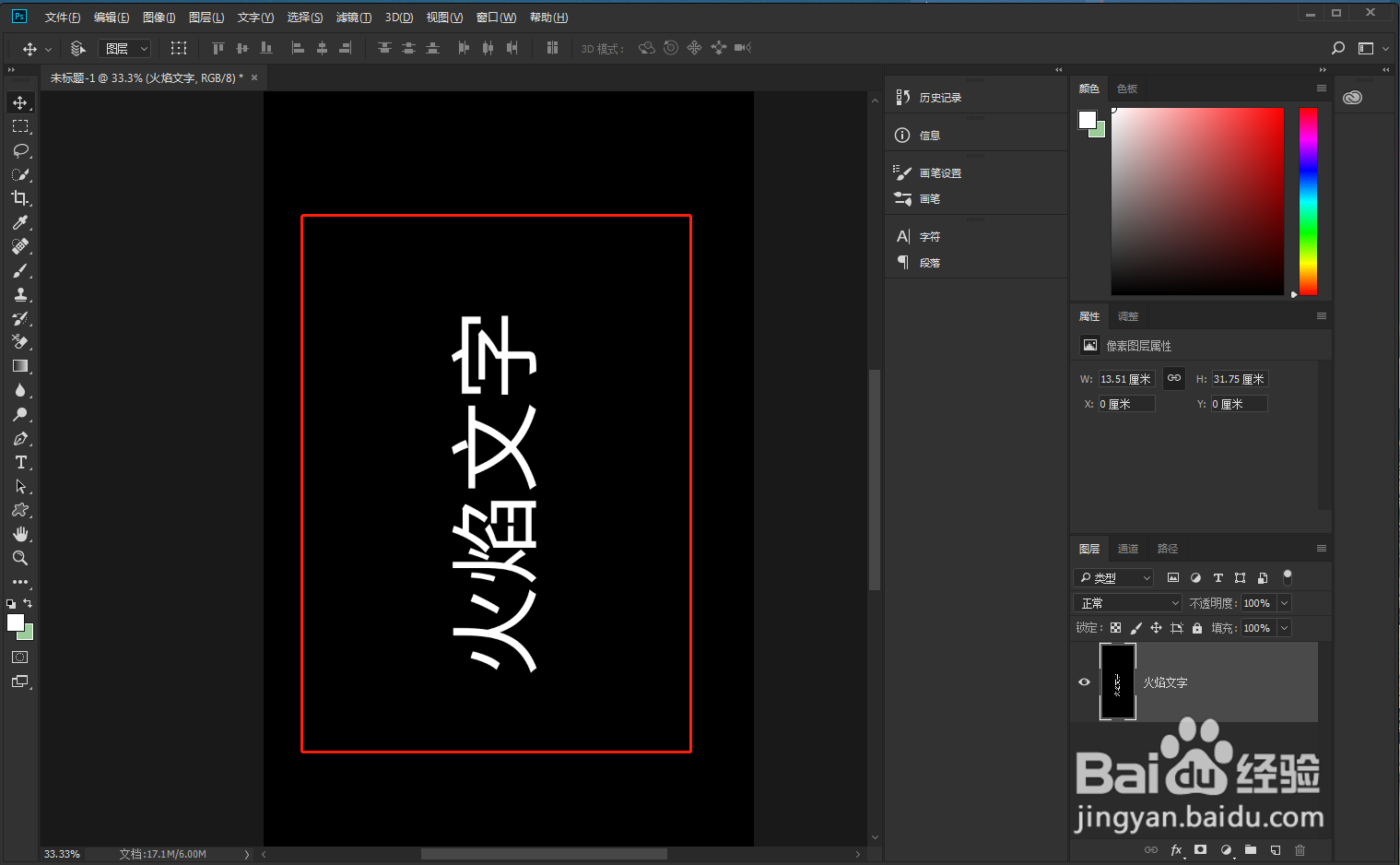
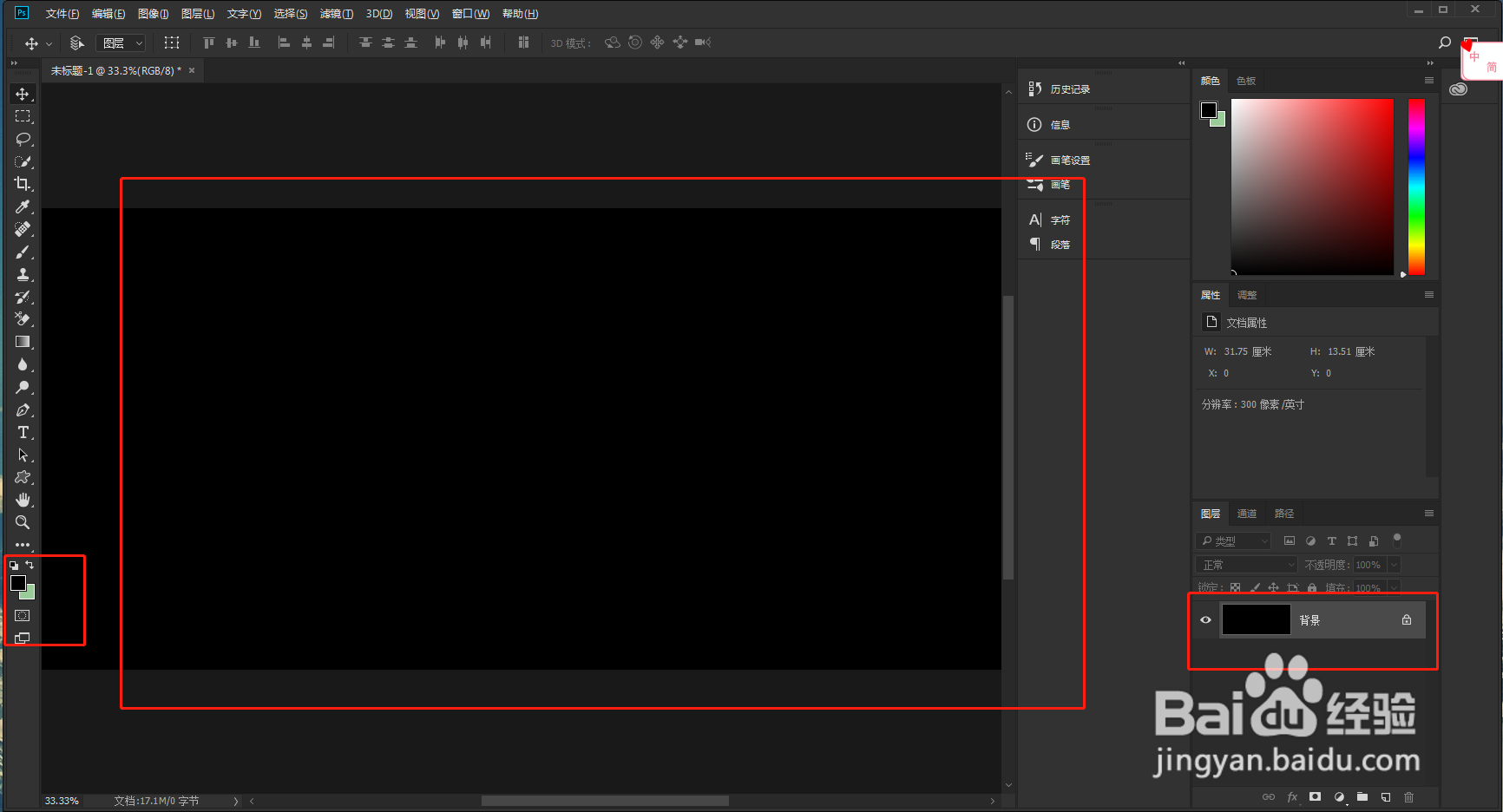
1、用快捷键:ctrl+n 新建画布,把背景填充为黑色。
PS怎么快速制作火焰文字

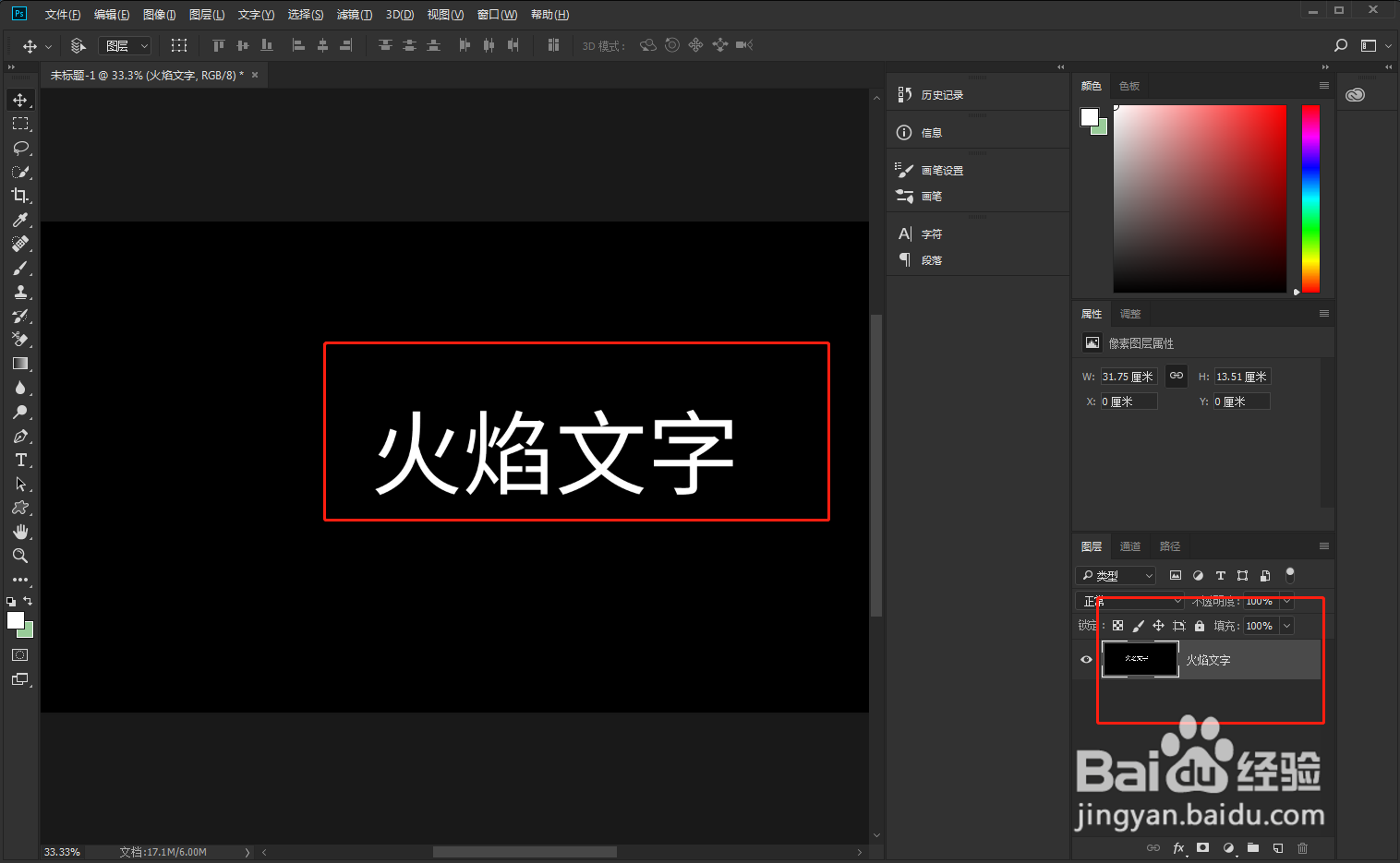
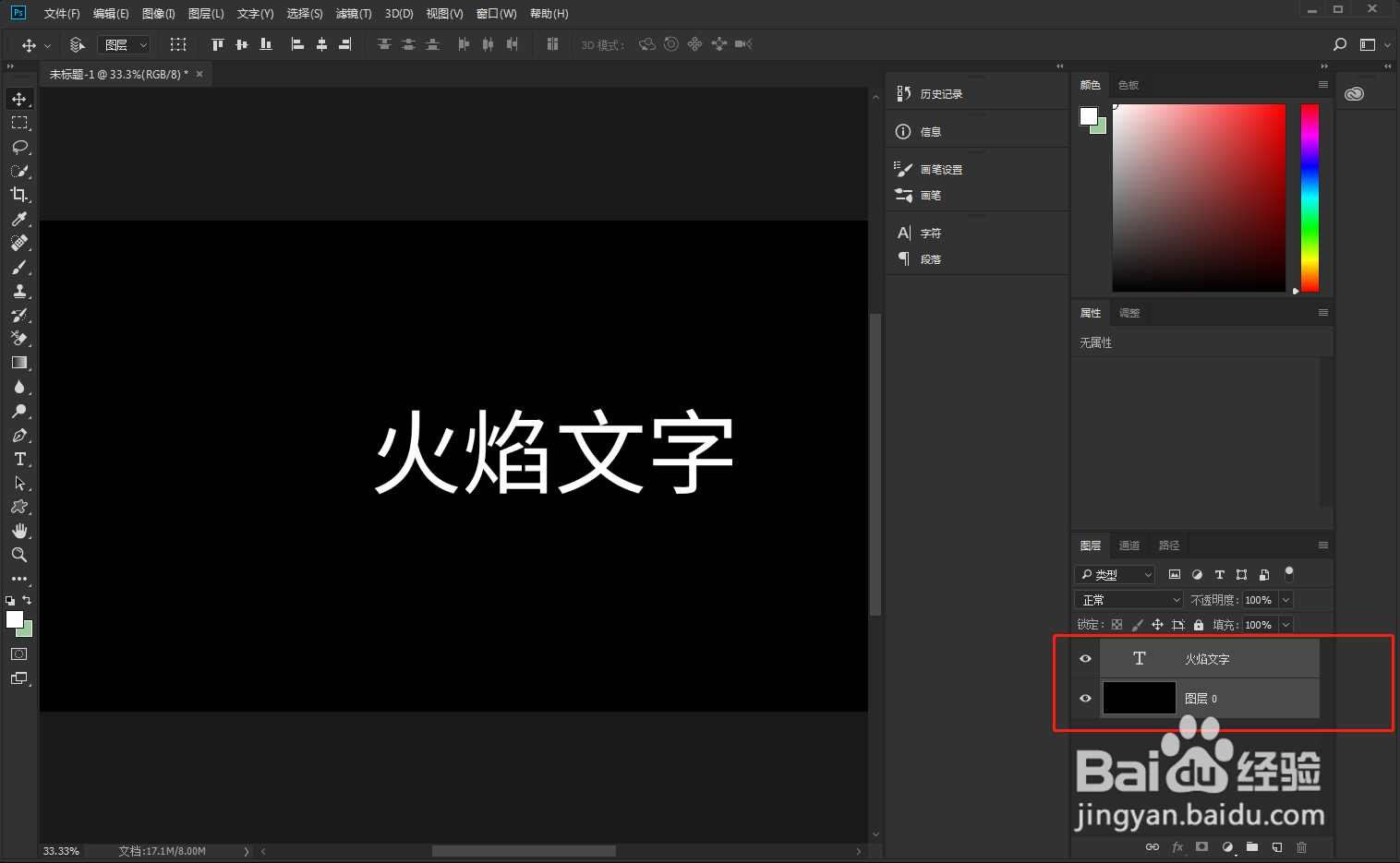
2、打上文字,然后选中两个图层,快捷键Ctrl+e合并图层。

PS怎么快速制作火焰文字PS怎么快速制作火焰文字PS怎么快速制作火焰文字

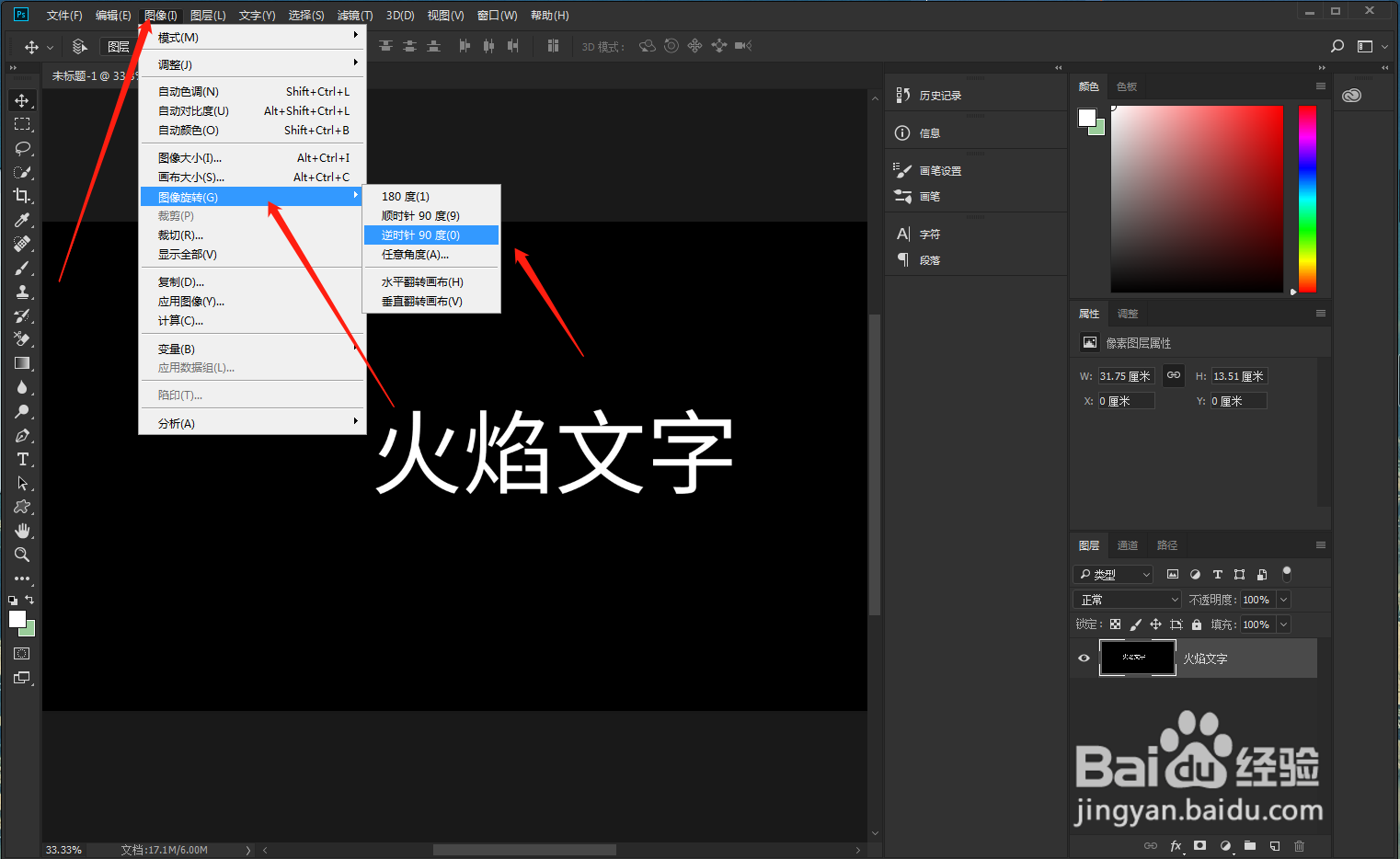
3、打开菜单栏图像-图像旋转-逆时针90度。

PS怎么快速制作火焰文字PS怎么快速制作火焰文字

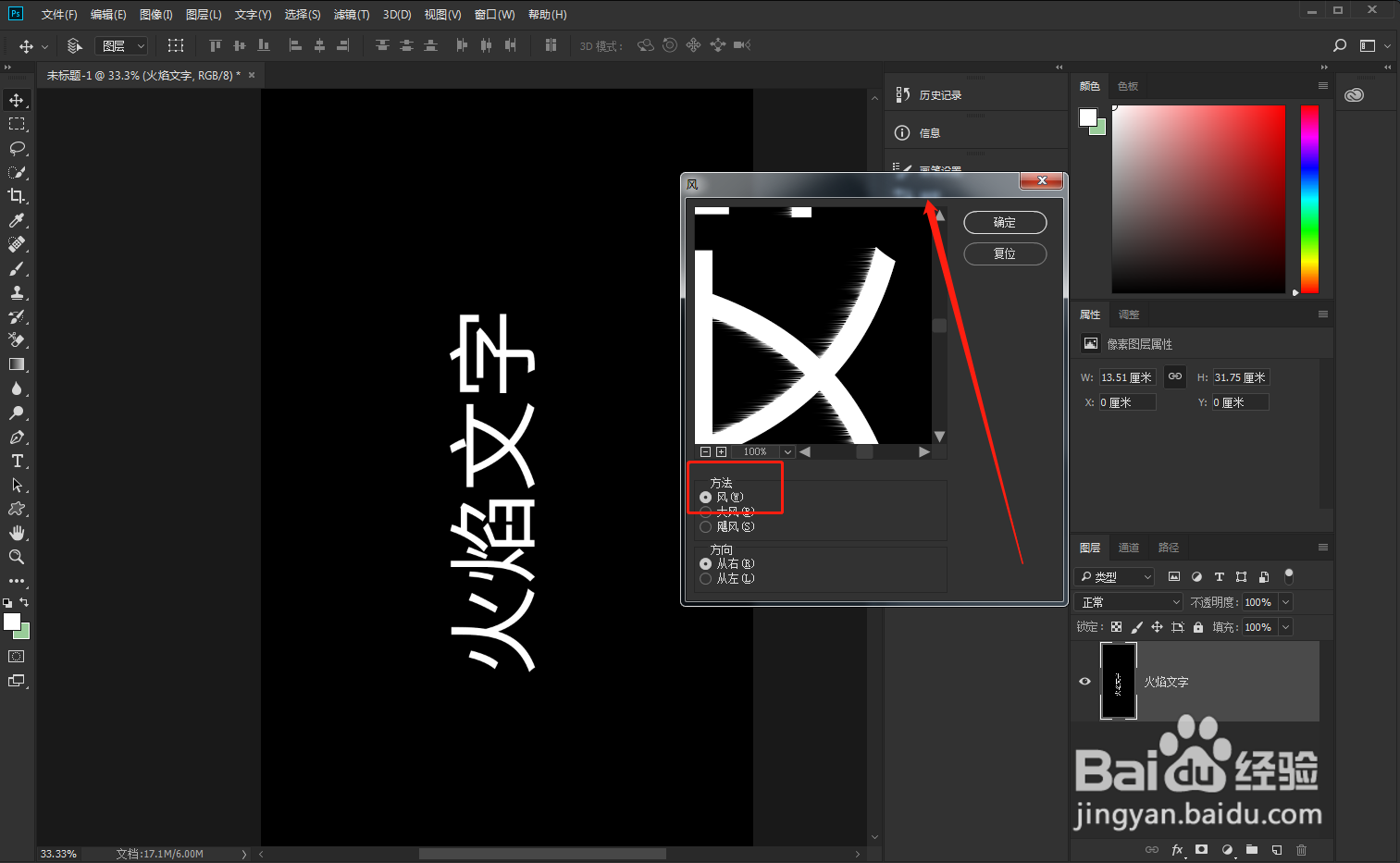
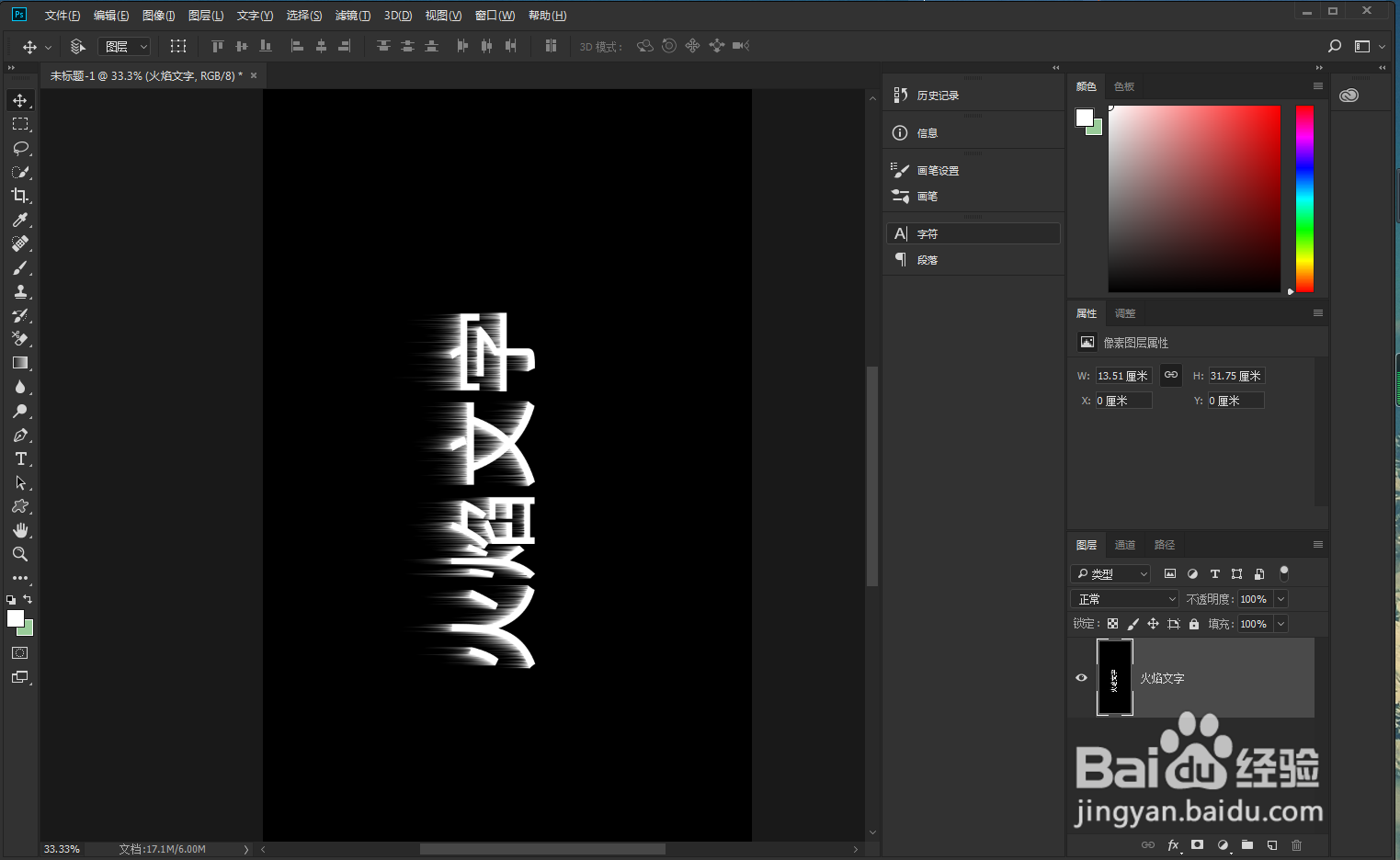
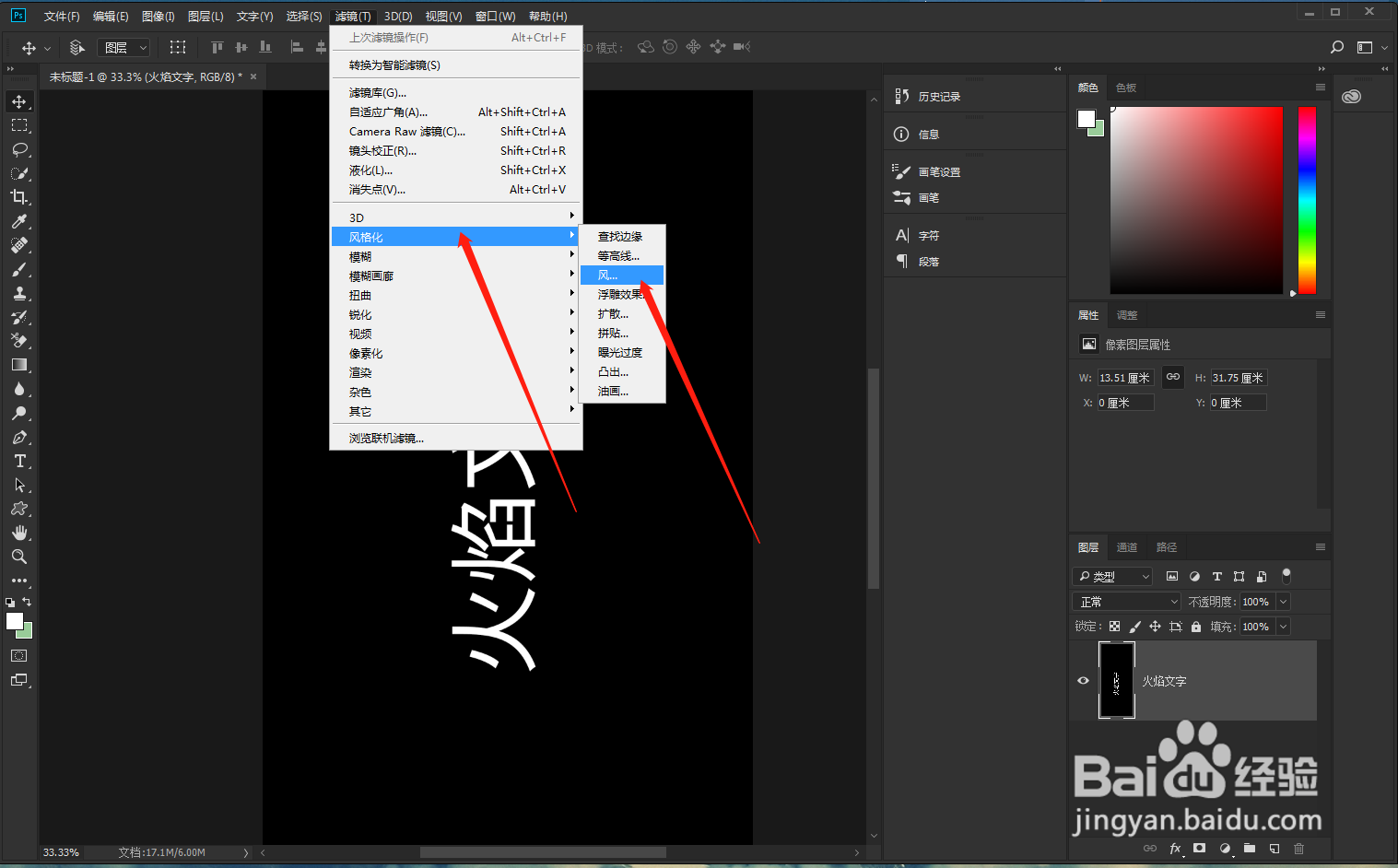
4、接着打开菜单栏上的滤镜——风格化——添加风的效果。然后在重复这个步骤2次 ,重复两次是为了让风的效果更加明显。
PS怎么快速制作火焰文字PS怎么快速制作火焰文字PS怎么快速制作火焰文字

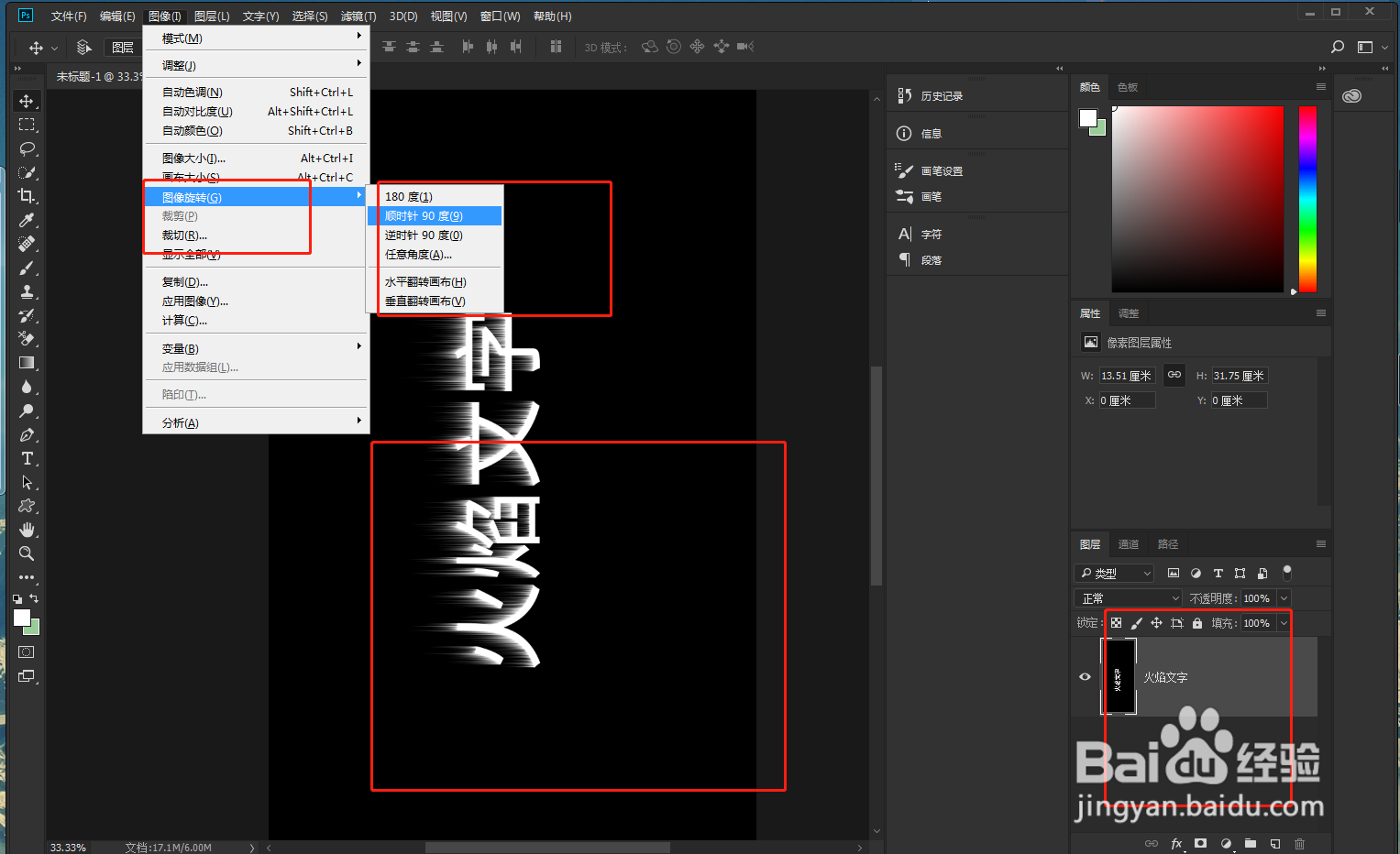
5、然后选择图像——图像调整——顺时针选择90度。

PS怎么快速制作火焰文字PS怎么快速制作火焰文字

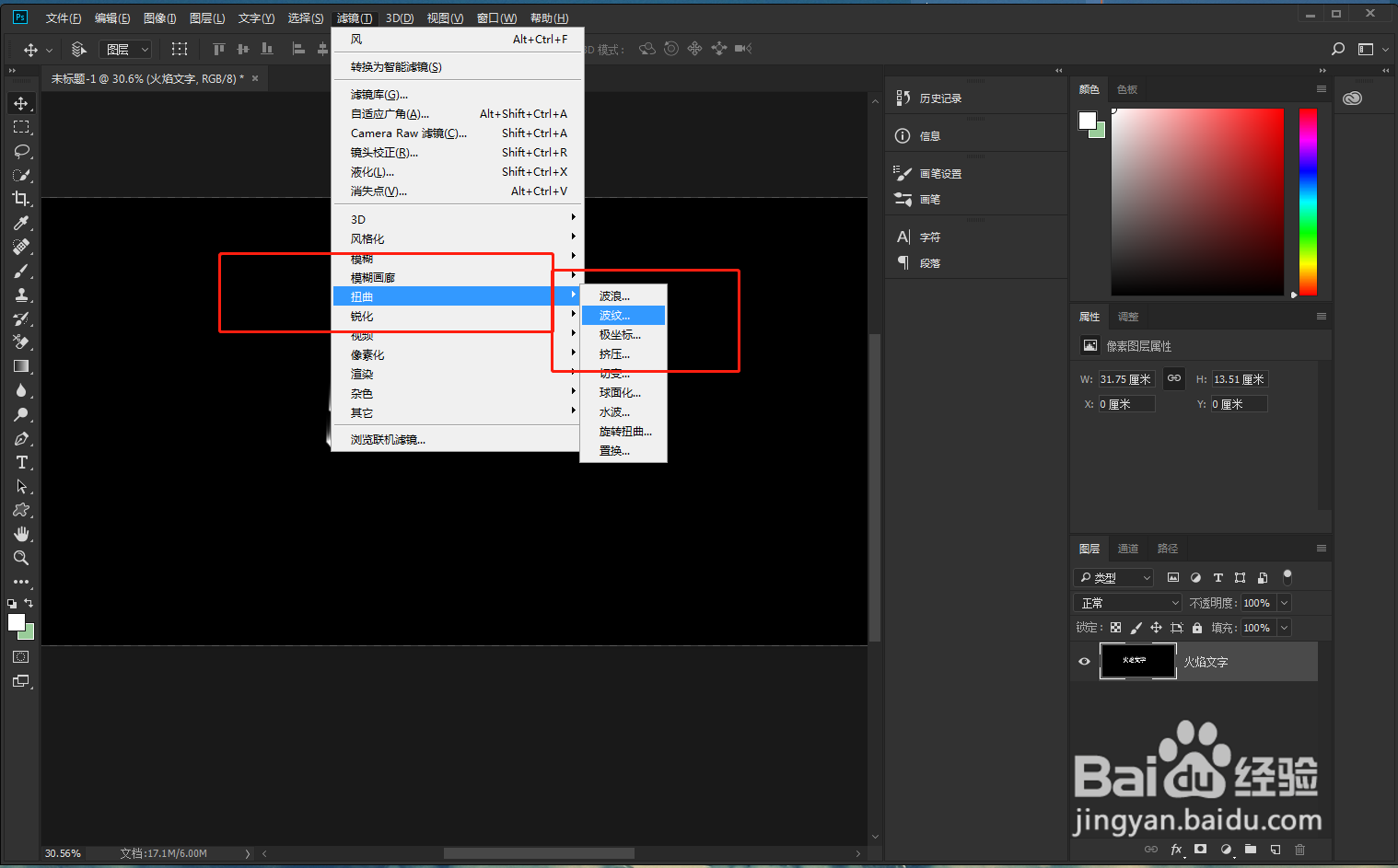
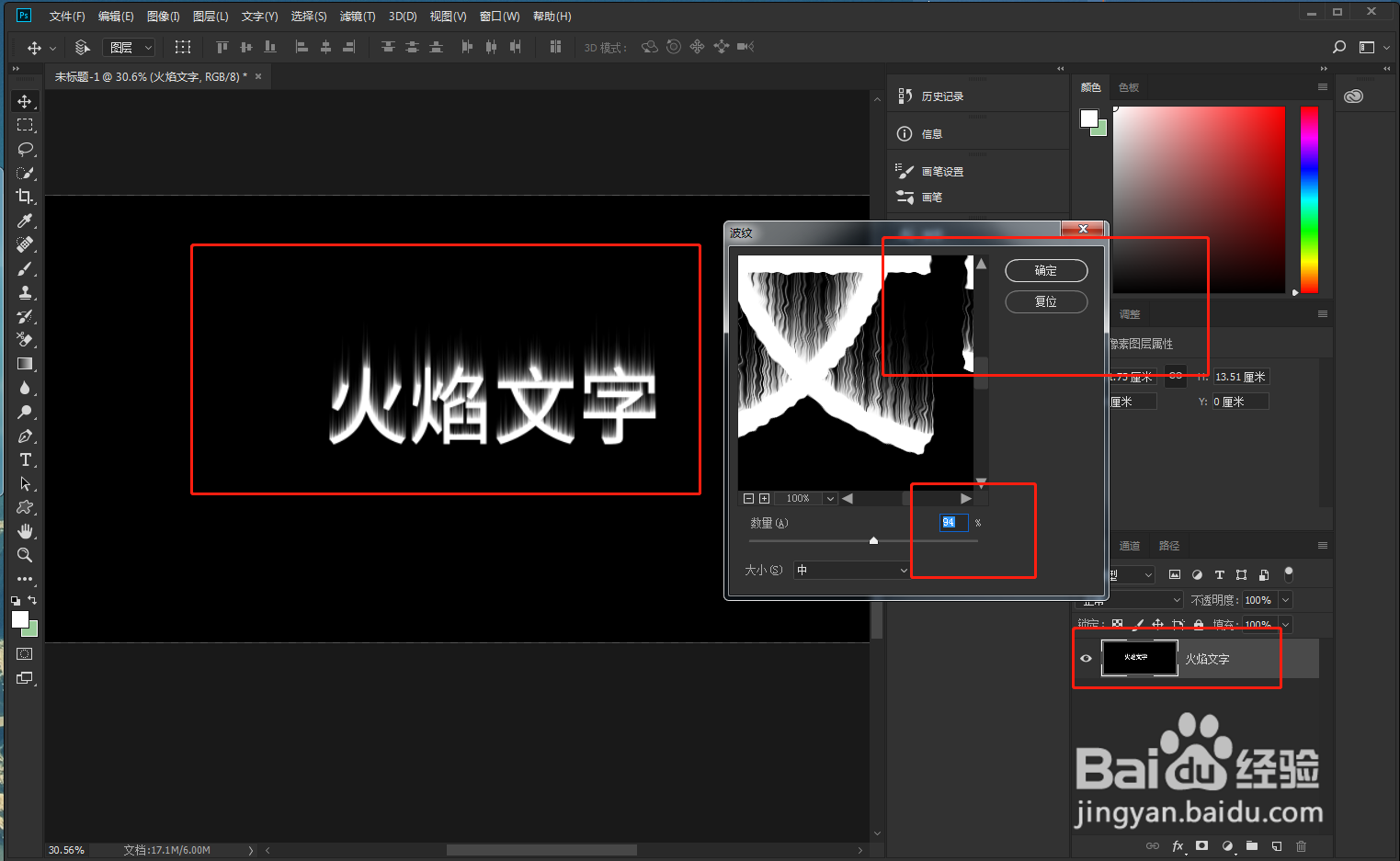
6、接着选择滤镜——扭曲——添加波纹效果,波纹效果设置一下。

PS怎么快速制作火焰文字PS怎么快速制作火焰文字

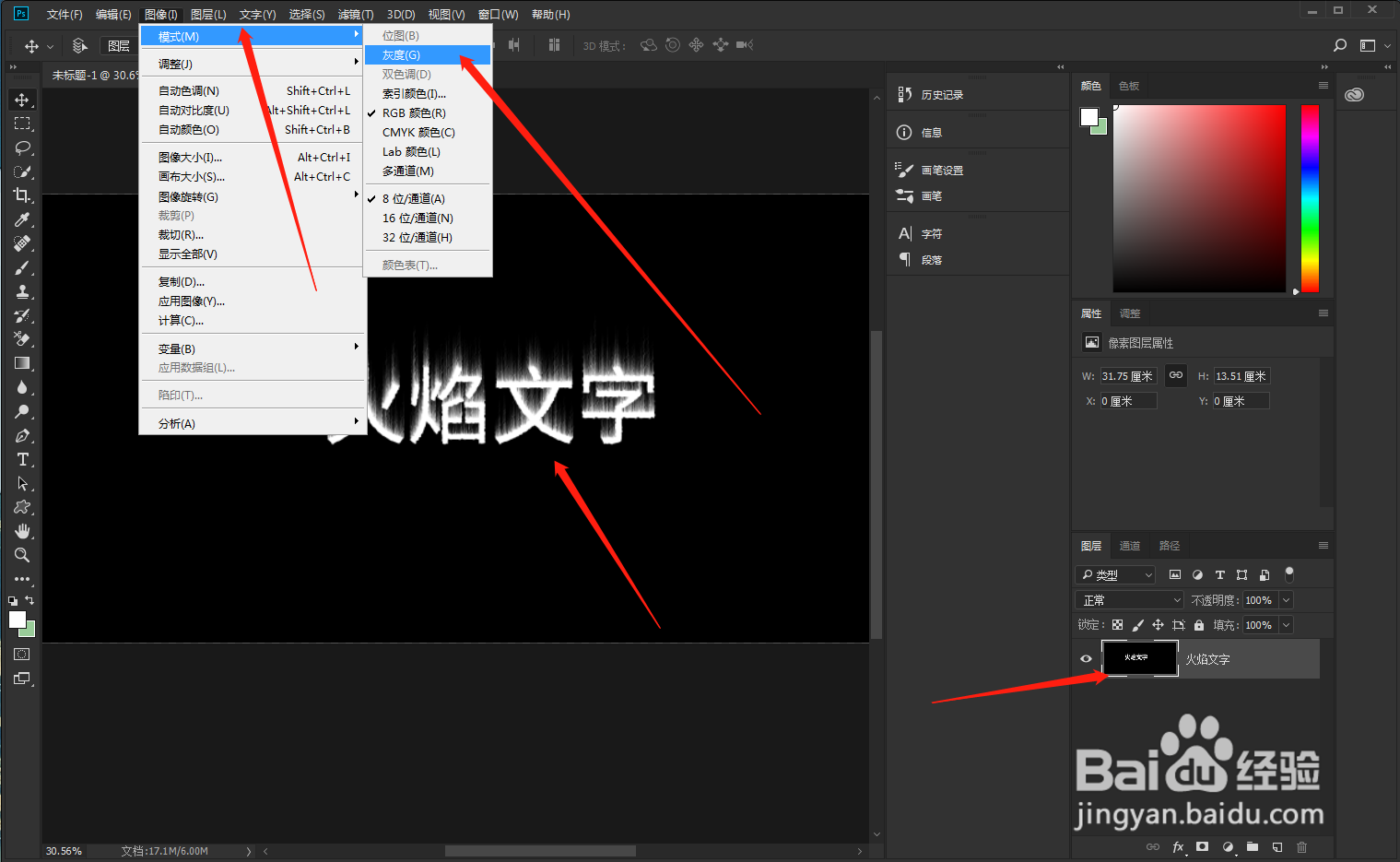
7、接着选择图像——模式——灰度。

PS怎么快速制作火焰文字PS怎么快速制作火焰文字

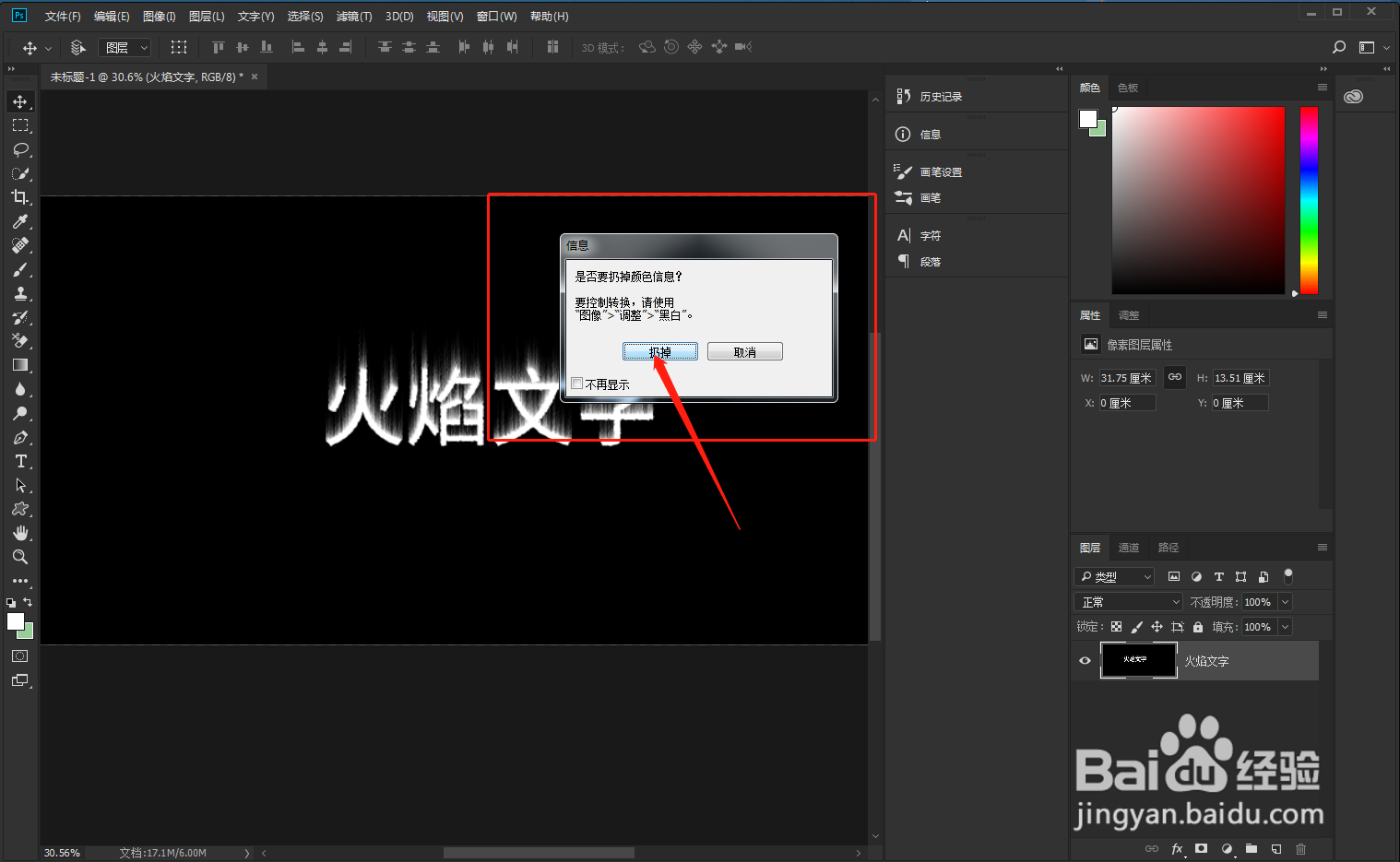
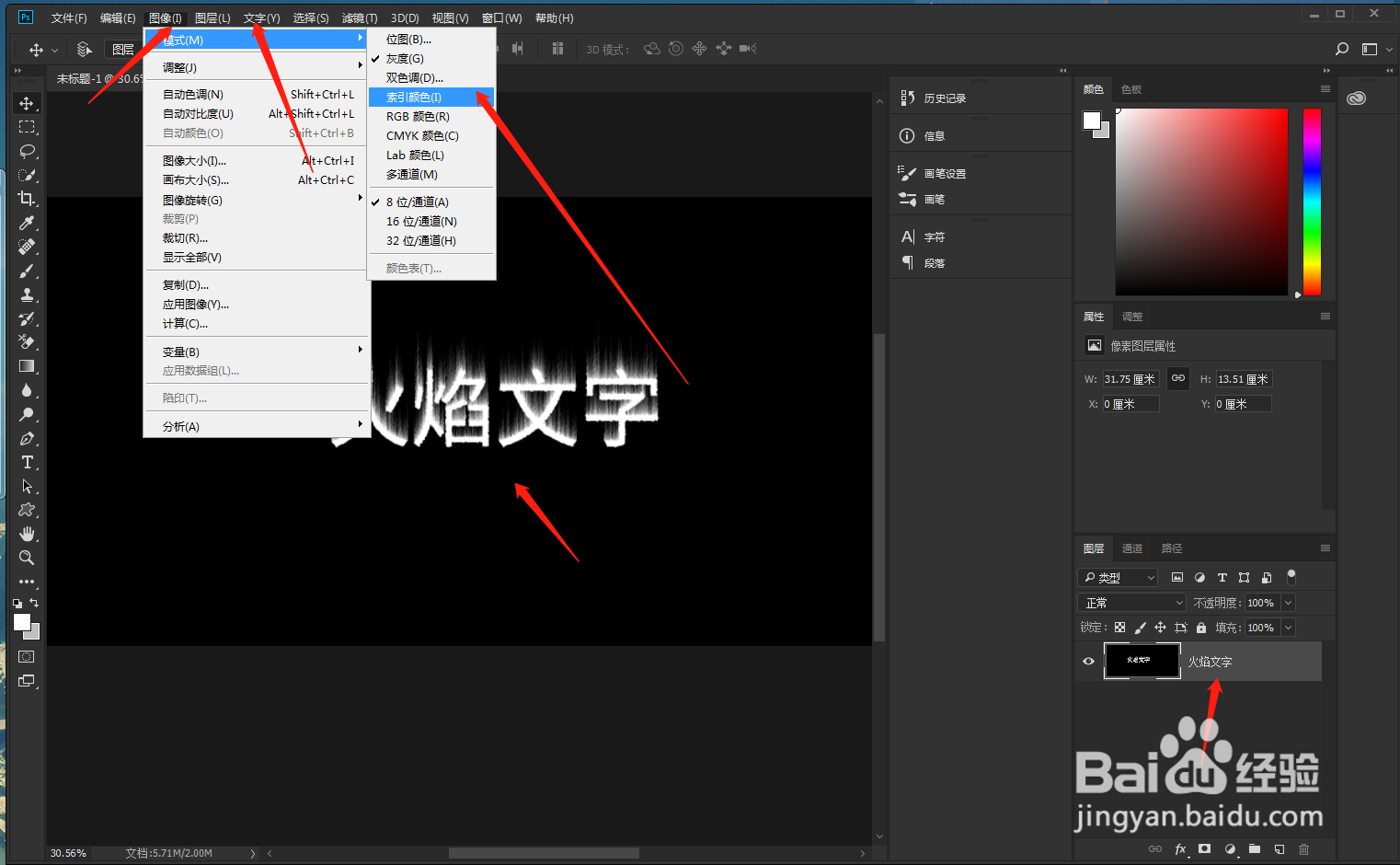
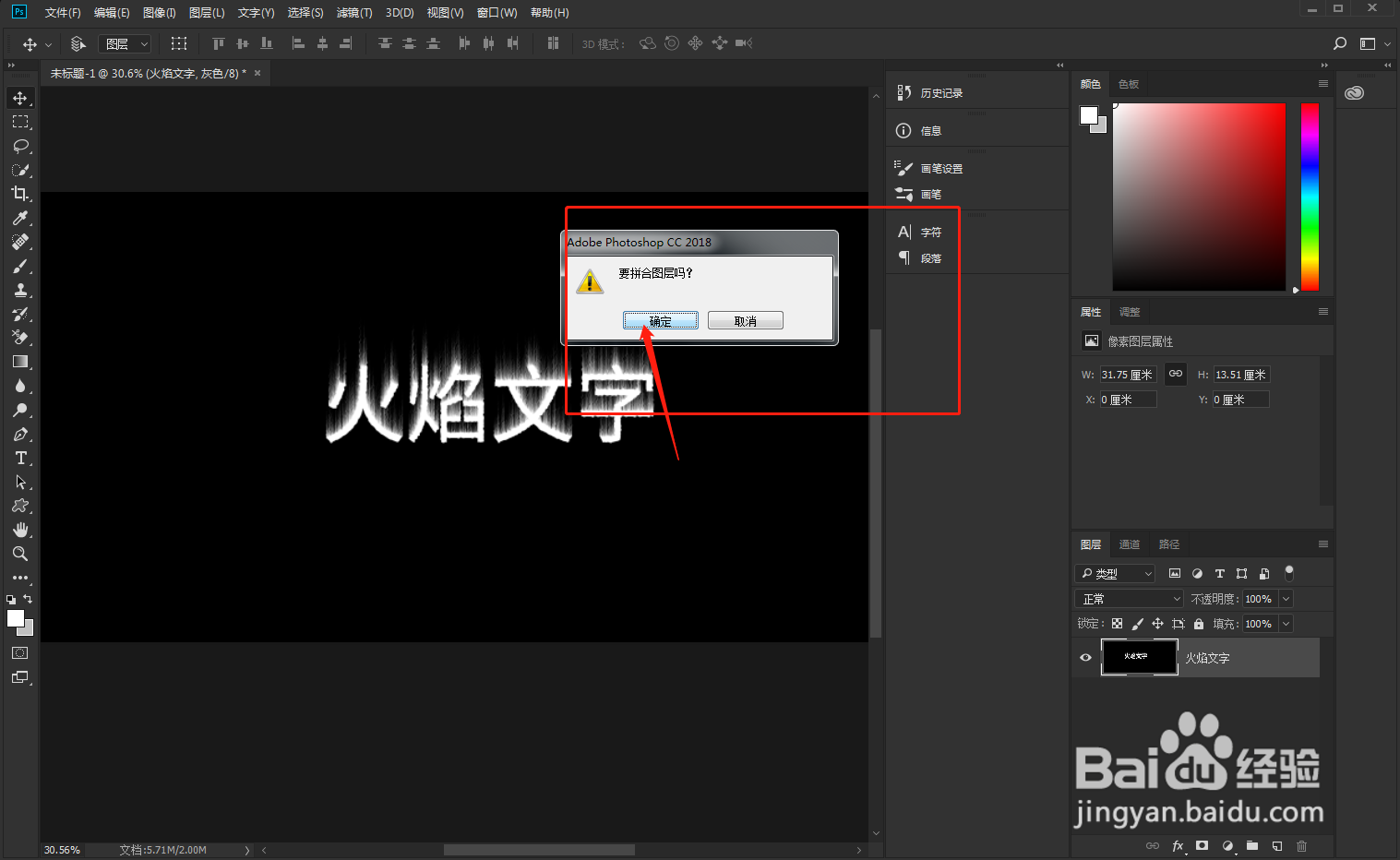
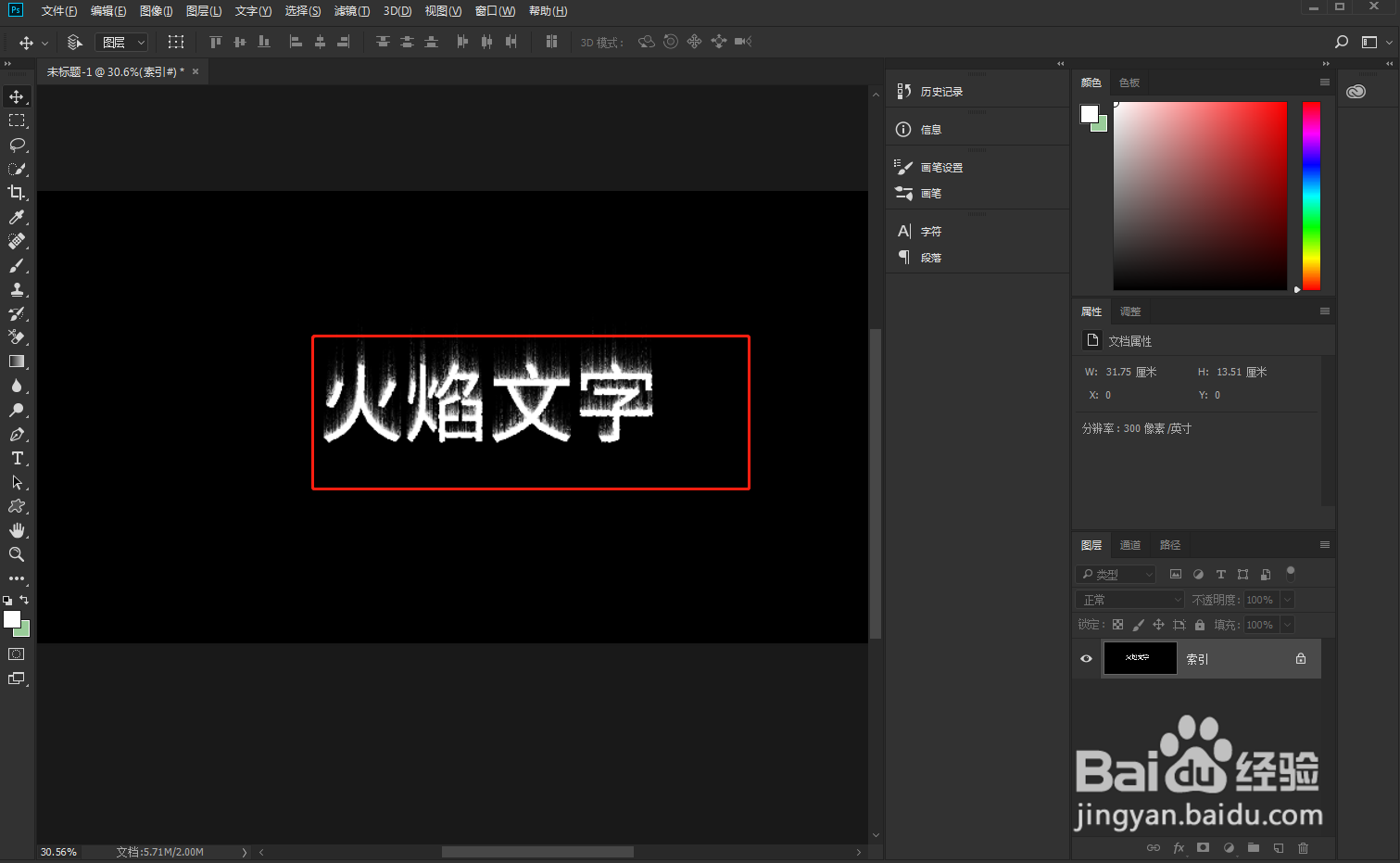
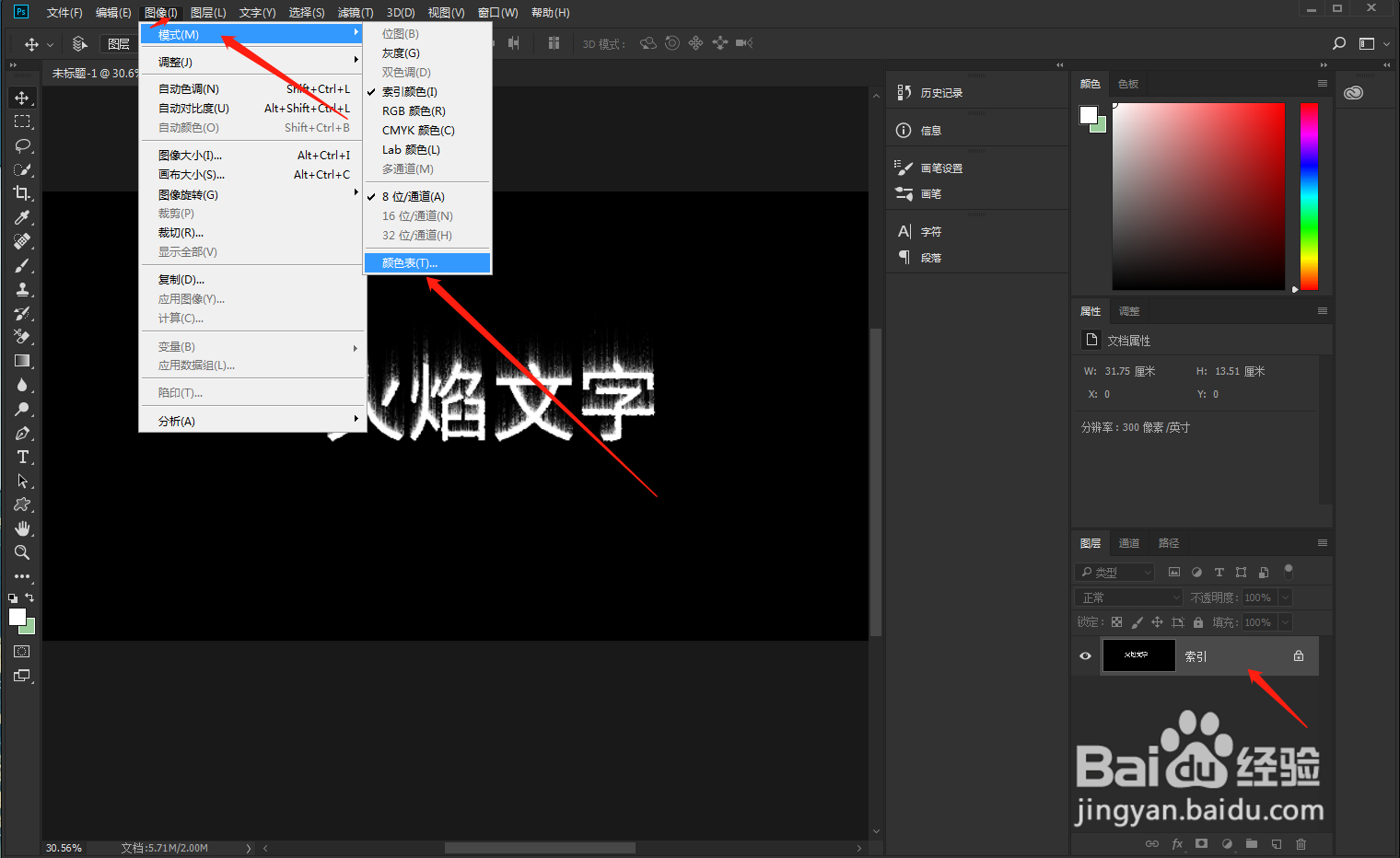
8、选择图像——模式——索引颜色——拼合图层。

PS怎么快速制作火焰文字PS怎么快速制作火焰文字PS怎么快速制作火焰文字

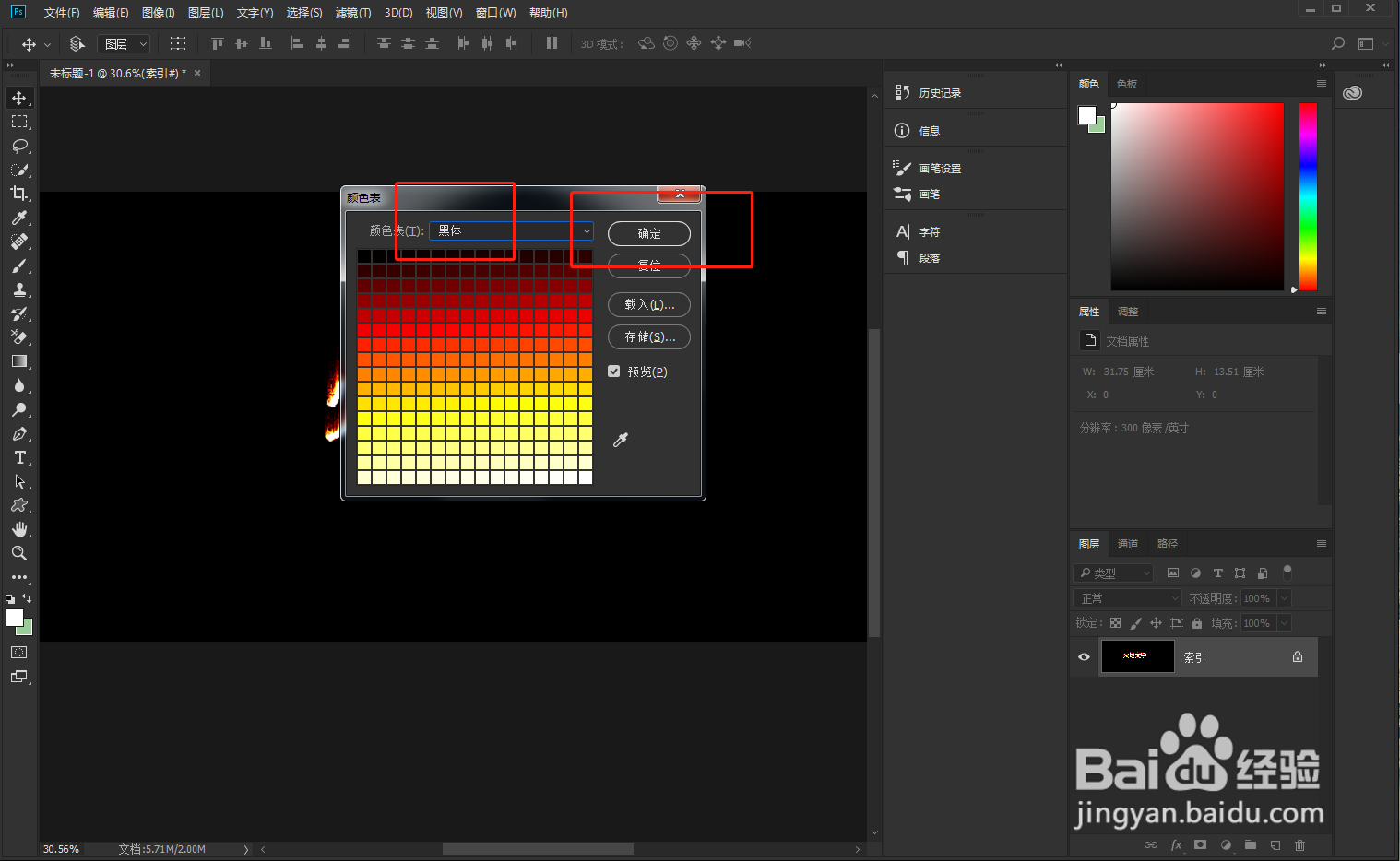
9、选择图像——模式——颜色表,把颜色表改为黑体。

PS怎么快速制作火焰文字PS怎么快速制作火焰文字

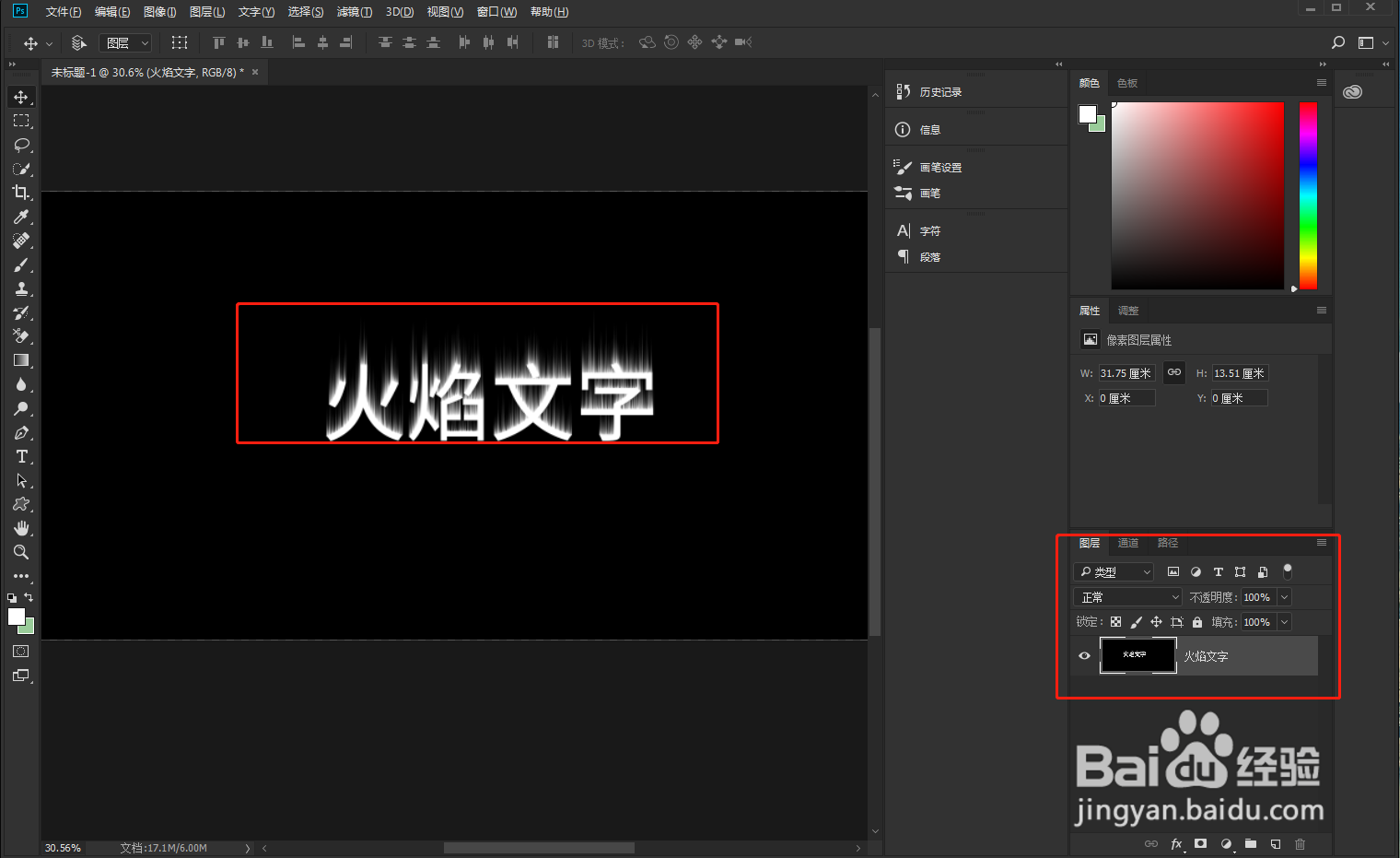
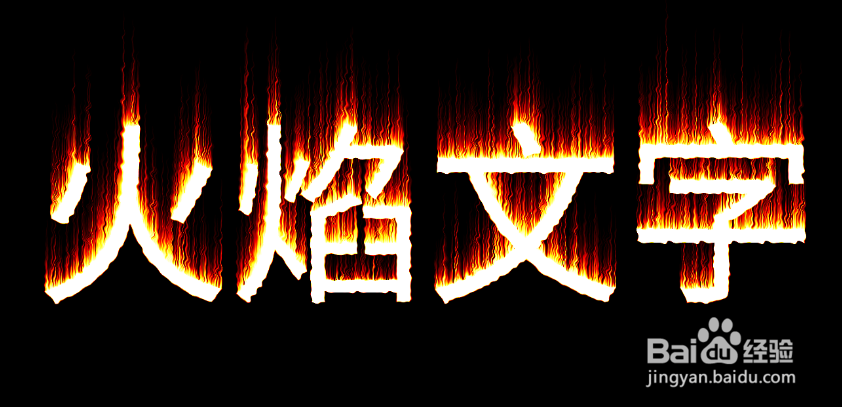
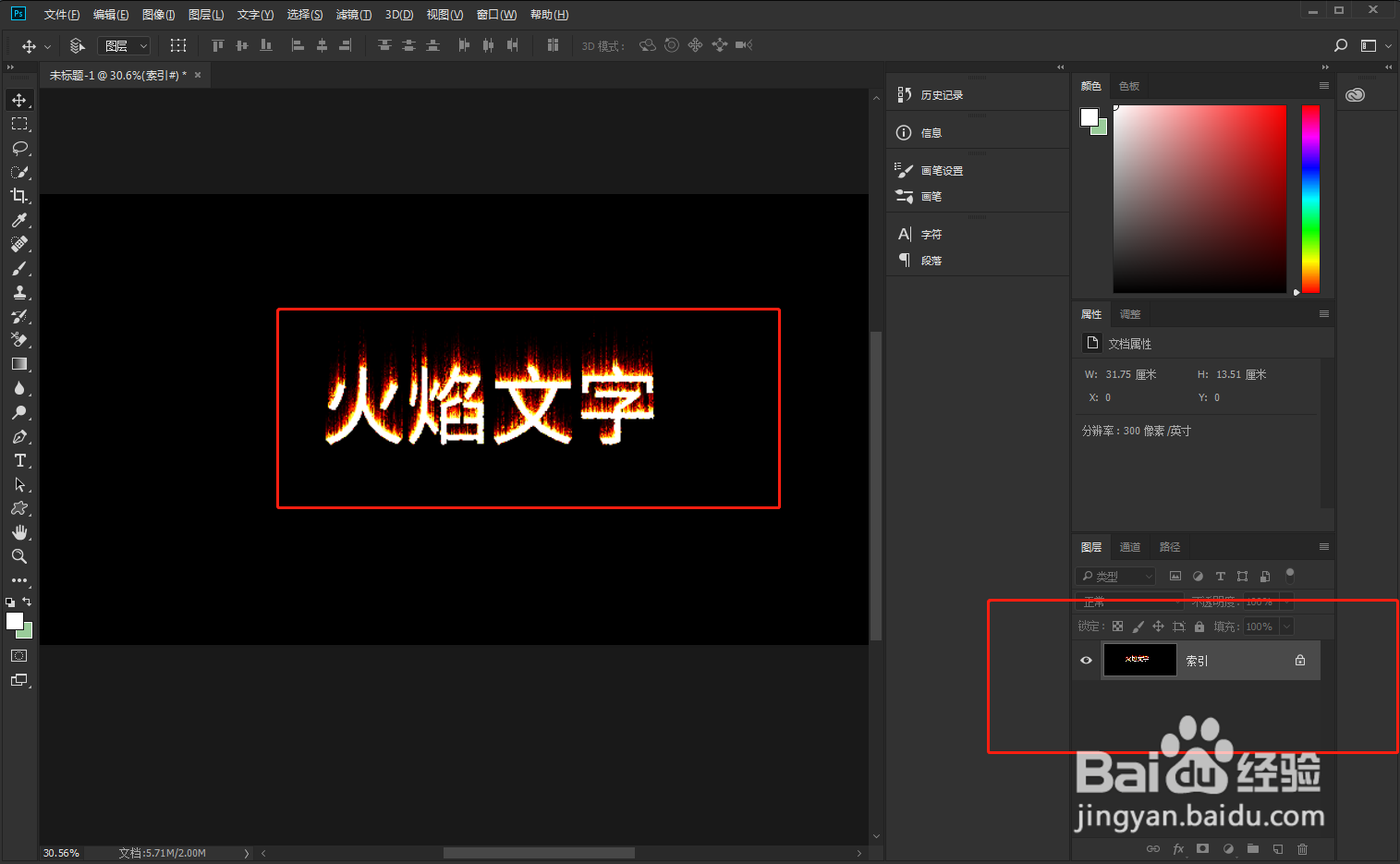
10、全部设置好之后,效果图就出来了。

PS怎么快速制作火焰文字PS怎么快速制作火焰文字
  • PS怎么制作海报中文字的火焰燃烧效果?
  • PS快速选中元素的图层
  • PS旋转扭曲滤镜的基本用法
  • 图像的修复工具
  • ps制作_小动物_口袋妖怪_毛球
  • 热门搜索
    会议总结怎么写 万用表怎么测电压 我的世界火把怎么做 我的世界怎么找村庄 百合花怎么养 你怎么舍得我难过吉他谱 文案怎么写 抽动症怎么治疗 怎么删除页眉页脚 我的世界怎么设置家