1、如图为一个文档示例,需要对该文档进行排版。
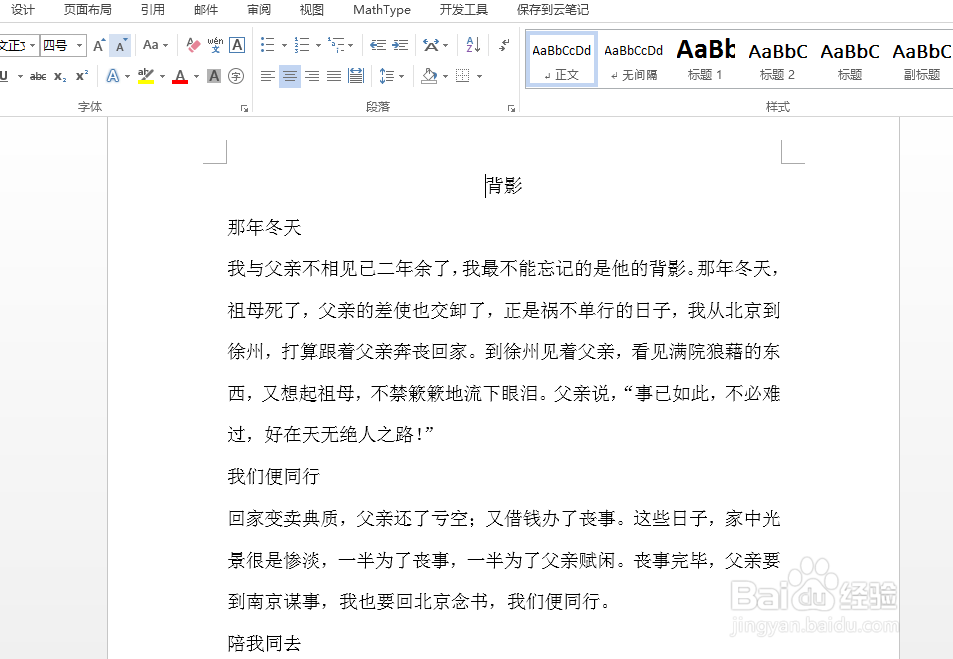
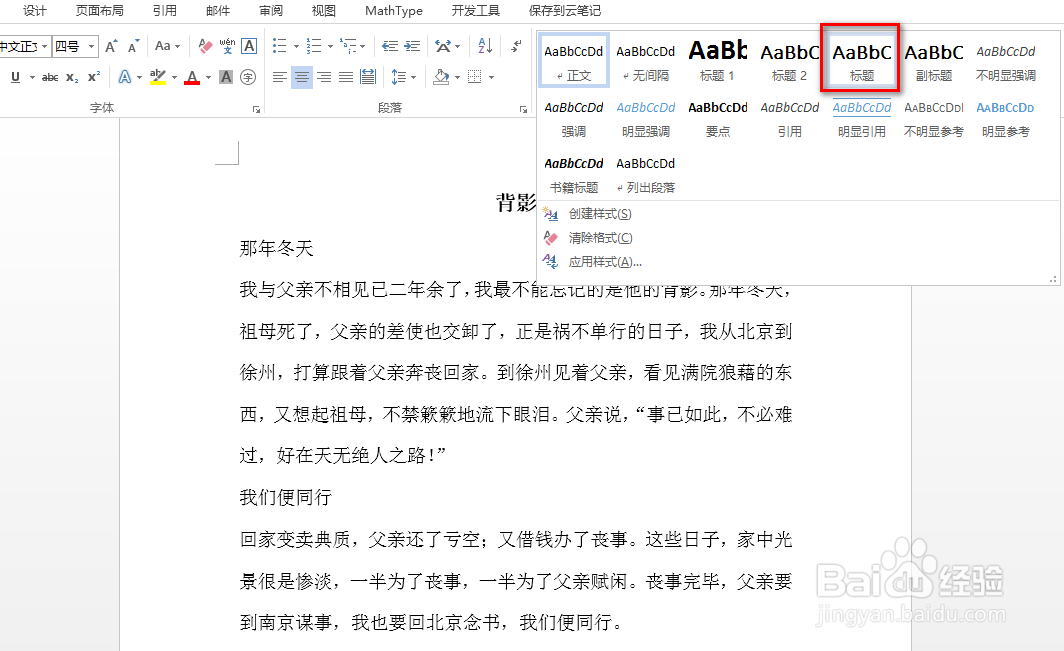
2、首先,选中题目,然后在“开始”选项卡下点击“样式”功能区,并选择一种“标题”,具体如图所示:
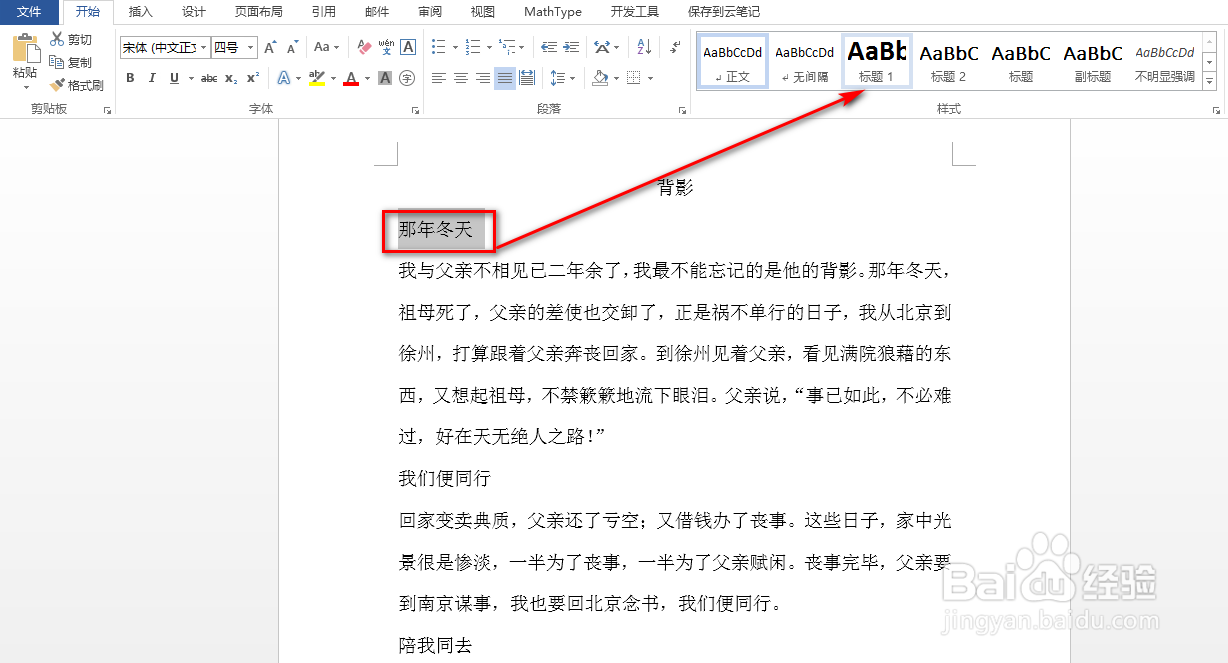
3、接着,对段落的标题同步骤2进行设置成“标题1”,具体如图所示:
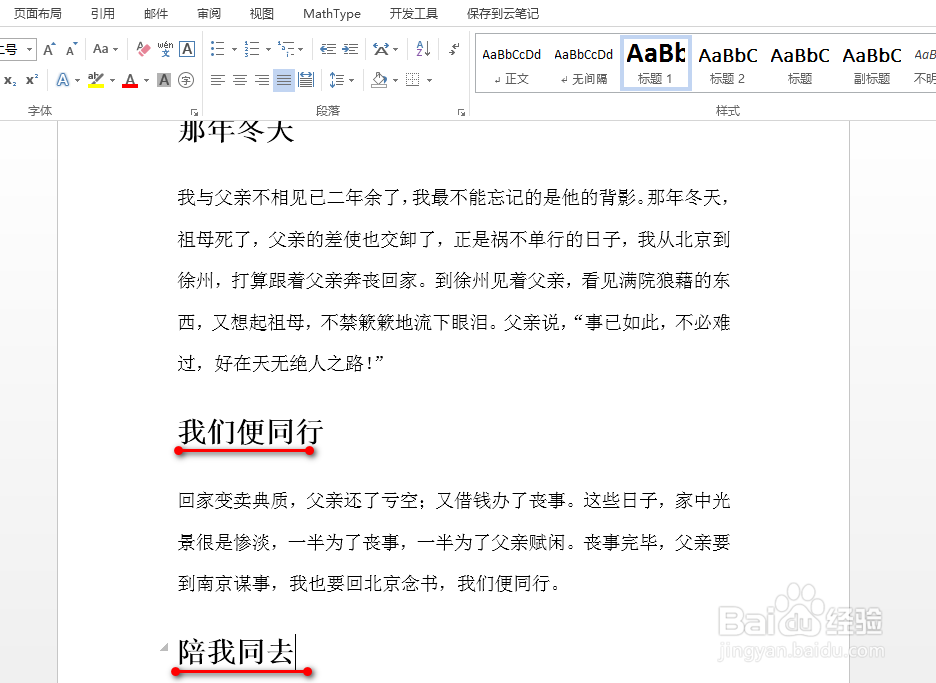
4、紧接着,将光标移动其他的段落标题,并按下F4,其他段落标题的样式就同步骤3的段落标题样式一致了,具体如图所示:
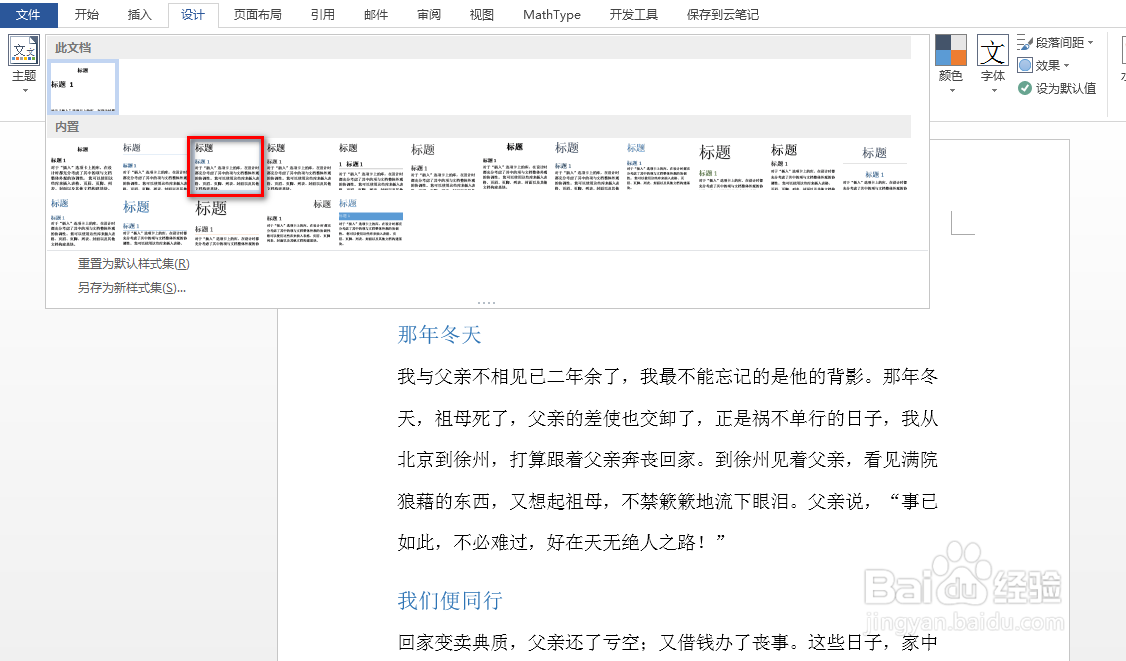
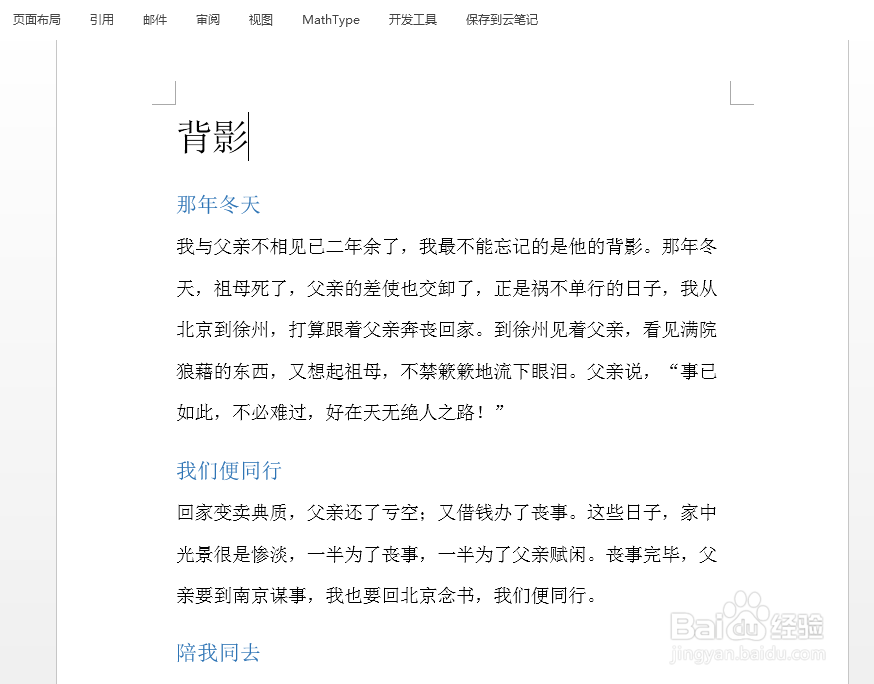
5、最后,在“设计”选项卡下点击并选择一种“文档格式”,就能看到整个排版效果了,具体如图所示:
时间:2026-04-24 21:01:52
1、如图为一个文档示例,需要对该文档进行排版。
2、首先,选中题目,然后在“开始”选项卡下点击“样式”功能区,并选择一种“标题”,具体如图所示:
3、接着,对段落的标题同步骤2进行设置成“标题1”,具体如图所示:
4、紧接着,将光标移动其他的段落标题,并按下F4,其他段落标题的样式就同步骤3的段落标题样式一致了,具体如图所示:
5、最后,在“设计”选项卡下点击并选择一种“文档格式”,就能看到整个排版效果了,具体如图所示:
