1、打开一个带有表格的WPS文档。
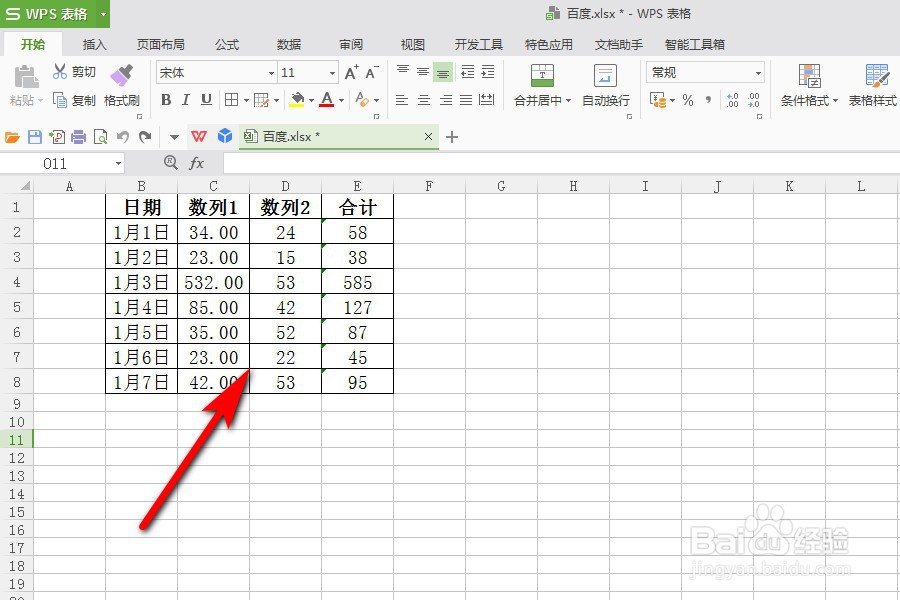
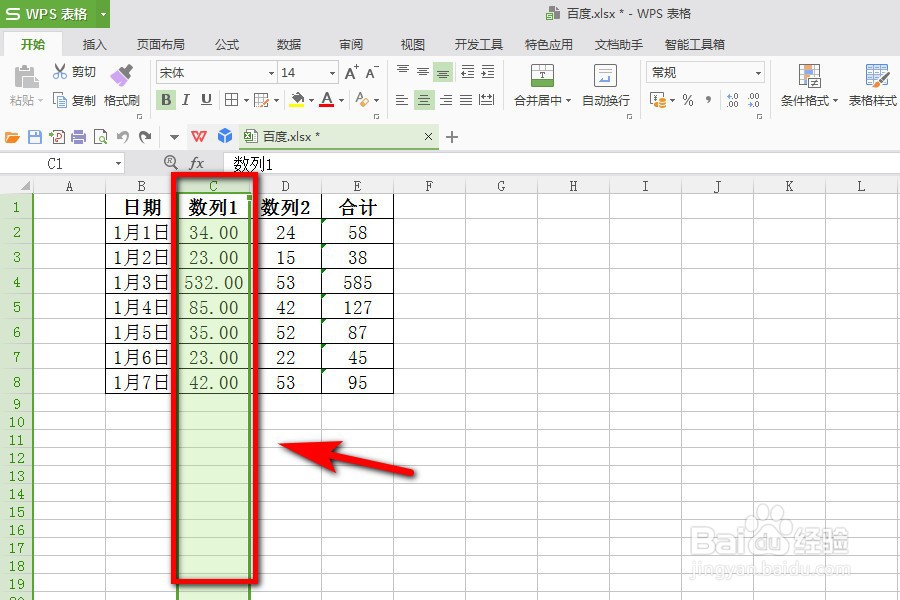
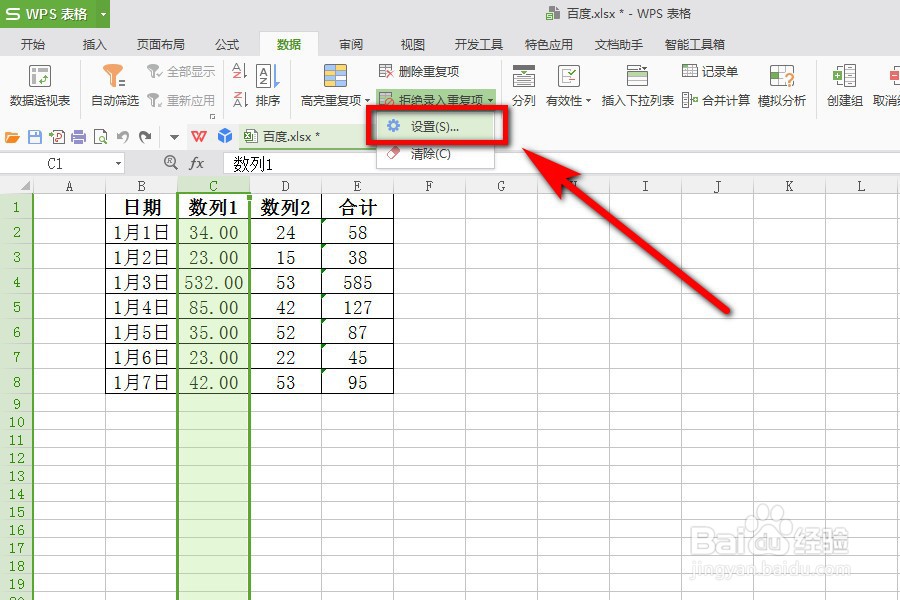
2、选择C列作为拒绝录入重复项的示例。
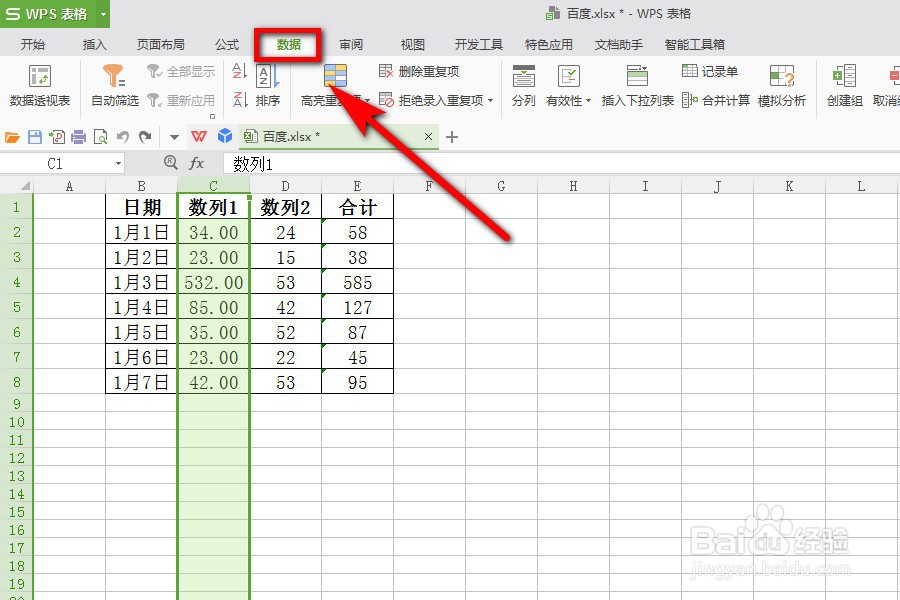
3、单击菜单栏的【数据】选项。
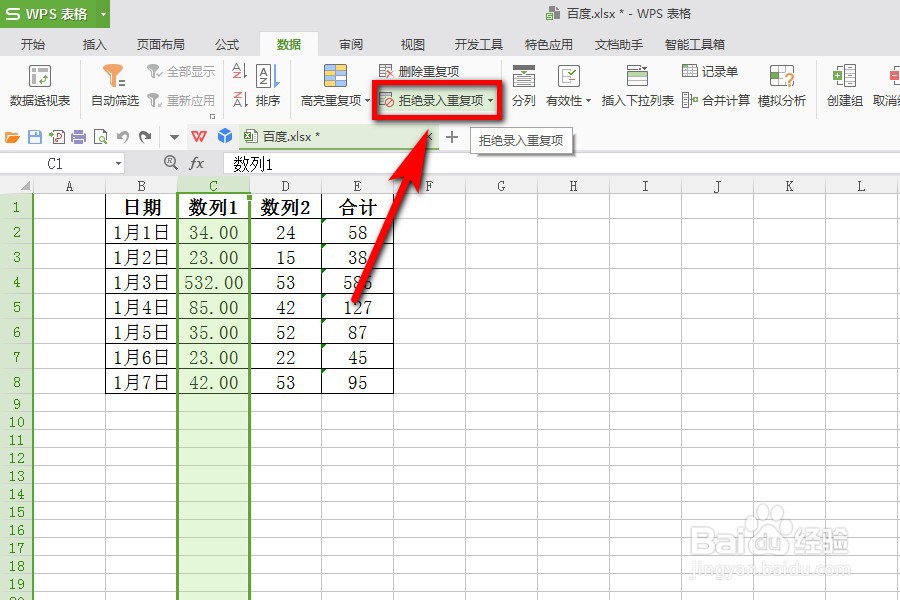
4、继续单击数据选项卡下的【拒绝录入重复项】的按钮。
5、在下拉列表中,单击【设置】选项。
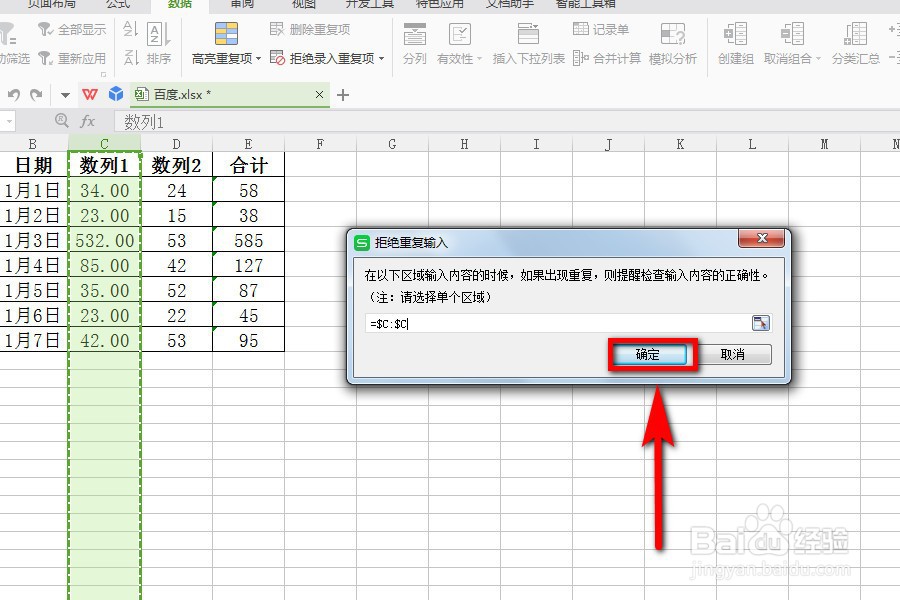
6、在弹出的对话框中,单击【确定】选项。
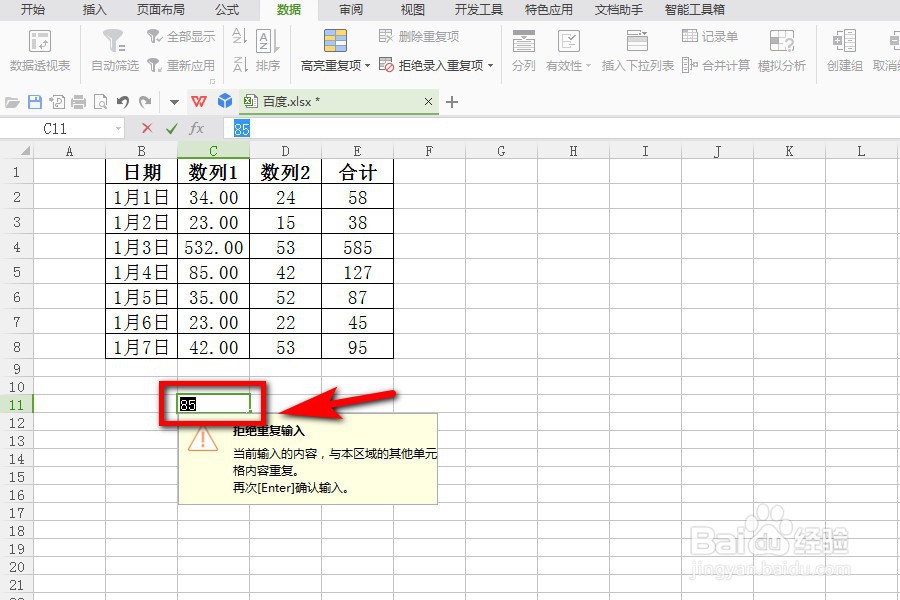
7、这样在C列输入相同的数字时,就会出现【拒绝重复输入】的提醒,此时如不想输入重复的数字,可直接删掉该单元格的内容;如想输入重复的数字,可再按一下【Enter】键确认输入。
1、打开一个带有表格的WPS文档。
2、选择C列作为拒绝录入重复项的示例。
3、单击菜单栏的【数据】选项。
4、继续单击数据选项卡下的【拒绝录入重复项】的按钮。
5、在下拉列表中,单击【设置】选项。
6、在弹出的对话框中,单击【确定】选项。
7、这样在C列输入相同的数字时,就会出现【拒绝重复输入】的提醒,此时如不想输入重复的数字,可直接删掉该单元格的内容;如想输入重复的数字,可再按一下【Enter】键确认输入。
