1、在手机桌面找到设置,点击进入;

2、然后在设置里面找到通用;

3、接下来,进入通用,关拒找到辅助功能;
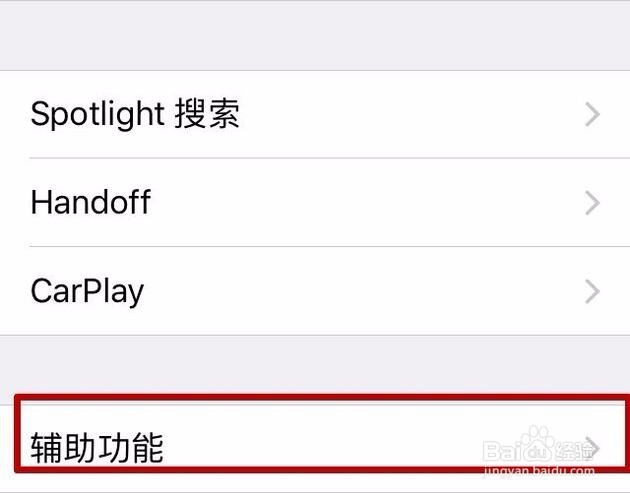
4、然后页冷慎婶面上滑,在互动里面点击AssistiveTouch,

5、点击AssistiveTouch,使之后面的图标变成绿色,这样小圆点就出来了;

6、我们要设置小圆点菜单的时候,在AssistiveTouch页面点击自定顶层菜单;

7、然后轻点要更改的图标;
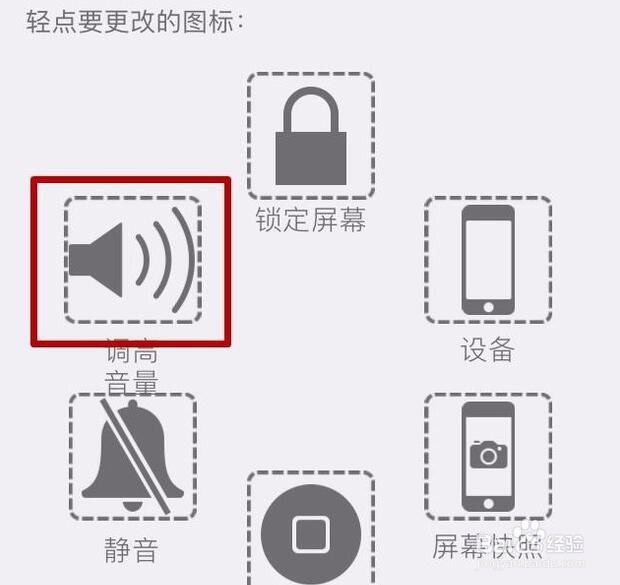
8、再选择你需要的菜单,然后点击右上角的“完成”,这样自定顶层菜三虚单就设置完成了。

时间:2026-04-24 04:10:01
1、在手机桌面找到设置,点击进入;
2、然后在设置里面找到通用;
3、接下来,进入通用,关拒找到辅助功能;
4、然后页冷慎婶面上滑,在互动里面点击AssistiveTouch,
5、点击AssistiveTouch,使之后面的图标变成绿色,这样小圆点就出来了;
6、我们要设置小圆点菜单的时候,在AssistiveTouch页面点击自定顶层菜单;
7、然后轻点要更改的图标;
8、再选择你需要的菜单,然后点击右上角的“完成”,这样自定顶层菜三虚单就设置完成了。
