PS的使用基础方法 photo shop7.0简单处理图片一

 时间:2026-02-12 12:18:06

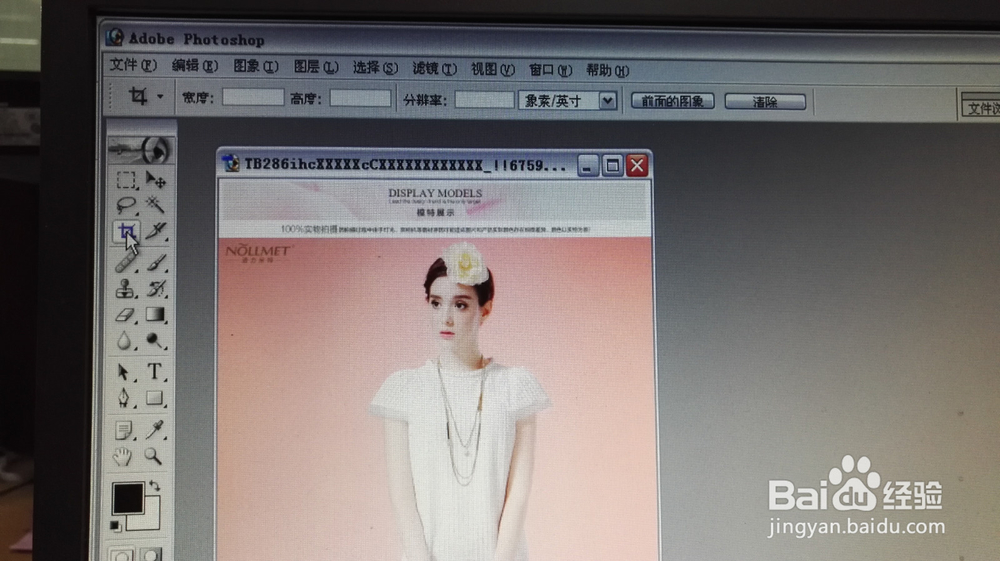
1、裁切图片。

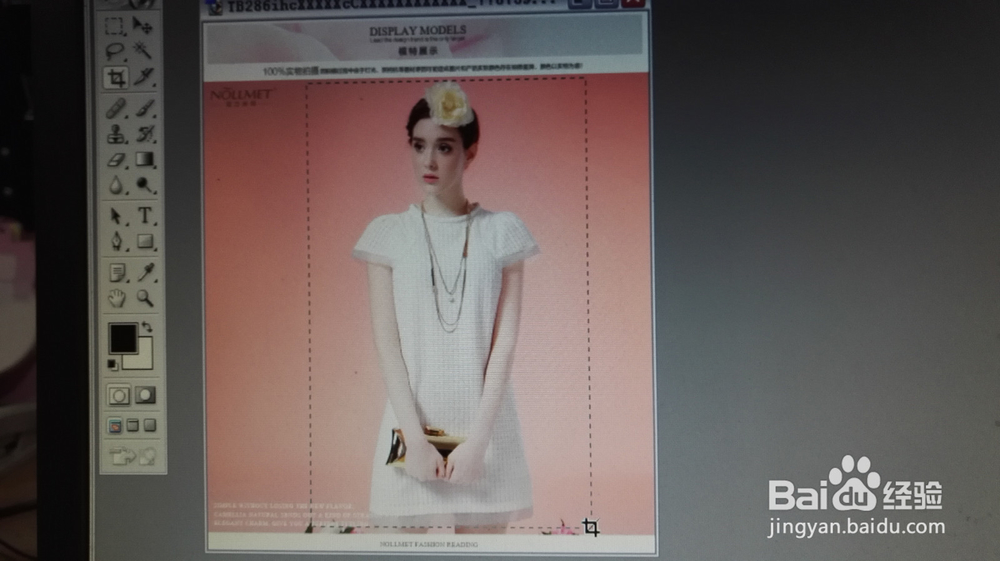
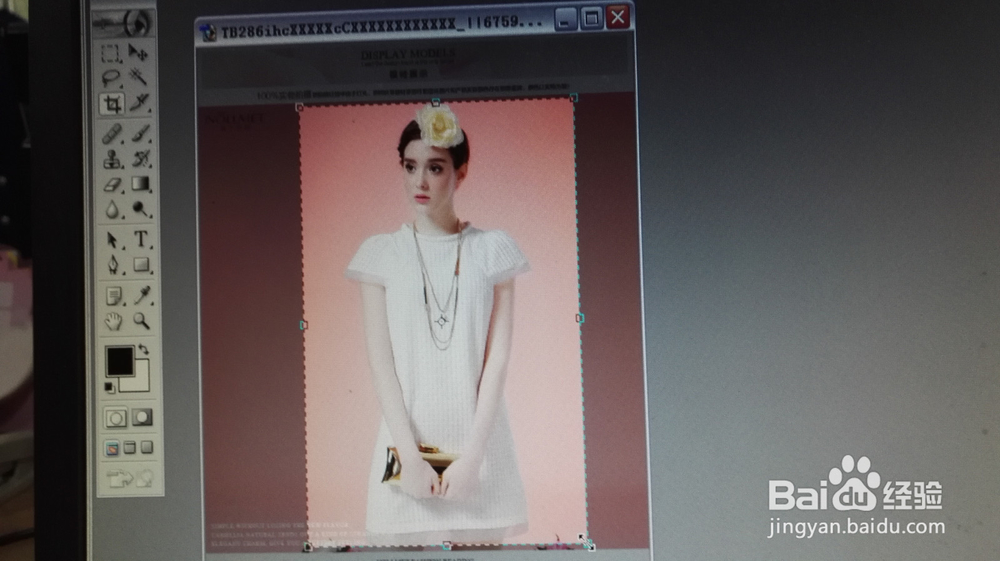
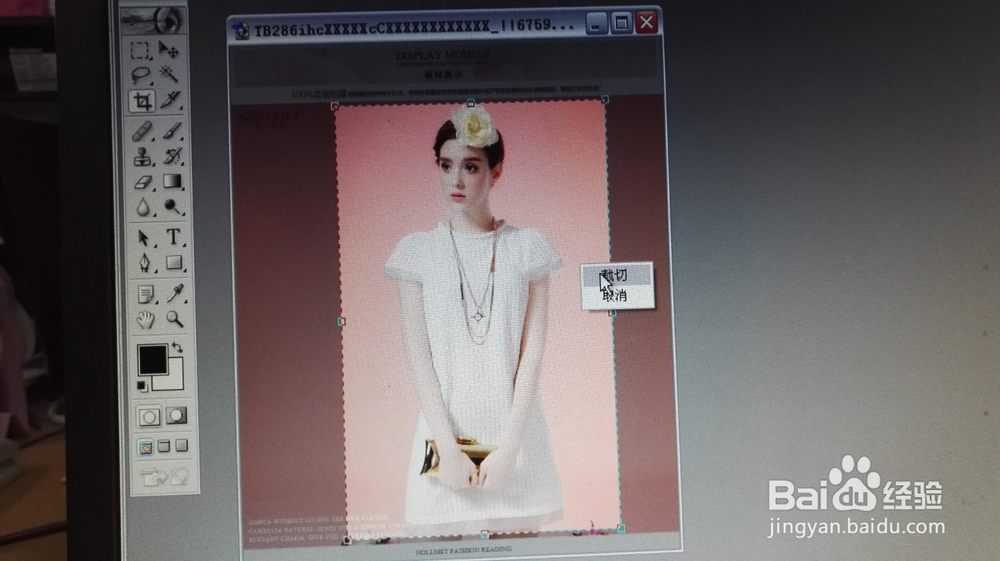
打开一个图片,左边工具栏点裁切按钮,然后鼠标按住左键框出要裁切的区域放开鼠标,出现一个虚线框,框边缘有小方块,把鼠标放在小方块上出现箭头调节裁切区域大小。调整好后点右键出现裁切字样点击裁切后框外的部分就裁掉了
PS的使用基础方法 photo shop7.0简单处理图片一

PS的使用基础方法 photo shop7.0简单处理图片一

PS的使用基础方法 photo shop7.0简单处理图片一

PS的使用基础方法 photo shop7.0简单处理图片一

PS的使用基础方法 photo shop7.0简单处理图片一

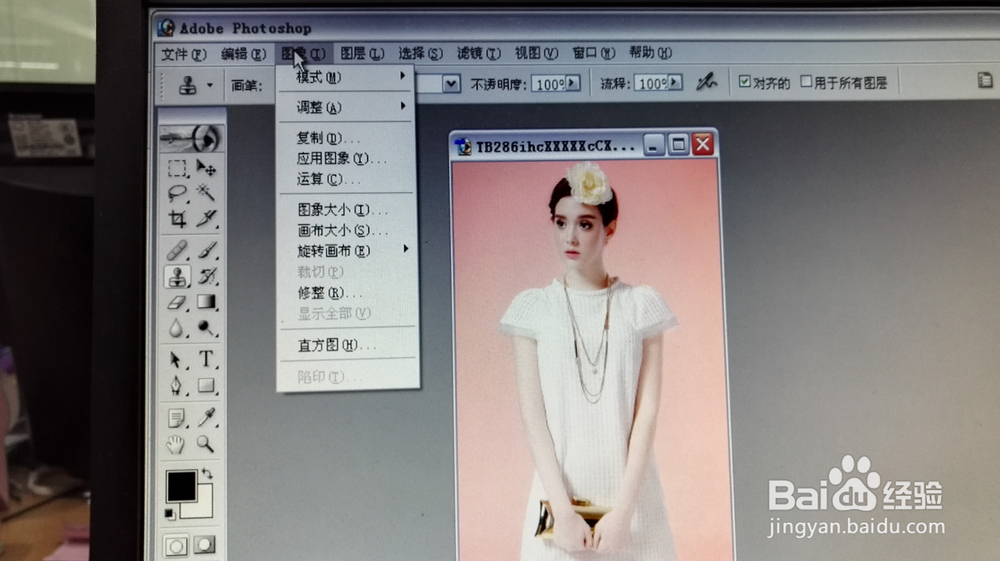
2、调整图片亮度对比度等。

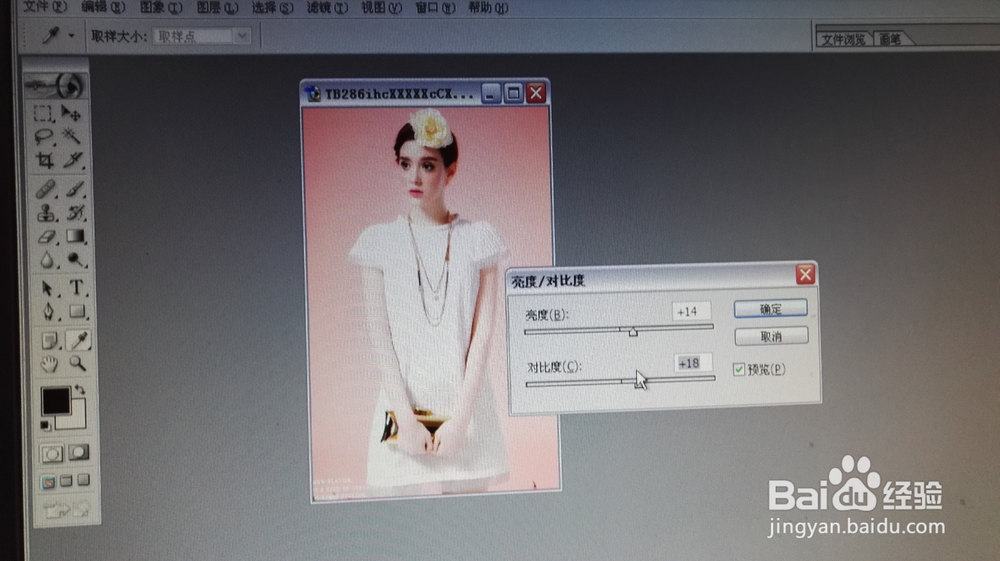
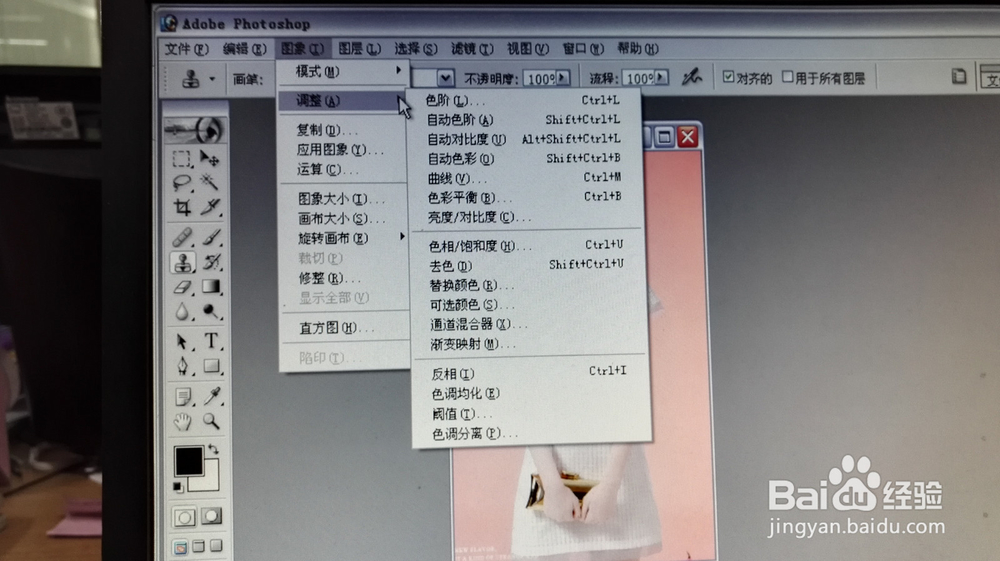
鼠标左键点击上面工具栏里的图像按钮,出现下拉菜单,鼠标放在调整字上出现一个二级菜单,点击里面的亮度/对比度,出现一个对话框,鼠标左键点住中间的小三角来回拖动就可以调节亮度对比度了。其它功能可以自己试试。
PS的使用基础方法 photo shop7.0简单处理图片一

PS的使用基础方法 photo shop7.0简单处理图片一

PS的使用基础方法 photo shop7.0简单处理图片一

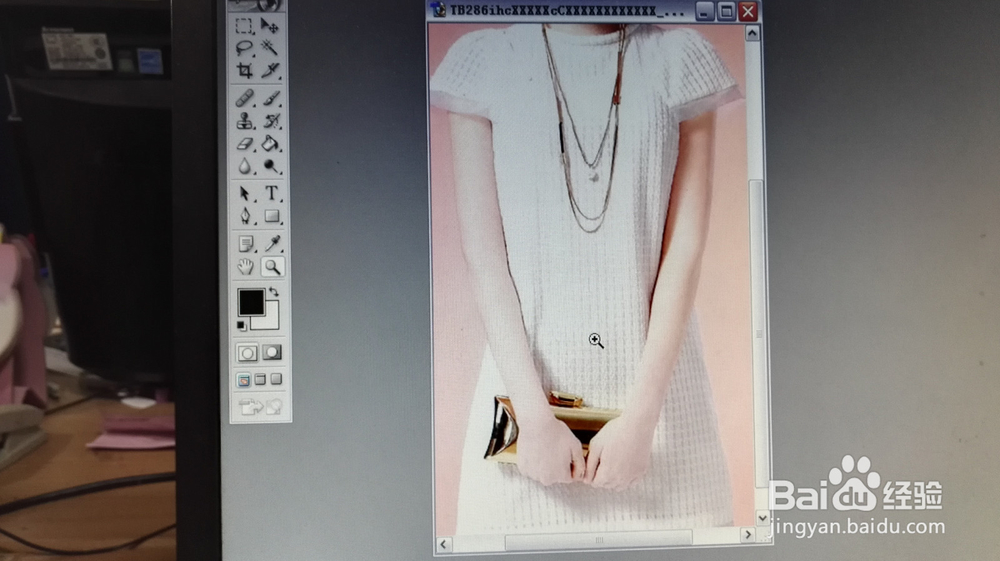
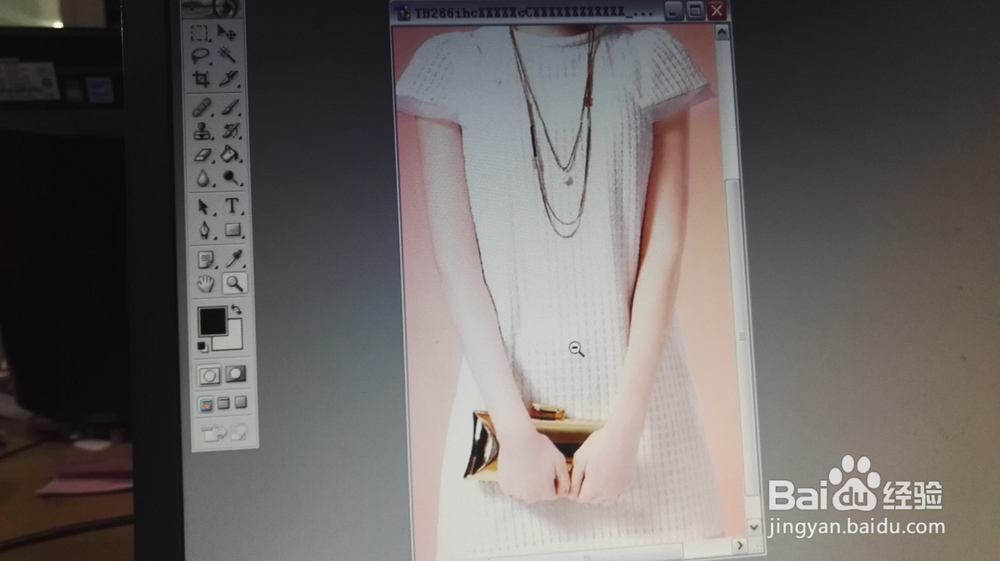
3、放大缩小。

左侧工具栏点击放大镜图标,然后点击图片就放大了,然后按住键盘ALT键放大镜图标变成缩小减号,点击图片就缩小了。

PS的使用基础方法 photo shop7.0简单处理图片一

PS的使用基础方法 photo shop7.0简单处理图片一

PS的使用基础方法 photo shop7.0简单处理图片一

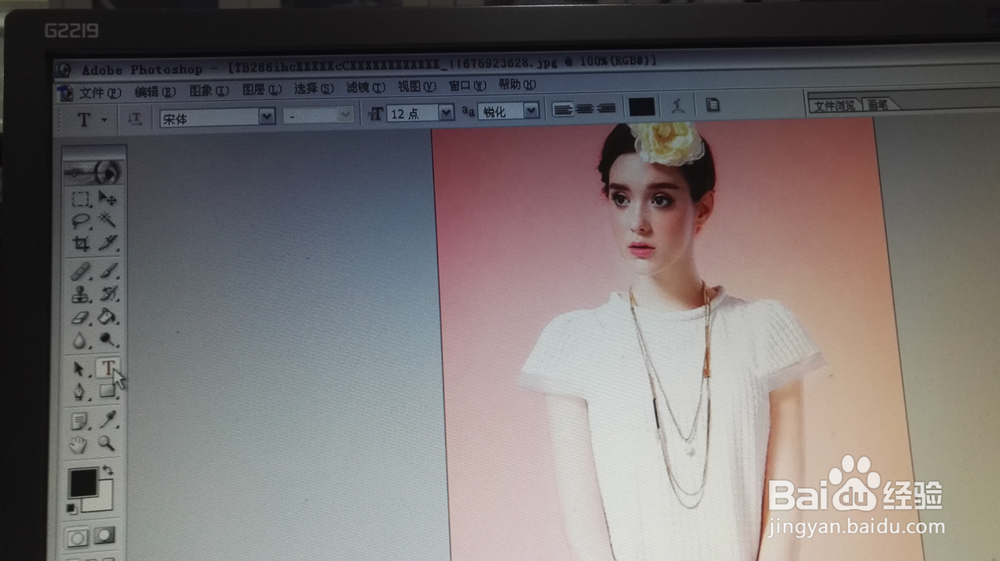
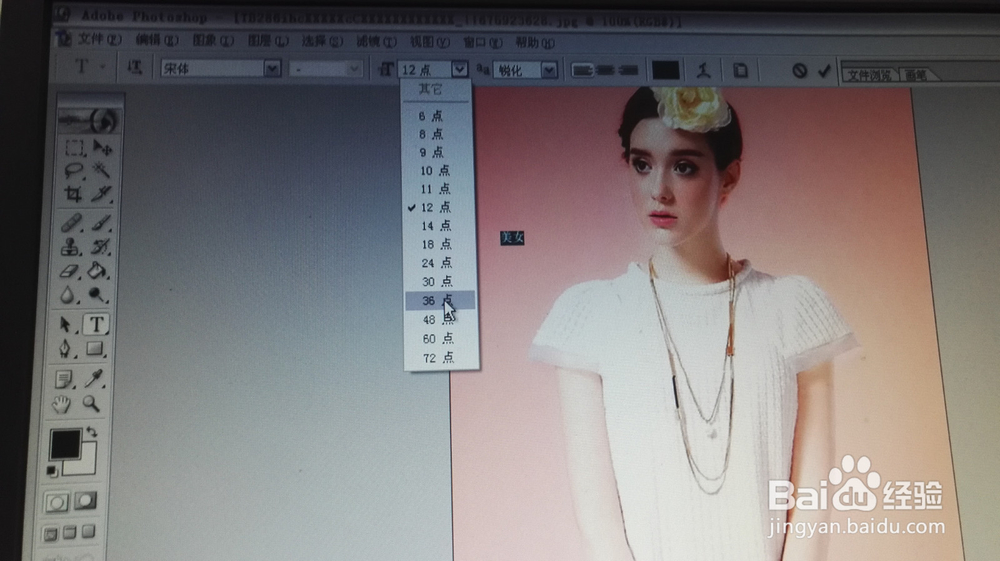
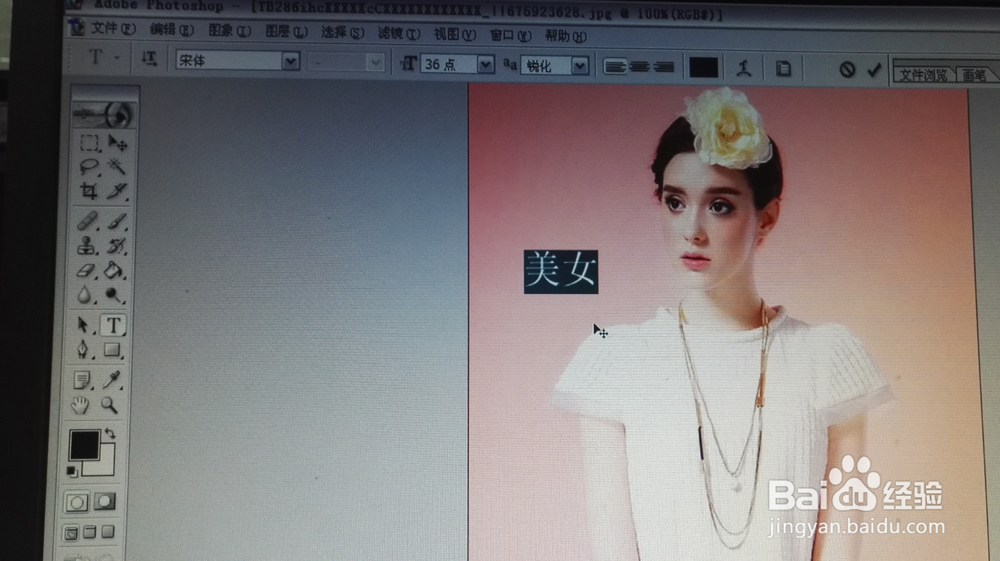
4、图片写字。

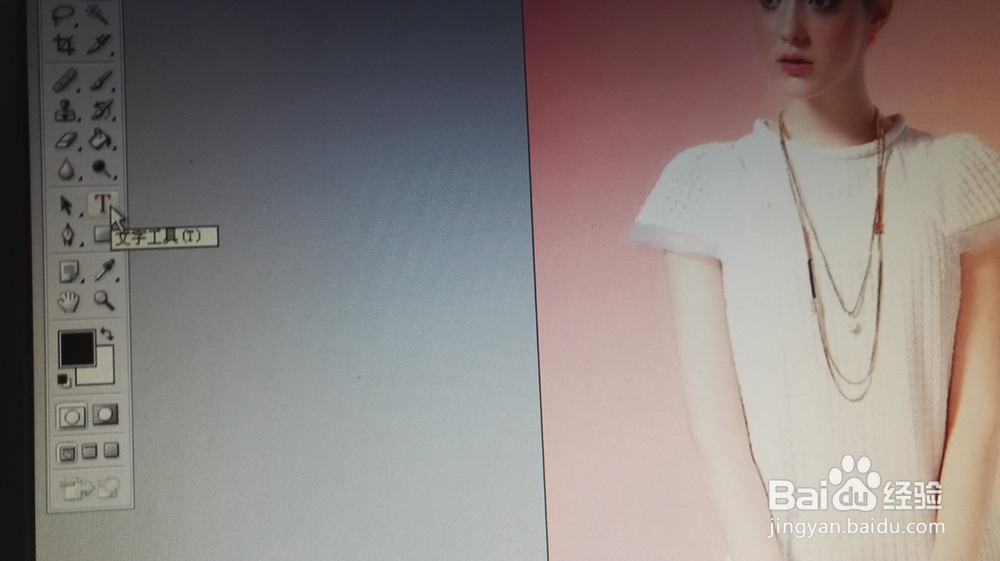
点击左面工具栏的文字工具,上面控制栏就会出现文字相关的选项。

单击图片上要写字的地方出现文字输入光标,输入文字,然后按住左键拖选文字,在上面控制栏可以改变文字大小字体。
PS的使用基础方法 photo shop7.0简单处理图片一

PS的使用基础方法 photo shop7.0简单处理图片一

PS的使用基础方法 photo shop7.0简单处理图片一

PS的使用基础方法 photo shop7.0简单处理图片一

PS的使用基础方法 photo shop7.0简单处理图片一

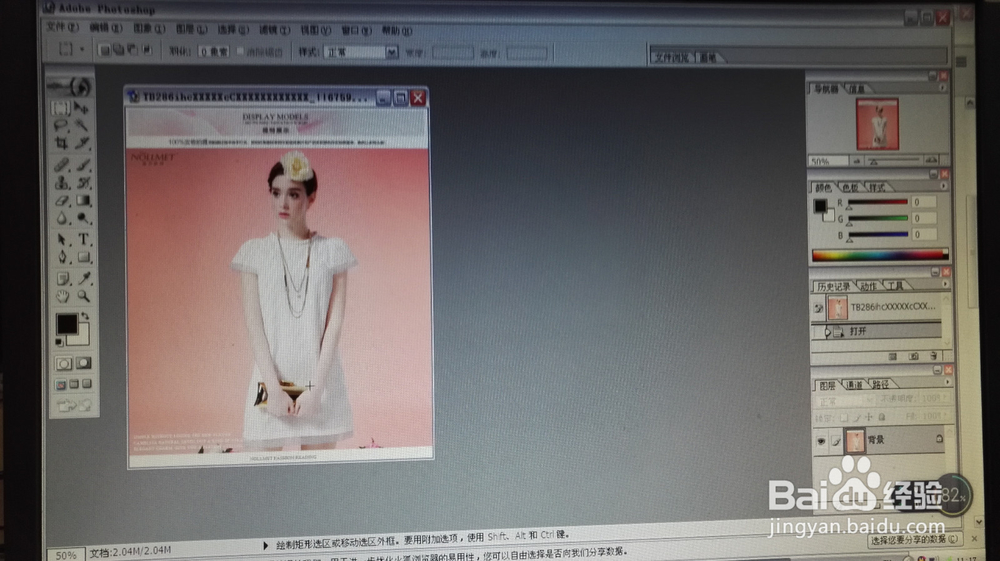
5、历史记录。

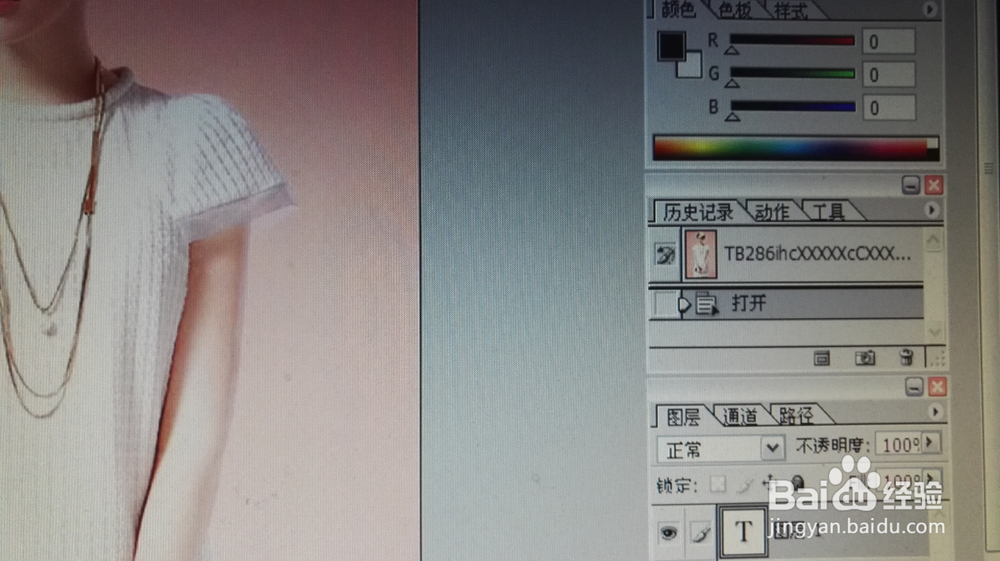
右面有历史记录的工具栏,记录了每一步的操作,有时候想退回操作可以在历史记录里从最后一步开始点住操作向下拖到垃圾桶标志位置放手就删除了这个操作。
PS的使用基础方法 photo shop7.0简单处理图片一

6、图层。

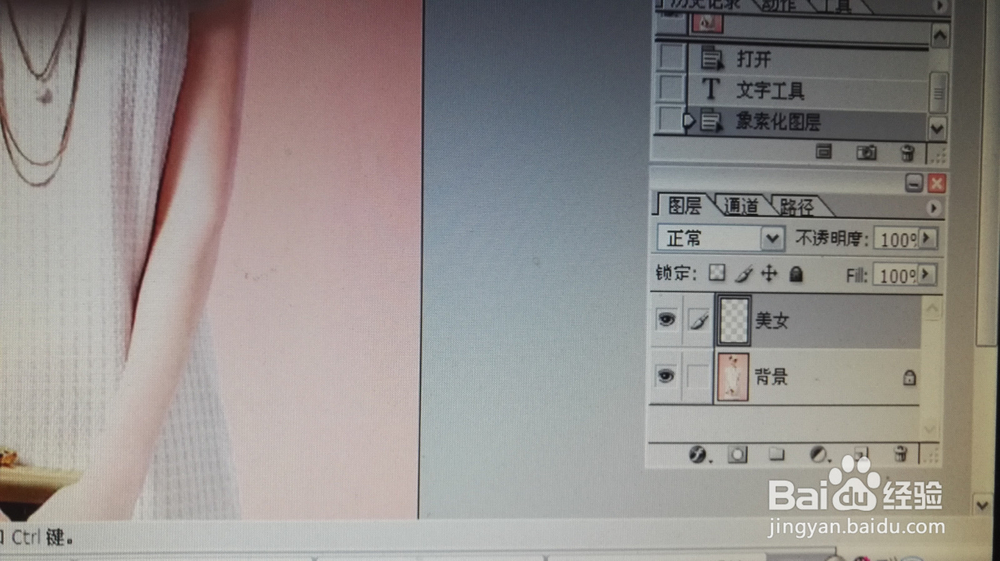
右面的图层工具栏,里面记录了每个图层,图层也可以和历史记录一样删除。垃圾桶左边是新建图层按钮可以新建图层。
PS的使用基础方法 photo shop7.0简单处理图片一

  • 在国内如何更改电脑ip地址?
  • 如何只让指定的IP上网
  • Adobe Acrobat最大使用列表中的最大文档数量
  • 人人视频播放器怎么制作GIF表情包
  • 电脑开机从10秒变成3分钟
  • 热门搜索
    400电话怎么收费 壁挂炉怎么用 蓝月亮精选料免费大全 利息怎么算公式是什么 福建医科大学怎么样 空心菜怎么炒 最新电视剧大全 上课想睡觉怎么办 脚趾甲沟炎怎么治 排骨炖什么好吃又有营养