1、第一步按“win+R”键打开运行,在运行里面输入“gpedit.msc”

2、第二步点击“计算机配置---管理模板---系统”,在右边找到“关机选项”,如下图所示:

3、第三步进去之后,右键选择“编辑”,如下图所示:

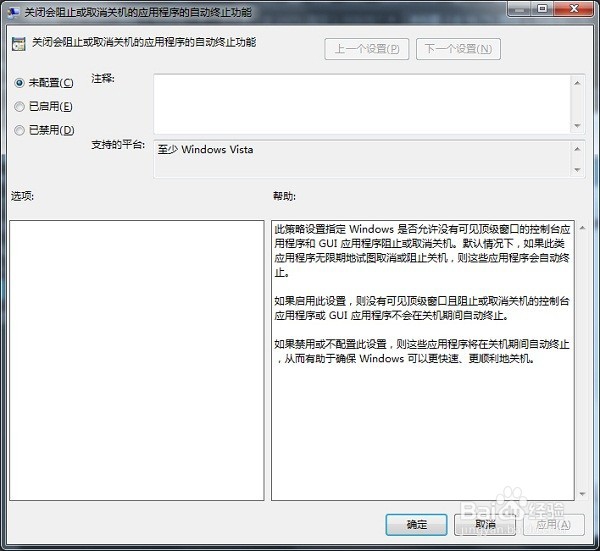
4、第四步进去关闭会阻止或关机的应用程序的自动终止功能界面,可以看到如下所示:
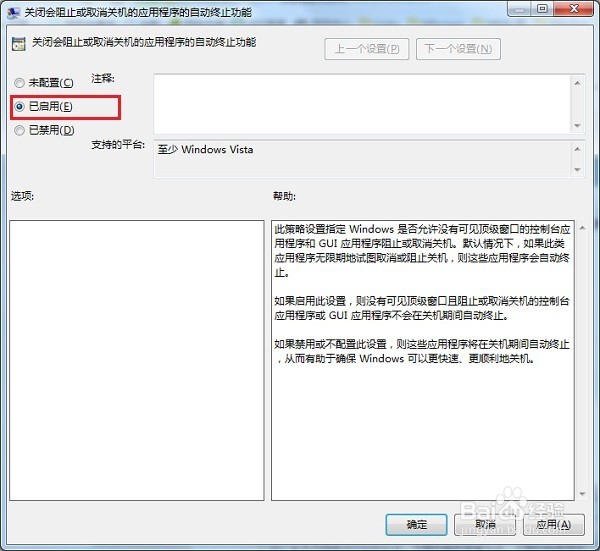
5、第五步将未配置改为“已启用”,点击确定,就设置完成了
时间:2026-04-26 05:44:36
1、第一步按“win+R”键打开运行,在运行里面输入“gpedit.msc”
2、第二步点击“计算机配置---管理模板---系统”,在右边找到“关机选项”,如下图所示:
3、第三步进去之后,右键选择“编辑”,如下图所示:
4、第四步进去关闭会阻止或关机的应用程序的自动终止功能界面,可以看到如下所示:
5、第五步将未配置改为“已启用”,点击确定,就设置完成了
