1、打开谷歌浏览器,方法一:点击浏览器窗口上方的“自定义及控制”,选择“更多工具”。

2、然后选择“扩展程序”,即可看到浏览器中安装的扩展程序。

3、方法二:复制网址“chrome://extensions”,将其粘贴到浏览器的地址栏中。
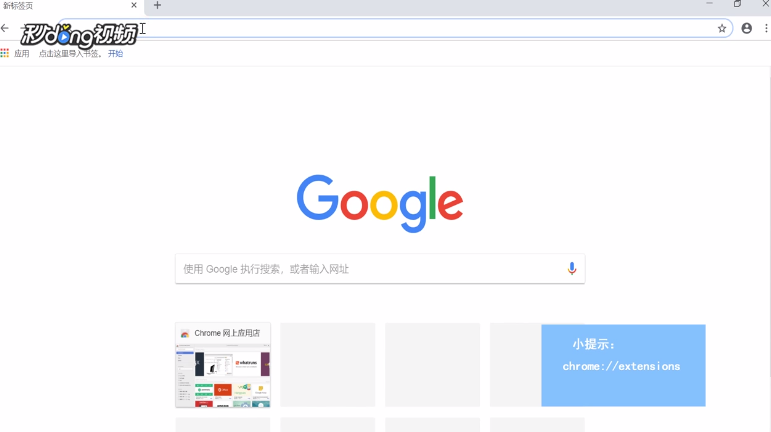
4、在键盘上按“Enter”键,前往即可。

时间:2024-10-11 23:29:21
1、打开谷歌浏览器,方法一:点击浏览器窗口上方的“自定义及控制”,选择“更多工具”。
2、然后选择“扩展程序”,即可看到浏览器中安装的扩展程序。
3、方法二:复制网址“chrome://extensions”,将其粘贴到浏览器的地址栏中。
4、在键盘上按“Enter”键,前往即可。
