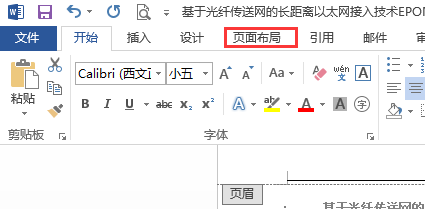
1、打开需要设置的word文档,切换到【页面布局】。
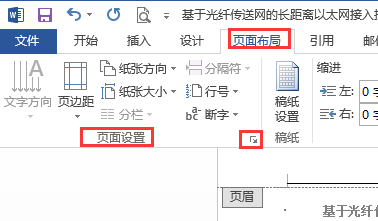
2、单击【页面设置】组右下角【对话框启动器】右下指小箭头。
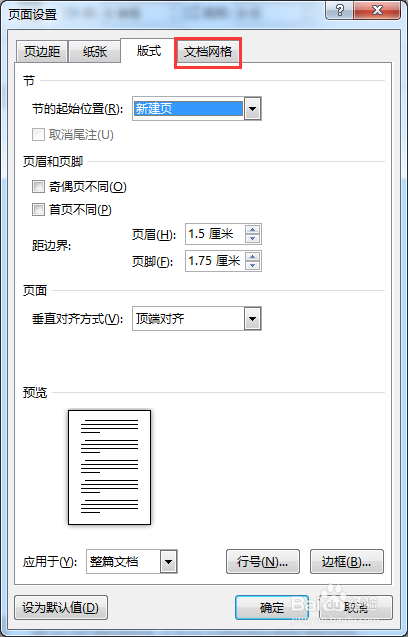
3、打开【页面设置】对话框,显示如下。
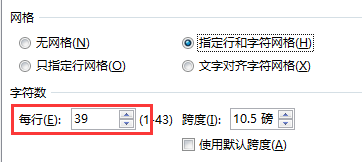
4、切换到【文档网格】,在【网格】组合框中选中【指定行和字符网格】单选按钮。
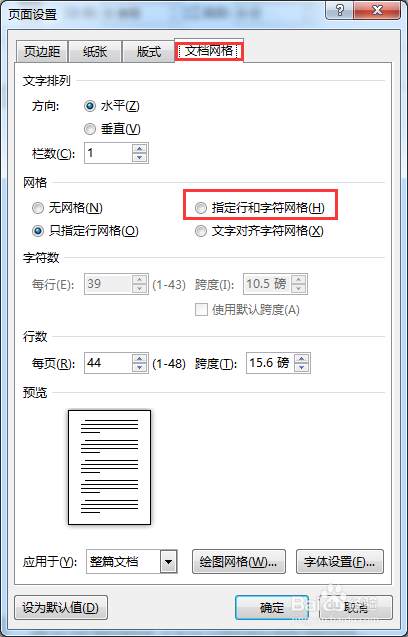
5、然后在【字符数】组合框中的【每行】微调框中将字符数设置为“39”。
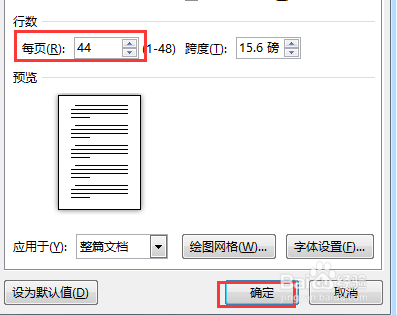
6、接着在【行数】组合框中的【每页】微调框中将行数设置为“44”,其他选项保存不变。设置完毕后点击“确定”返回word编辑界面。
时间:2026-04-23 07:39:45
1、打开需要设置的word文档,切换到【页面布局】。
2、单击【页面设置】组右下角【对话框启动器】右下指小箭头。
3、打开【页面设置】对话框,显示如下。
4、切换到【文档网格】,在【网格】组合框中选中【指定行和字符网格】单选按钮。
5、然后在【字符数】组合框中的【每行】微调框中将字符数设置为“39”。
6、接着在【行数】组合框中的【每页】微调框中将行数设置为“44”,其他选项保存不变。设置完毕后点击“确定”返回word编辑界面。
