photoshop怎么使用钢笔工具绘制圆滑曲线

 时间:2024-10-11 19:03:44

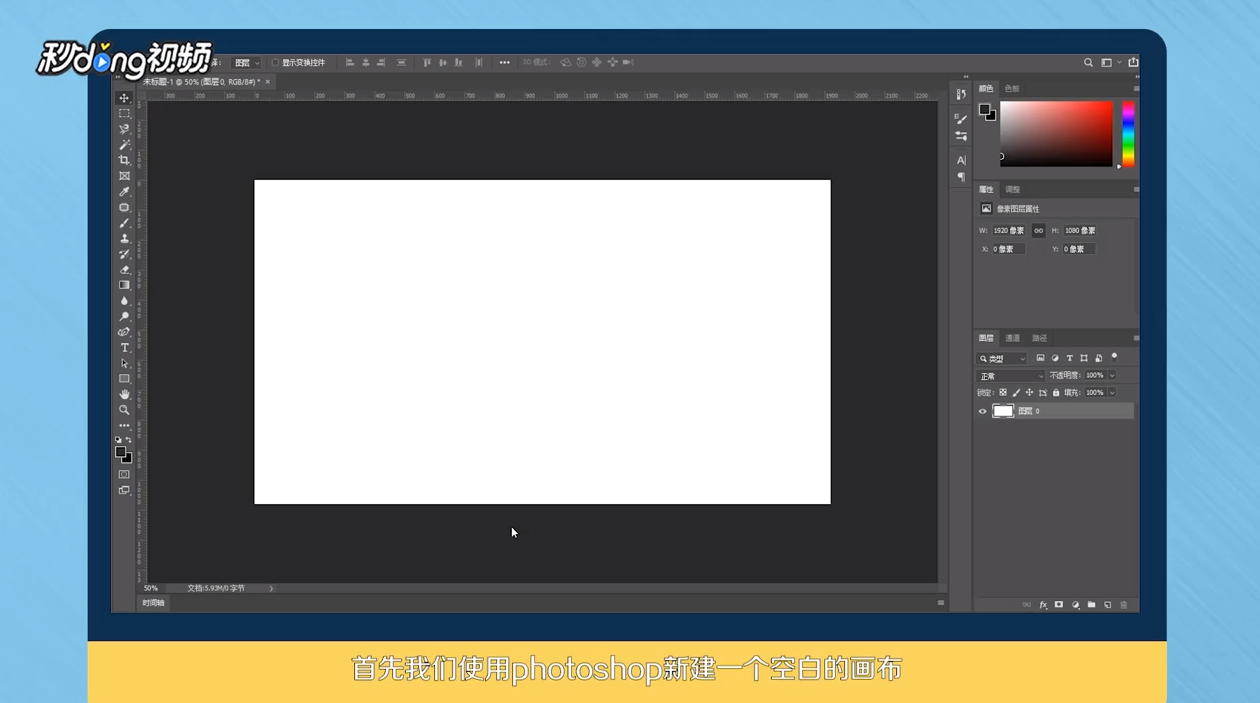
1、使用photoshop新建一个空白的画布,根据绘制的图形,可以选择画布为横版或者竖版。
photoshop怎么使用钢笔工具绘制圆滑曲线

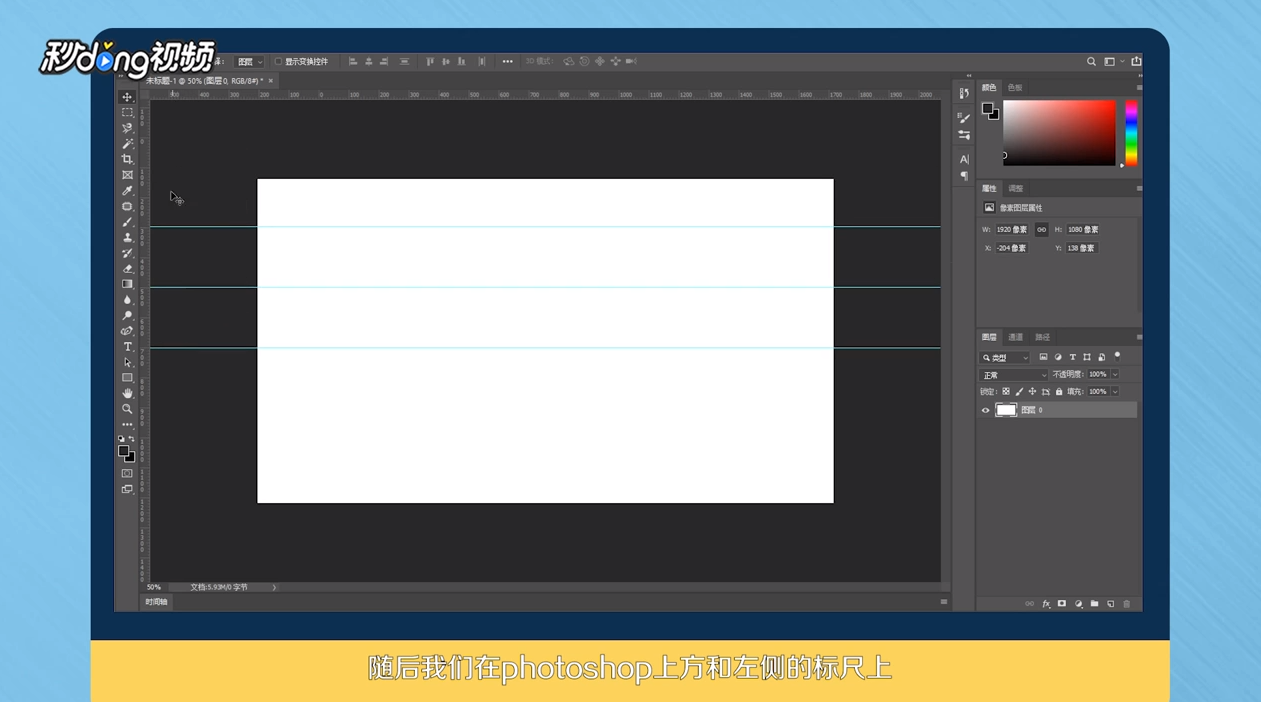
2、在photoshop上方和左侧的标尺上拉取参考线,根据绘制图形的大小,参考线覆盖所有的钢笔锚点。
photoshop怎么使用钢笔工具绘制圆滑曲线

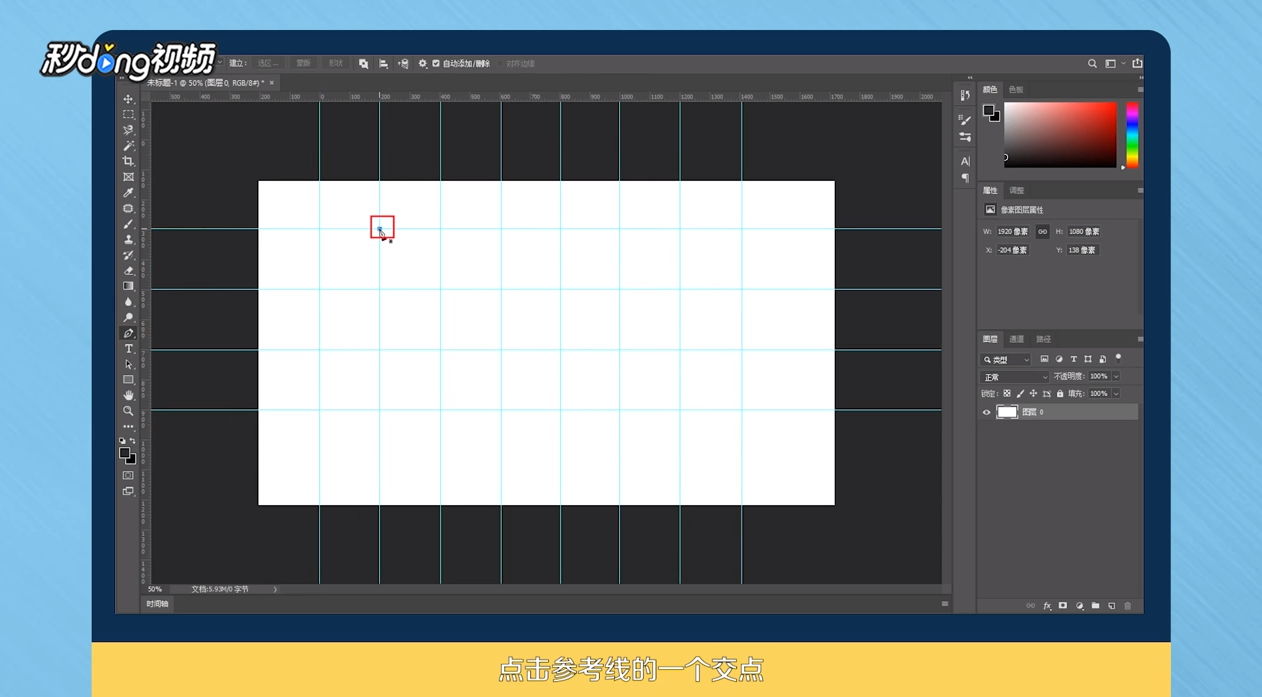
3、选择钢笔工具,点击参考线的一个交点,点击放置钢笔锚点之后,按住鼠标沿着参考线进行水平或者竖直拖动,增加锚点的曲率。
photoshop怎么使用钢笔工具绘制圆滑曲线

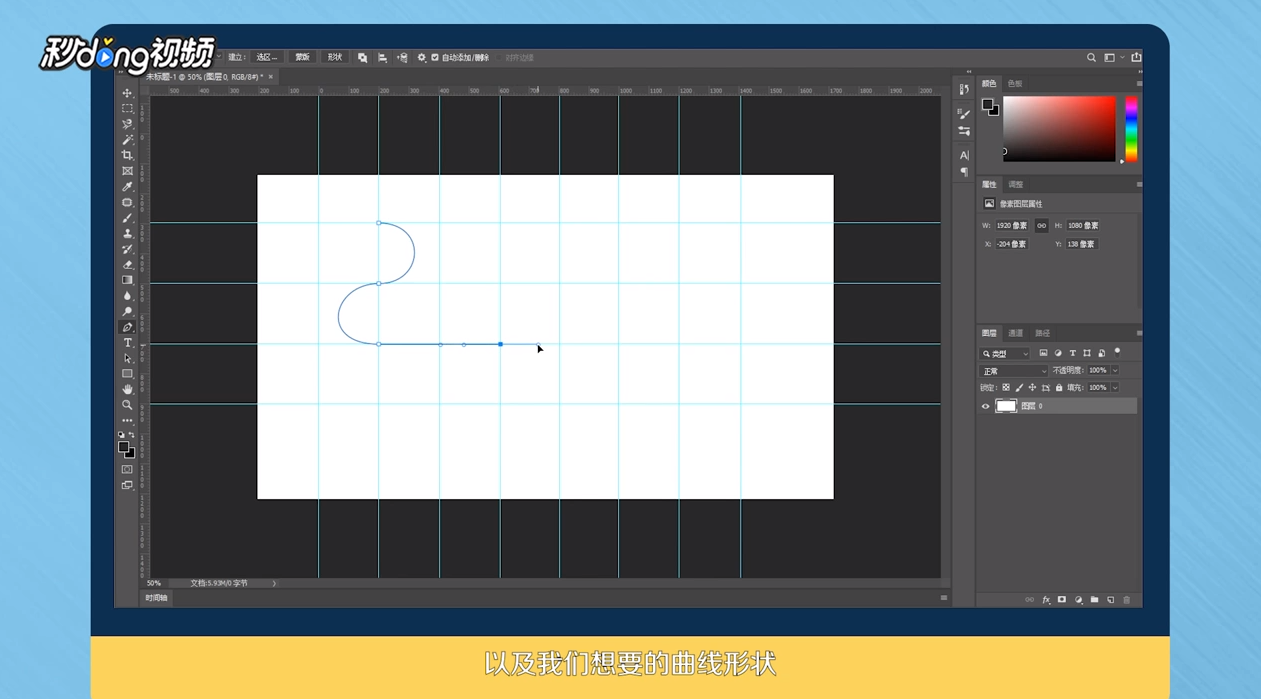
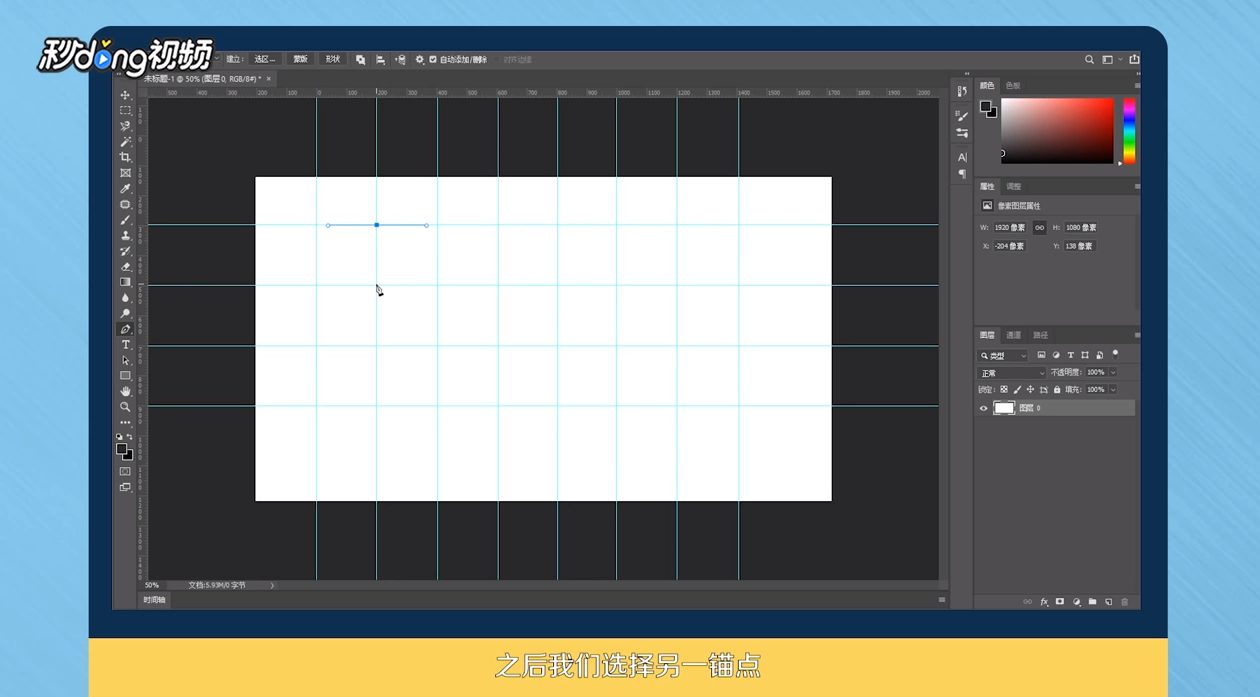
4、延伸合适的长度后松开鼠标,选择另一个锚点,放置锚点后,按住鼠标拖动大致相同长度的曲率线,其他的锚点放置时也是类似。
photoshop怎么使用钢笔工具绘制圆滑曲线

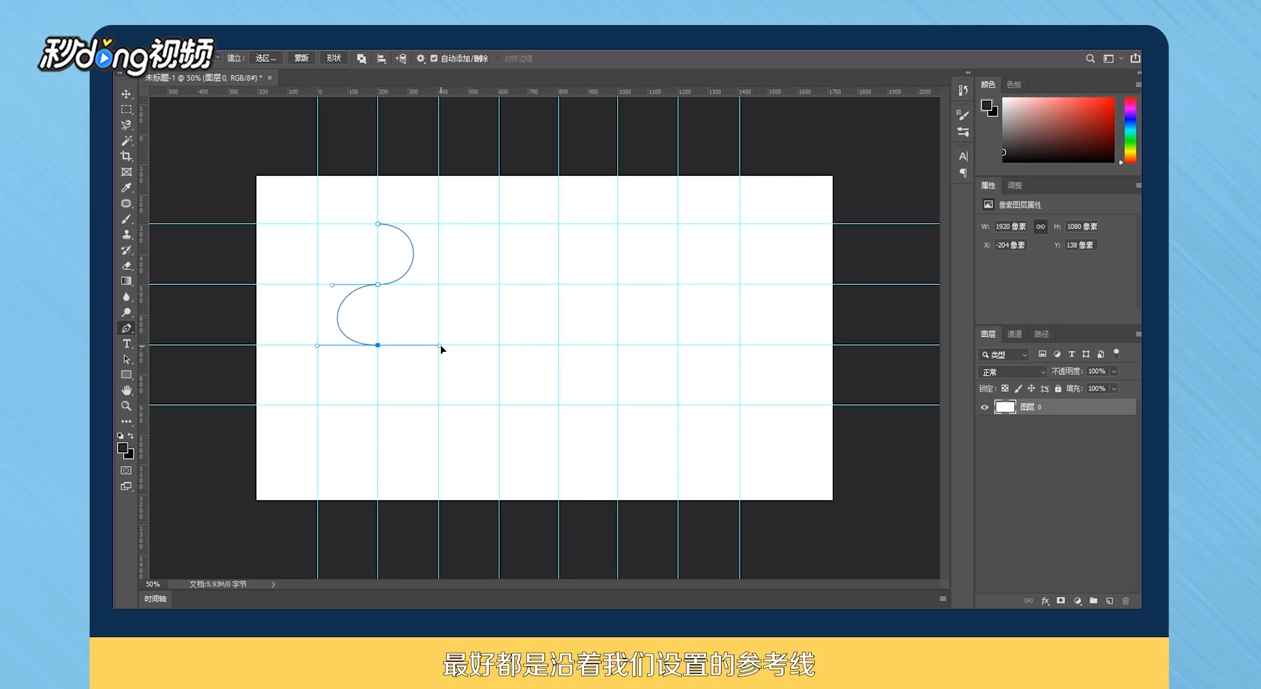
5、每一个锚点的曲率线,最好都是沿着设置的参考线,水平或者是竖直延伸,这样整体的曲线就会非常圆滑。
photoshop怎么使用钢笔工具绘制圆滑曲线

6、根据设置的网格和想要的曲线形状,可以自由的进行锚点的放置,进行线条路径的设置。完成钢磺拎噱租笔路径的绘制后,对钢笔路径进行描边。

photoshop怎么使用钢笔工具绘制圆滑曲线

7、总结如下。

photoshop怎么使用钢笔工具绘制圆滑曲线
  • ps如何修改路径颜色
  • ps怎么锁定图层
  • PS的路径填充和描边无法使用怎么办?
  • 在PS中怎么制作弧线
  • ps怎么把直线变成弯曲
  • 热门搜索
    结婚证丢失怎么办 内外网同时上怎么设置 外用延时喷剂怎么用 达拉然怎么去 均衡器怎么调 肚子上的肥肉怎么减 qq同步助手怎么用 惠普打印机怎么扫描 我的世界压力板怎么做 日语怎么打