Word2013如何轻松选择文字下方的图片

 时间:2026-02-16 12:45:50

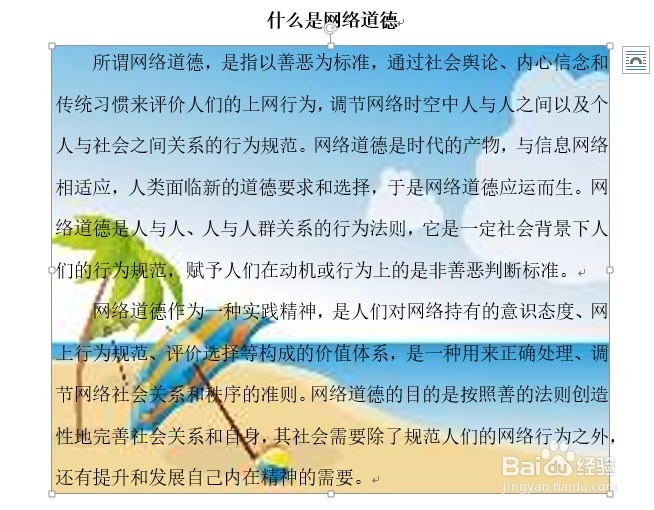
1、如果图片处于文字的下方为下图所示情形。

Word2013如何轻松选择文字下方的图片

2、单击空白处(例如下图所示的区域),可以选中图片。

Word2013如何轻松选择文字下方的图片

3、选中后的效果如下图所示。

Word2013如何轻松选择文字下方的图片

4、这时候,我们就可以对图片进行操作了。例如对图片进行水平翻转,选中图片,在“格式”选项卡,“排列”组单击“旋转”,然后选择“水平翻转”。

Word2013如何轻松选择文字下方的图片

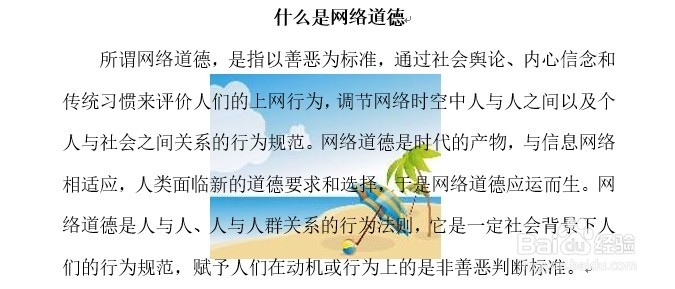
1、如果图片处于文字的下方为下图所示情形。

Word2013如何轻松选择文字下方的图片

2、使用情形一的方法就很难选择图片了。怎么办呢?我们可以这样操作。在“开始”选项卡,单击“选择”,然后从列表中选择“选择对象”,这时候单击需要选择的图片,可将其选中,并可以进行编辑操作。

Word2013如何轻松选择文字下方的图片

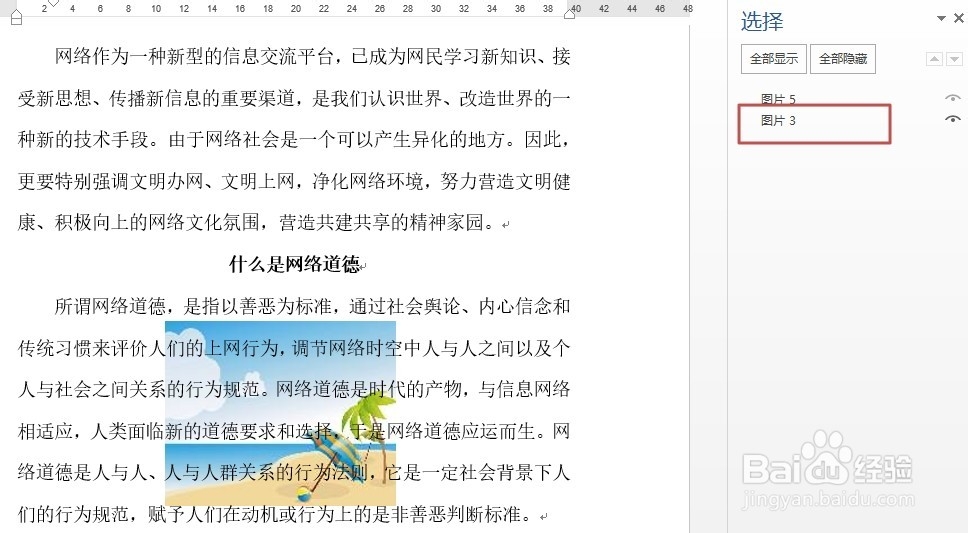
3、我们还可以这样操作:在“开始”选项卡,单击“选择”,然后从列表中选择“选择窗格”,这时候会打开窗格,选择需要选择的图片,可将其选中,并可以进行编辑操作。

说明:情形一也可以使用情形二的方法哦。

Word2013如何轻松选择文字下方的图片

Word2013如何轻松选择文字下方的图片

  • 页眉横线怎么添加
  • 如何做奶酪排包
  • 夏季刷墙五禁忌
  • word文档目录点击跳转指定页怎样实现?
  • Word文档如何自动生成目录
  • 热门搜索
    悟空理财怎么样 天津职业技术师范大学怎么样 车载电话怎么用 万圣节用英语怎么说 黑眼圈很重怎么办 小米手环怎么用 朋友的拼音怎么写 赛尔号泰坦怎么打 怎么做系统u盘 汽车后视镜怎么拆