PPT绘制精美带箭头的流程图教程

 时间:2024-10-18 00:52:54

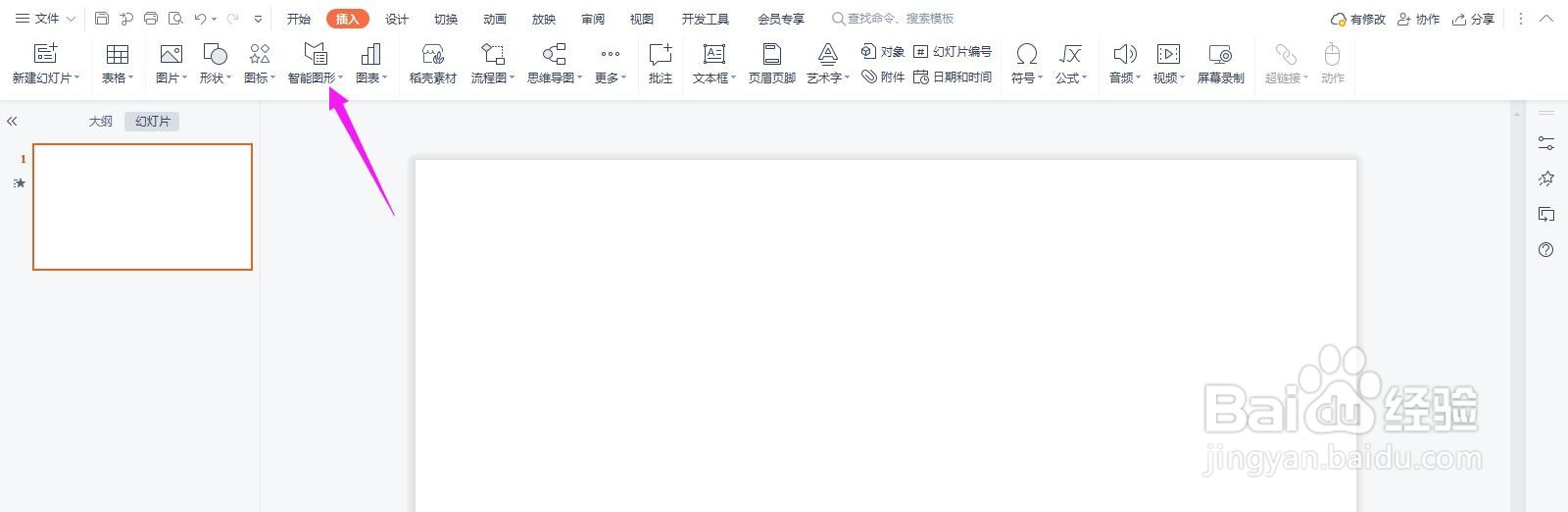
1、打开PPT,点击导航栏上的“插入-智能图形”

PPT绘制精美带箭头的流程图教程

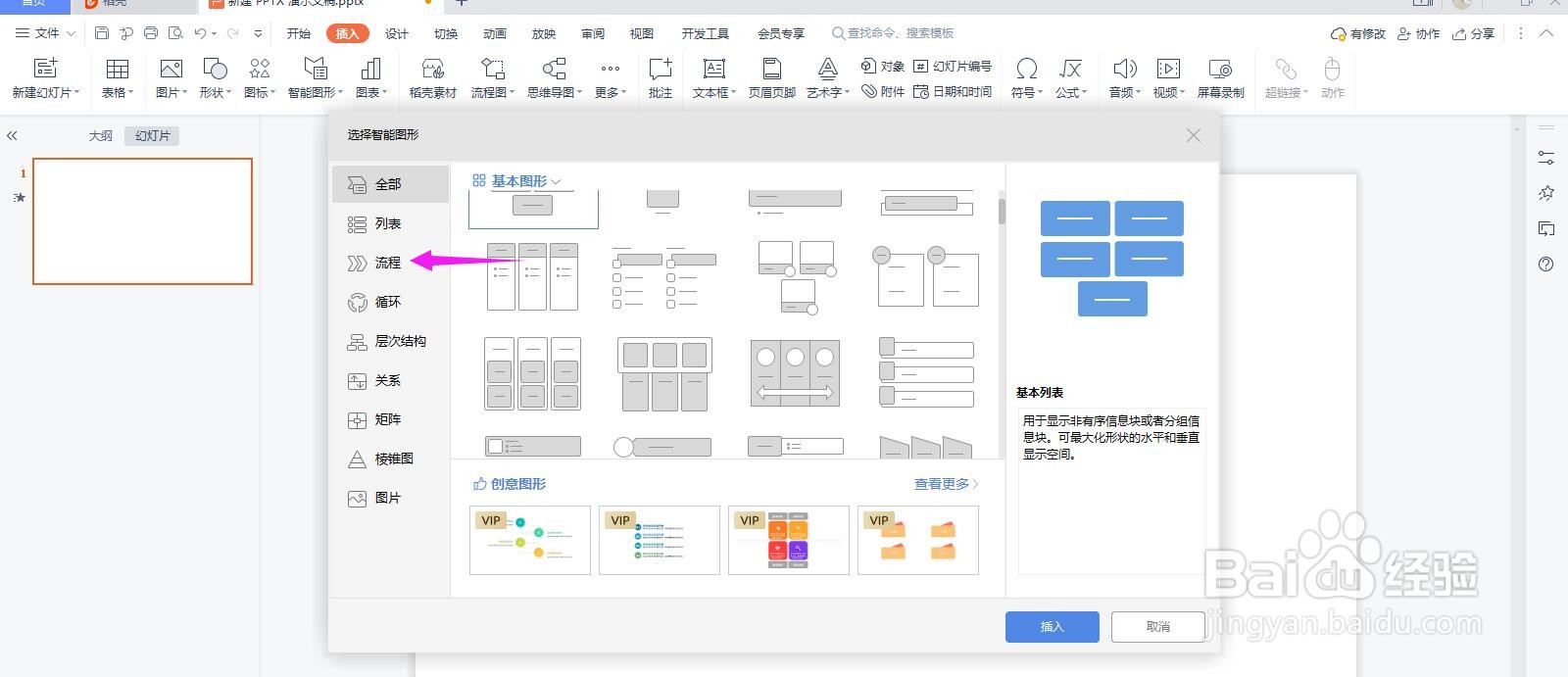
2、点击左侧“流程”

PPT绘制精美带箭头的流程图教程

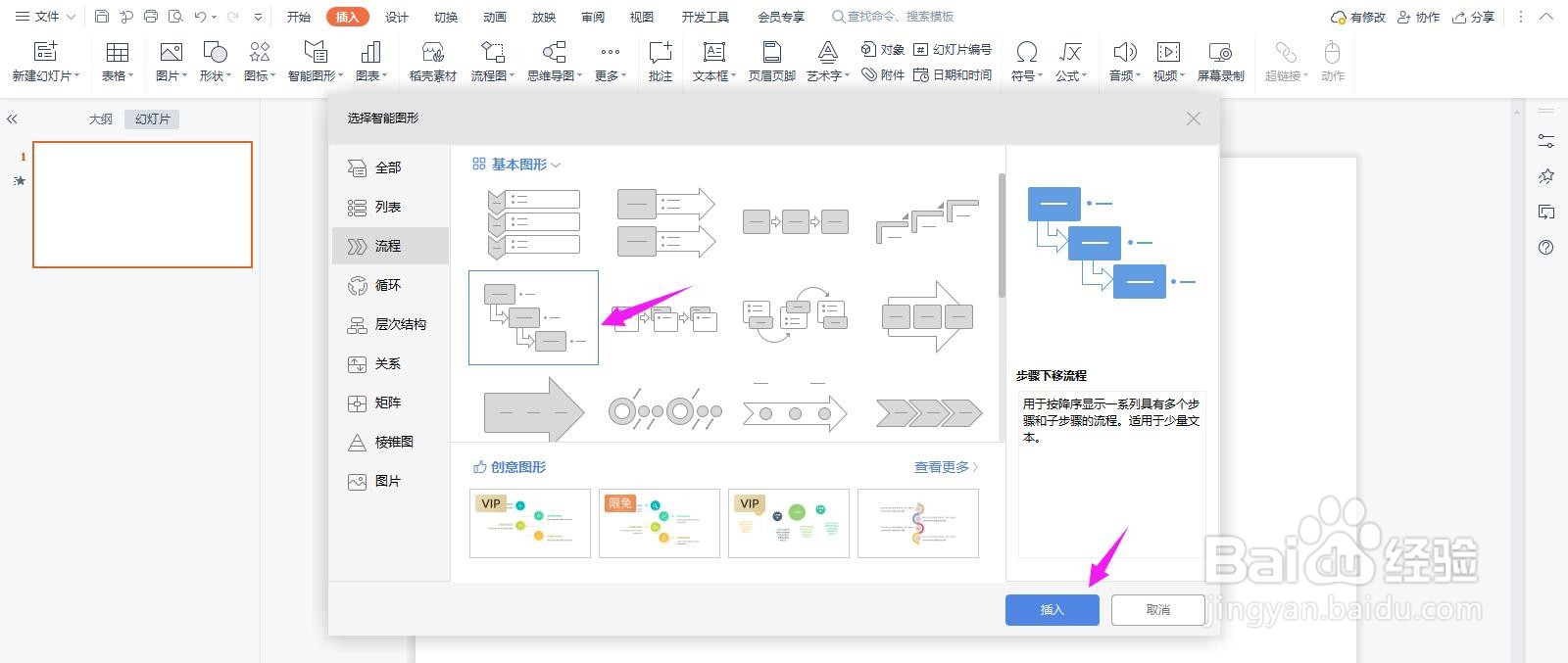
3、选择“步骤下移流程”,点击“插入”

PPT绘制精美带箭头的流程图教程

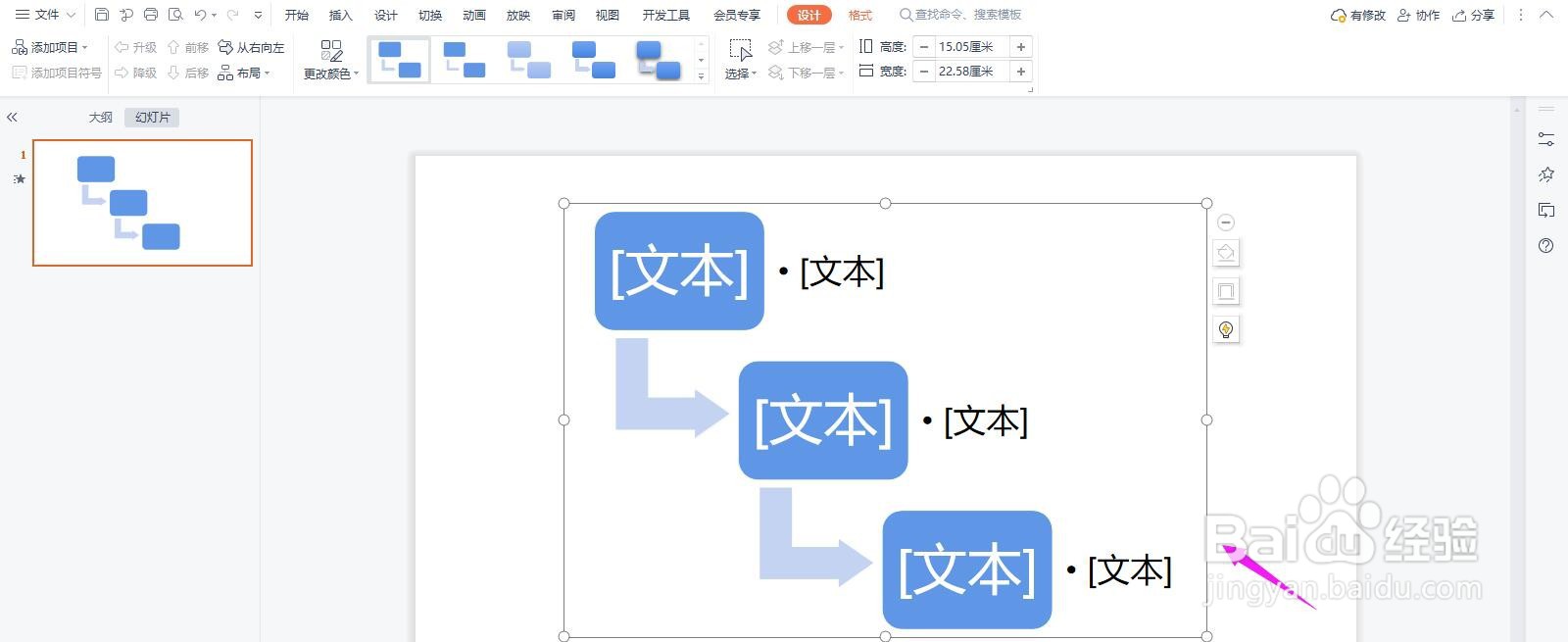
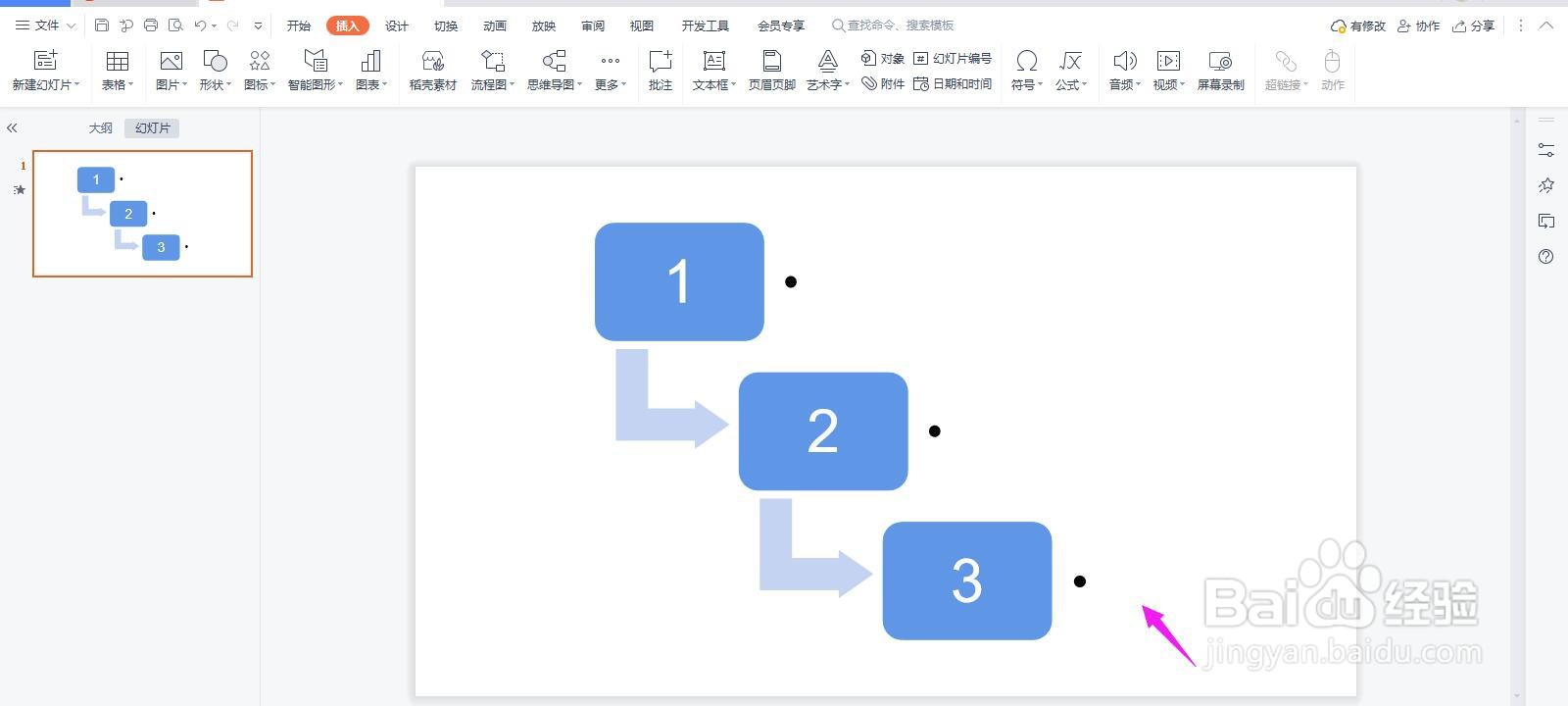
4、这样一个流程图就插入幻灯片中了

PPT绘制精美带箭头的流程图教程

5、替换文本内容,这样一个精美箭头的流程图就制作完成了

PPT绘制精美带箭头的流程图教程
  • ppt中怎么绘制虚线框
  • ppt中如何画虚线框
  • ppt中如何插入虚线?
  • ppt如何去除文字下方的红色波浪线?
  • PPT中怎样画虚线
  • 热门搜索
    孕妇可以做面膜吗 信阳旅游 5万存款怎么理财 旅游门票 头发掉的厉害是怎么回事 广州旅游景点 酸石榴怎么吃 fiona怎么读 经期可以吃中药吗 糯米粉可以做什么好吃的