电脑如何设置自动关机

 时间:2024-10-12 21:54:26

1、右键“计算机”选择“管理”,如下图所示:

电脑如何设置自动关机

2、点击“系统工具”下面的“任务计划程序”,如下图所示:

电脑如何设置自动关机

3、点击“任务计划程序库”,如下图所示:

电脑如何设置自动关机

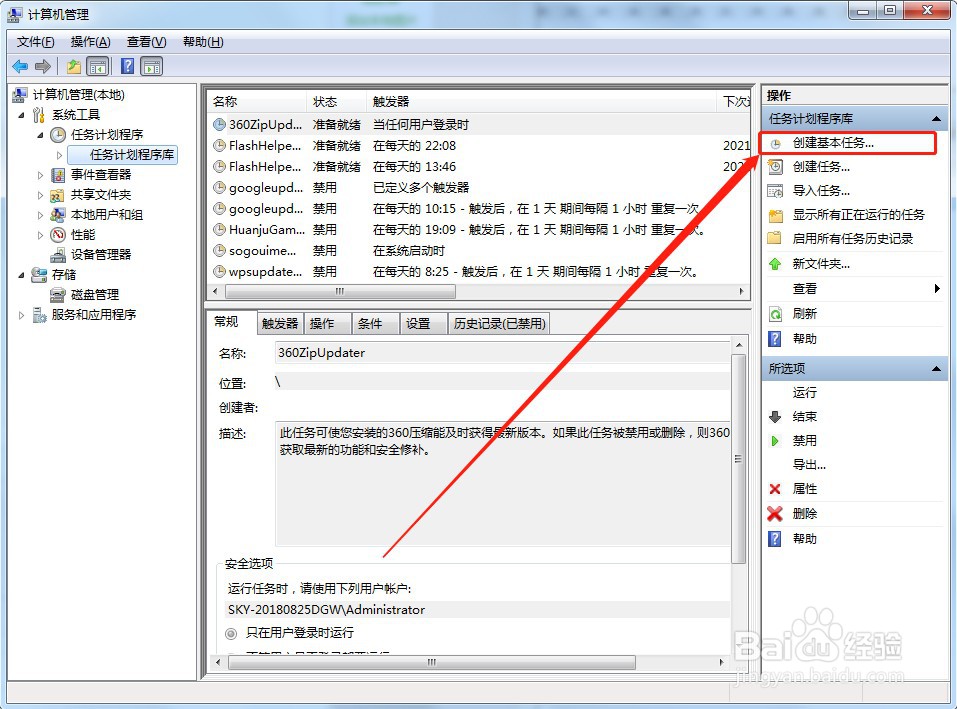
4、点击右边“创建基本任务”,如下图所示:

电脑如何设置自动关机

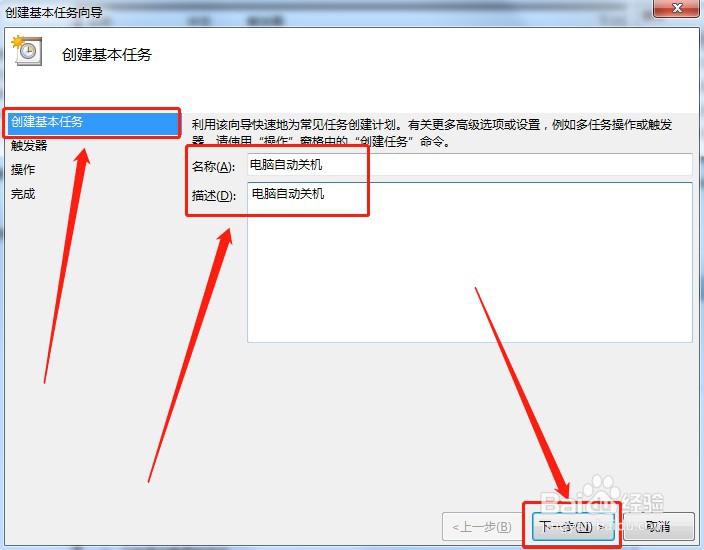
5、在“创建基本任务”里面随便创建“名称”和“描述”,并点击“下一步”,如下图所示:
电脑如何设置自动关机

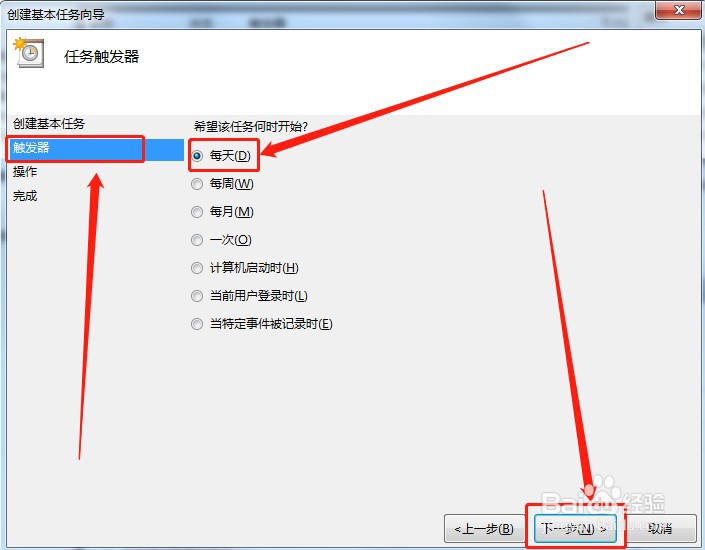
6、设置“触发器”里面的时间,并点击“下一步”,如下图所示:

电脑如何设置自动关机

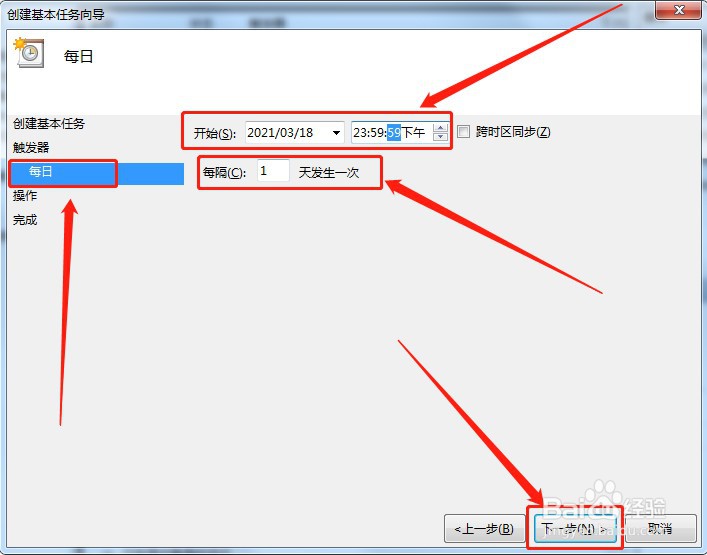
7、设置具体时间,并点击“下一步”,如下图所示:

电脑如何设置自动关机

8、选择“启动程序”,并点击“下一步”,如下图所示:

电脑如何设置自动关机

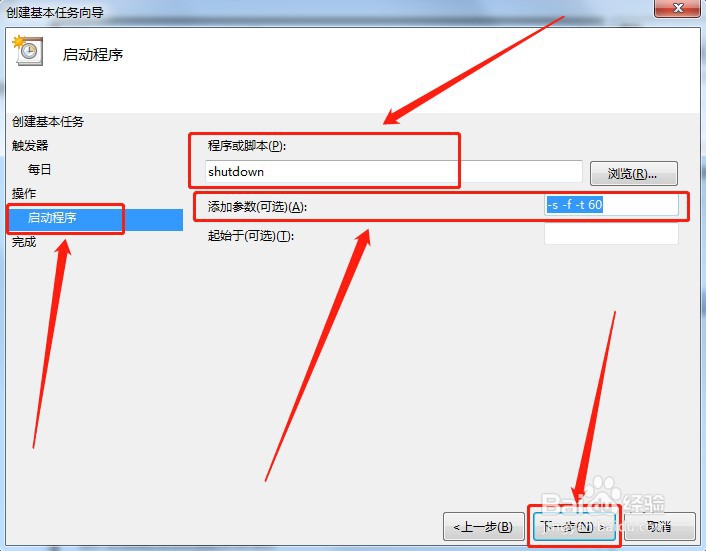
9、在“程序或脚本”下面输入“shutdown”,将“添加参数”设置为“-s -f -t 60”,表示任务触发后,将60秒内自动关机,并点击“下一步”,如下图所示:
电脑如何设置自动关机

10、点击“完成”即可,如下图所示:

电脑如何设置自动关机
  • win8/win8.1配置要求详述
  • 使用u启动u盘启动盘为联想Y510安装系统
  • ISO镜像liunx菜鸟安装方法,U盘安装Linux
  • 输入序列号时显示“错误代码:0XC004F061”
  • 热门搜索
    qq邮箱怎么注册 菜的做法 打印机怎么用 血旺的家常做法 盐水花生的做法 听音乐用英语怎么说 鲳鱼的做法 烤鸡翅的做法 鸾怎么读 小笼包的做法视频