Word如何修改尾注分隔符

 时间:2026-04-24 23:08:59

1、第一步:打开Word文档,点击【视图】选项卡

Word如何修改尾注分隔符

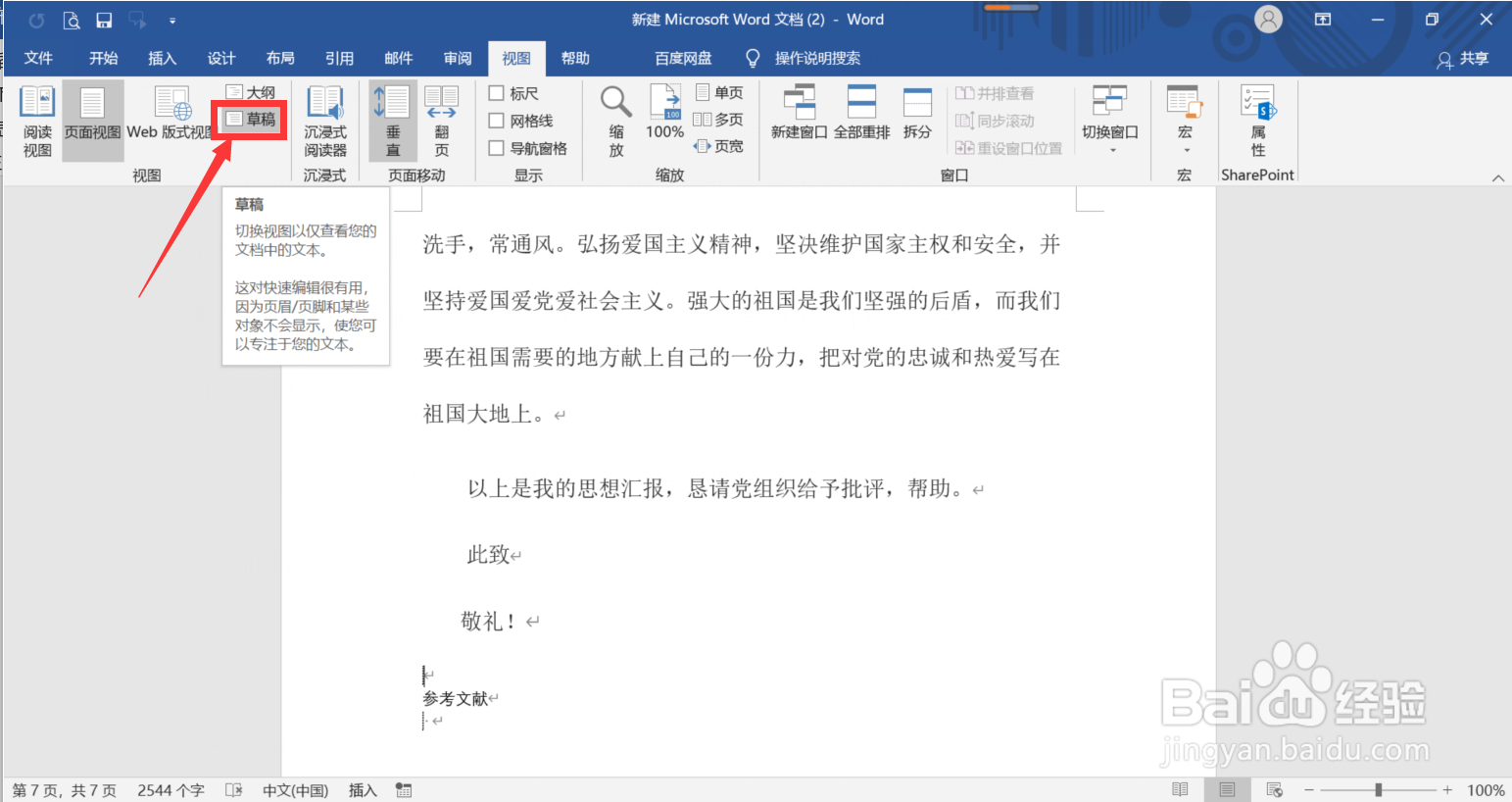
2、第二步:点击【草稿】

Word如何修改尾注分隔符

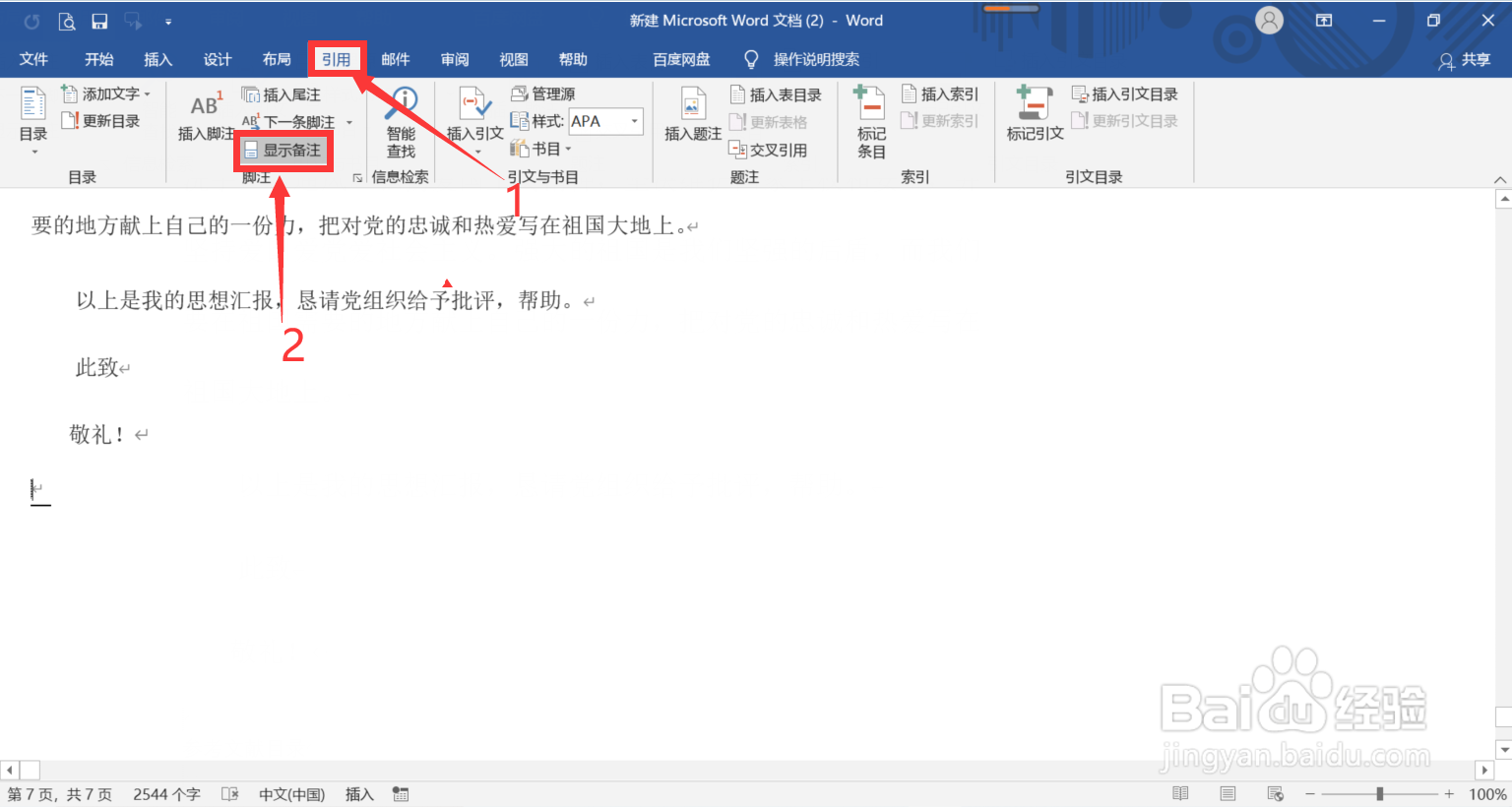
3、第三步:点击【引用】选项卡,点击【显示备注】

Word如何修改尾注分隔符

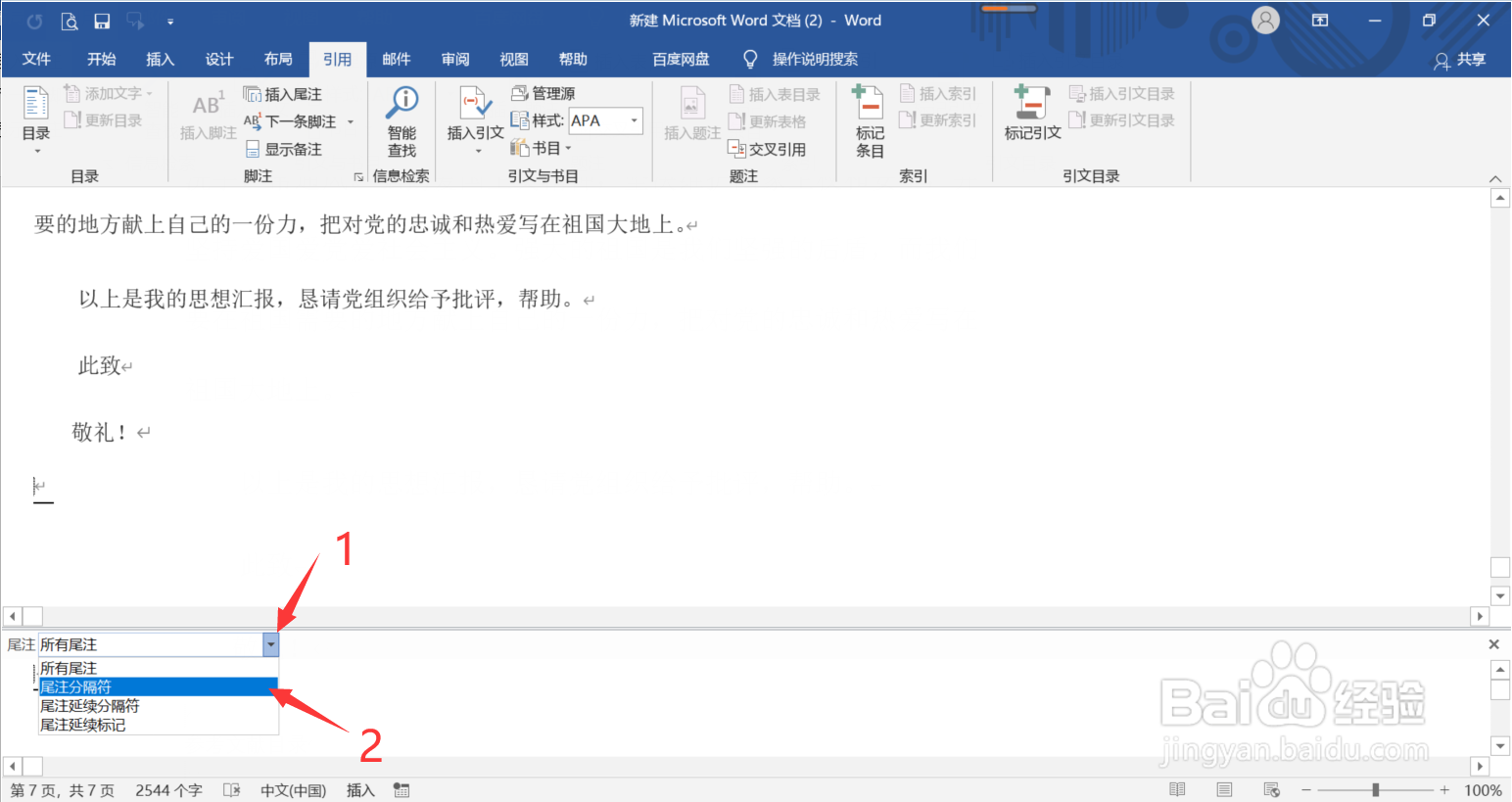
4、第四步:点击尾注右侧的【下拉箭头】,点击【尾注分隔符】

Word如何修改尾注分隔符

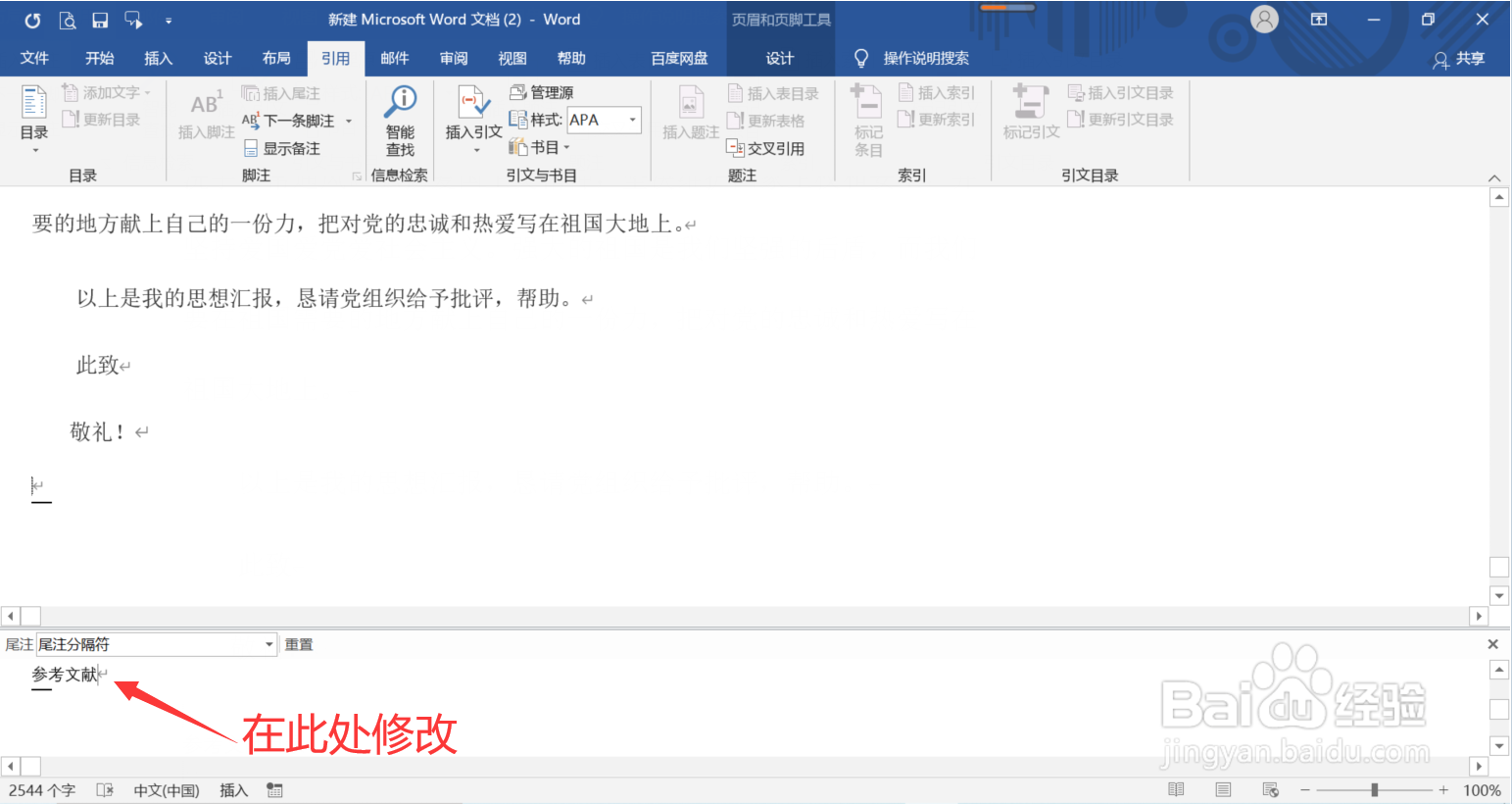
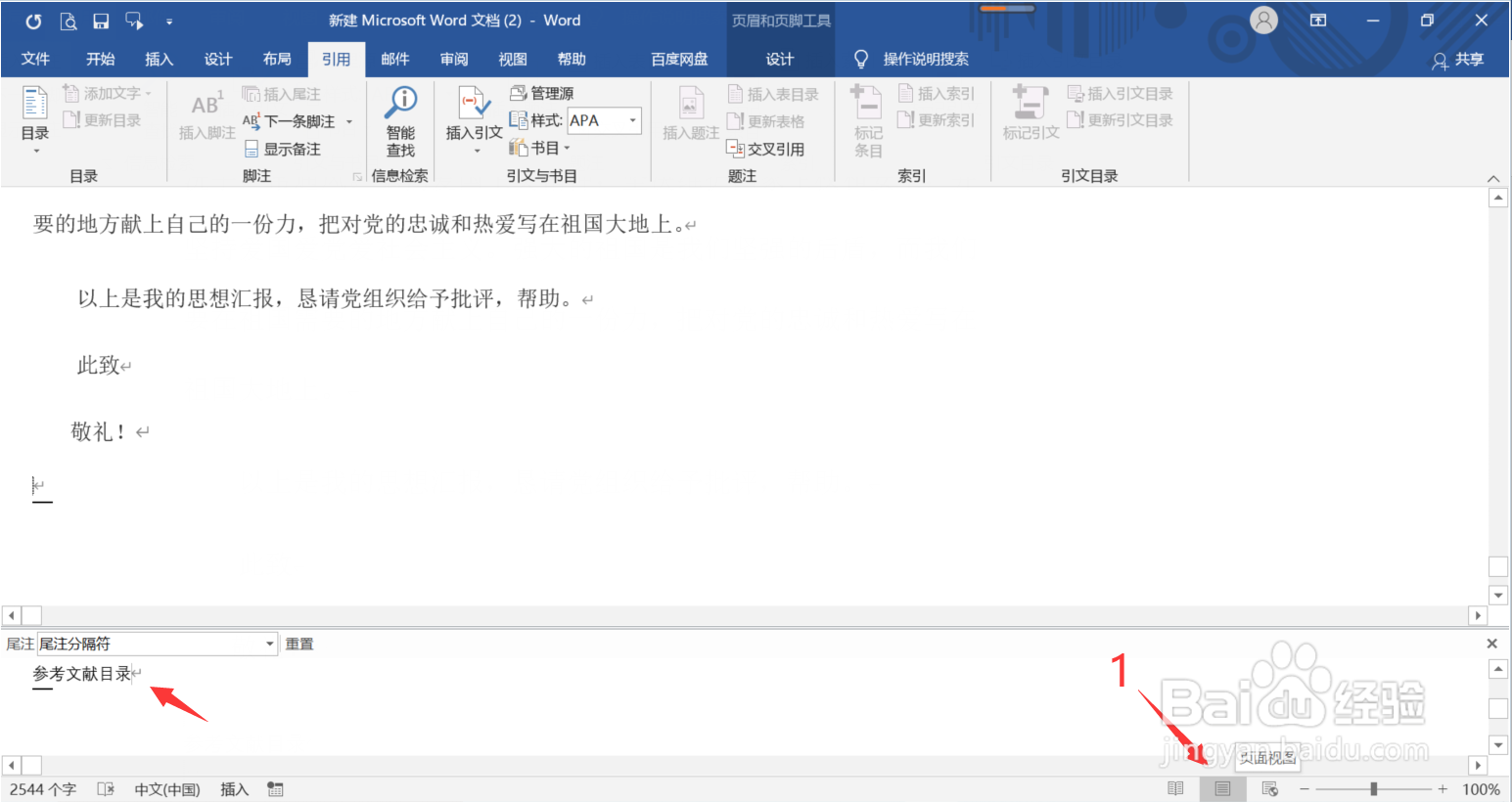
5、第五步:在下图所示位置修改

Word如何修改尾注分隔符

6、第六步:修改完成后,点击【页面视图】快捷按钮(下图箭头所指处)

Word如何修改尾注分隔符

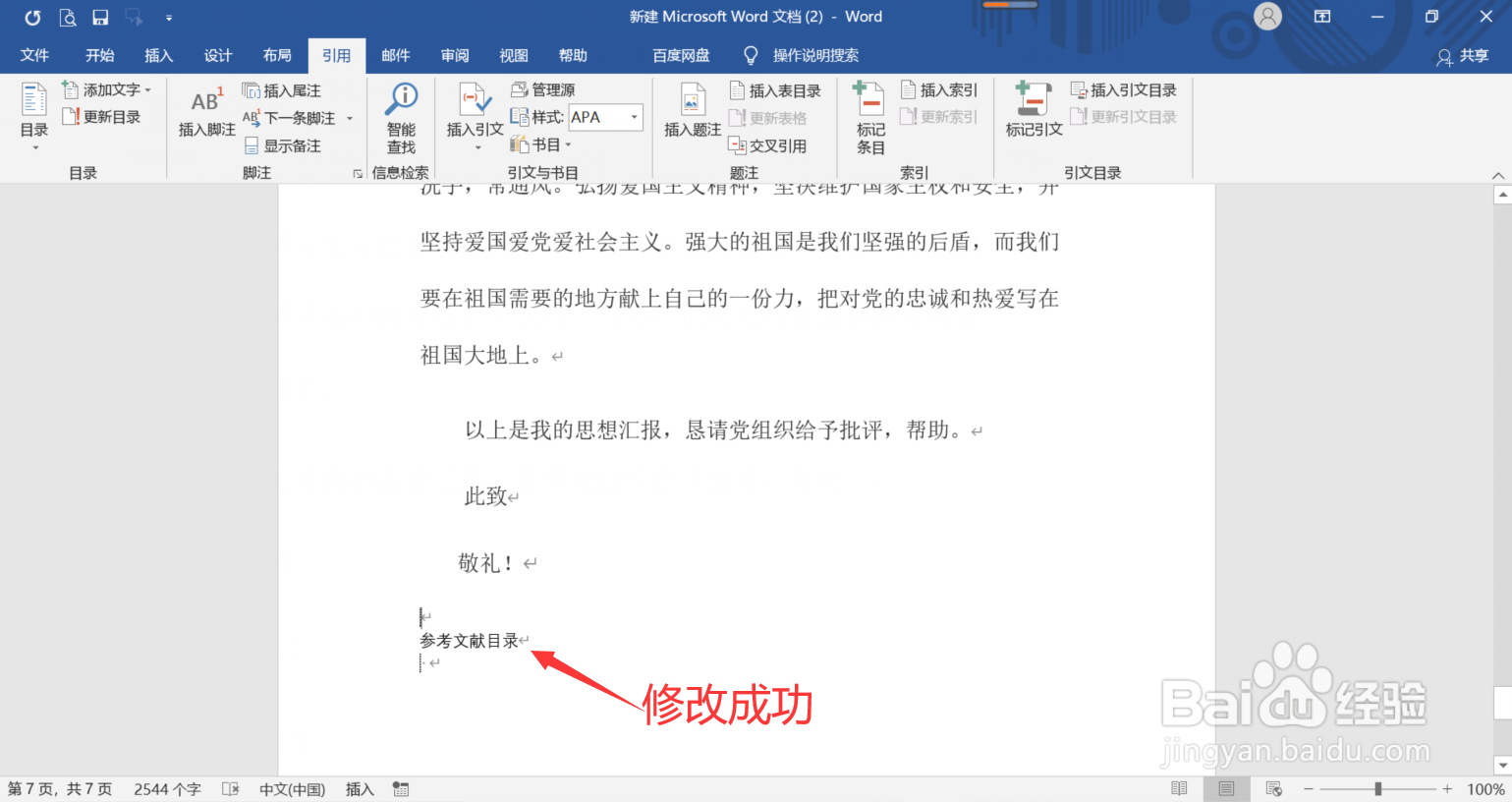
7、第七步:这样,尾注分隔符就修改完成了

Word如何修改尾注分隔符

1、点击【视图】选项卡

2、点击【草稿】

3、点击【引用】选项卡,点击【显示备注】

4、点击尾注右侧的【下拉箭头】,点击【尾注分隔符】

5、在下图所示位置修改

6、修改完成后,点击【页面视图】快捷按钮

7、这样,尾注分隔符就修改完成了

  • WORD中怎么更改脚注的编号样式?
  • Word中如何修改脚注的编号方式
  • 脚注的编号格式怎么改
  • 脚注格式怎么设置[1]
  • 如何把脚注全部变为尾注
  • 热门搜索
    怎么样减肥快 马肉好吃吗 炒面怎么做好吃 脐疝的治疗方法 湖南农业大学怎么样 电脑开机密码忘记怎么办 电脑没有声音是怎么回事 一周菜谱家常菜 玉米烙的家常做法 香港赛马选免费资料大全