Excel 如何动态备注各科最高成绩

 时间:2024-10-14 02:05:59

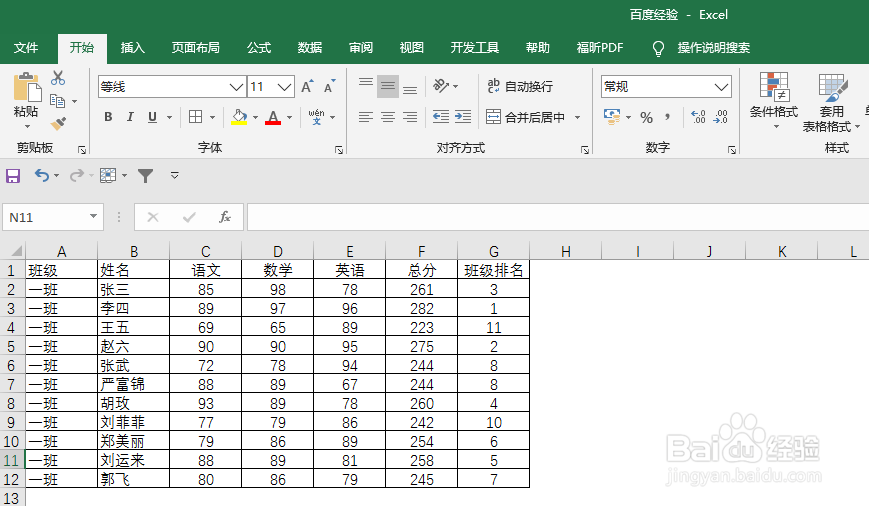
1、将学生分数按照班级汇总在一张Excel表格中,利用条件格式快速定位各科的最高分。
Excel 如何动态备注各科最高成绩

2、选中【C】列一整列或者单元格【C2:C12】

Excel 如何动态备注各科最高成绩

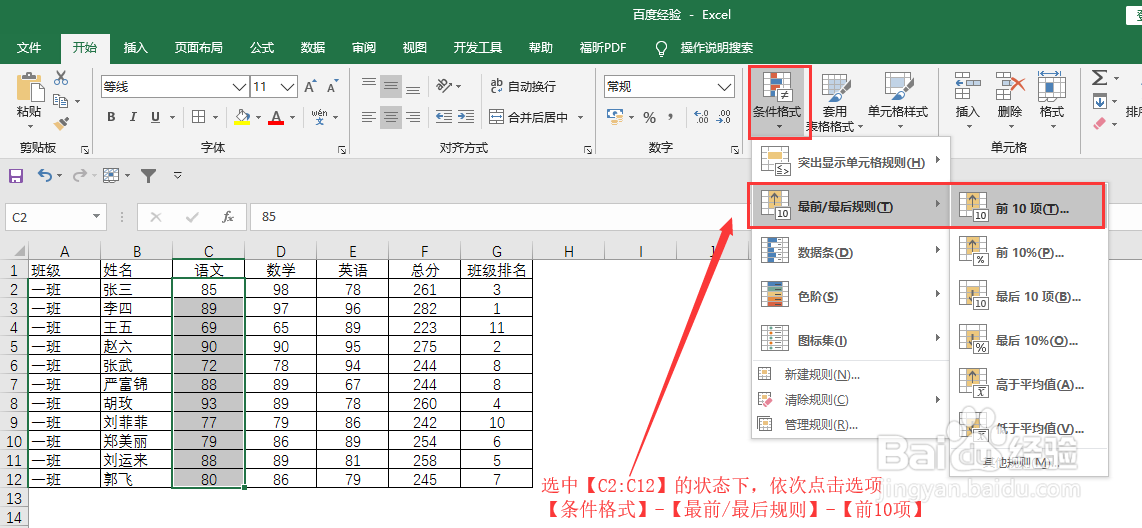
3、在选中【C】列或者单元格【C2:C12】的状态下,点击导航栏的【开始】选项,再依次点击【条件格式】-【最前/最后规则】-【前10项】
Excel 如何动态备注各科最高成绩

4、在弹出对话框中,将【10】修改为【1】,凸出显示的格式可以根据需要或者喜好设定,然后点击【确定】

Excel 如何动态备注各科最高成绩

5、【C】列【语文】成绩的最高分已经完成凸出显示,为单元格【C8】,在【D】列和【E】列重复步骤2-4的操作完成【数学】和【英语】的最高分凸出显示。

Excel 如何动态备注各科最高成绩

6、选中【C】列,点击导航栏【开始】选项下的【格式刷】功能,分别刷【D】和【E】列。

Excel 如何动态备注各科最高成绩

7、结果如下图

  • 如何在Excel表格中使用RANK函数进行排名
  • 如何在Excel中利用rank函数计算名次?
  • Excel函数:在电子表格中用RANK函数进行排名
  • Excel用IF函数算优秀良好及格不及格各等级成绩
  • Excel求各班级各学科的最高分
  • 热门搜索
    山东聊城旅游 如何养仓鼠 宿便怎么排 win7屏幕亮度怎么调 浙江横店旅游攻略 湖北交通职业技术学院怎么样 穗是哪里 如何缩阴 旅游管理信息系统 嵊泗列岛旅游