PS如何快速抠头发

 时间:2024-10-31 00:25:24

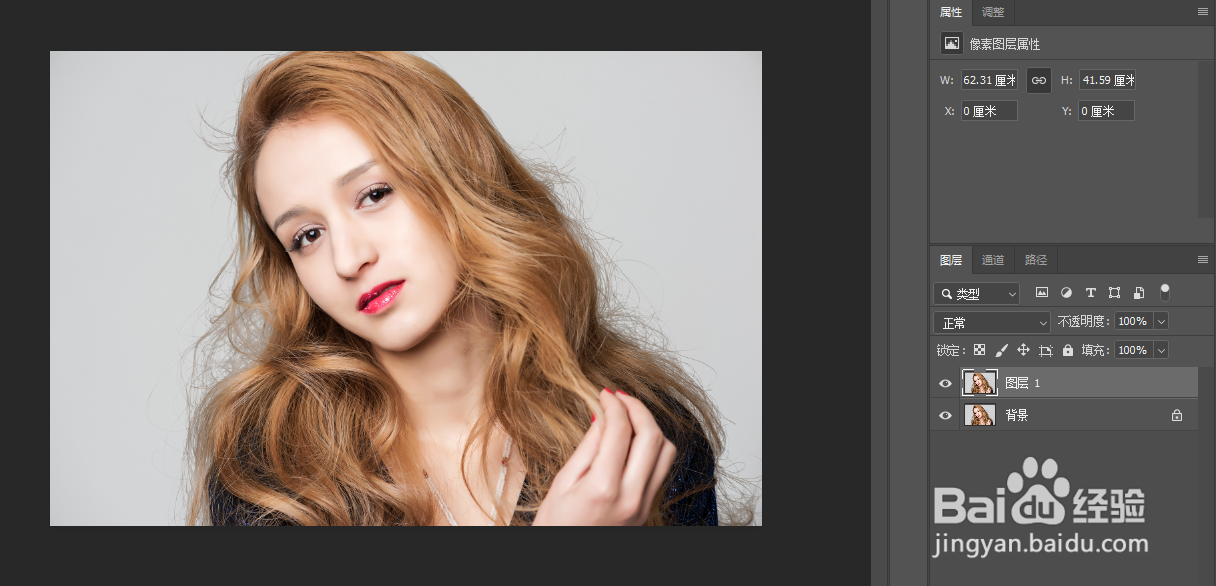
1、首先打开PS软件,打开要抠的素材图,Ctrl+J复制一层,如图所示;
PS如何快速抠头发

2、点击选择主体,再点击上方的选择并遮住,如图所示;

PS如何快速抠头发PS如何快速抠头发

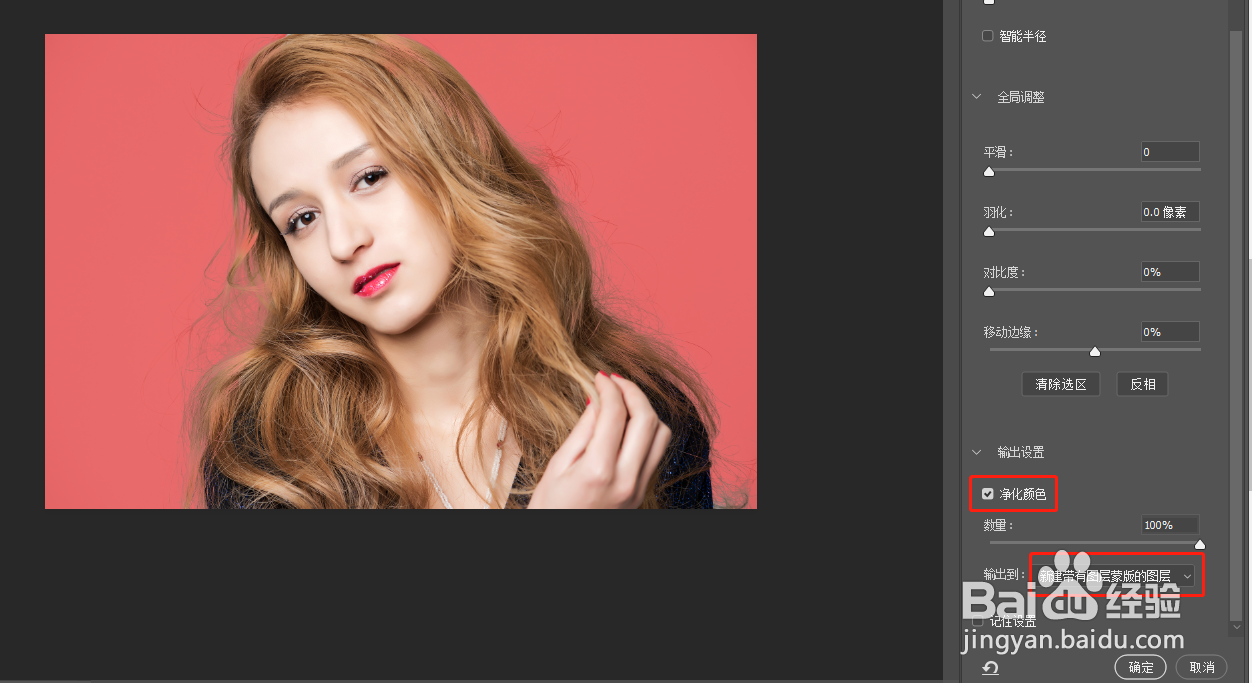
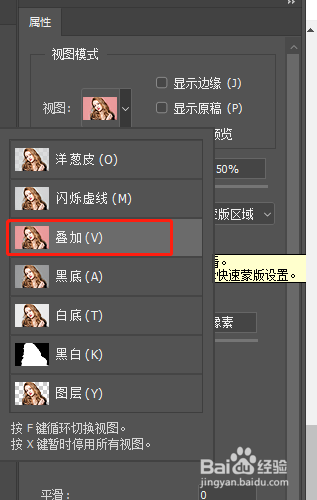
3、视图模式选择叠加,用第二个画笔涂抹头发边缘,选择净化颜色,选择新建带有图层蒙版的图层,如图所示;
PS如何快速抠头发PS如何快速抠头发

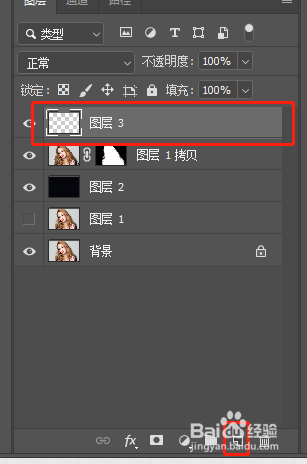
4、点击右下角图标新建一个图层,修改图层颜色,将图层拖动到图层蒙版的下面,如图所示;

PS如何快速抠头发

5、我们会看到头发边缘还是有点白边的头发丝,这时候我们新建一个图层,按住Alt用鼠标点击图层3和图层1拷贝的中间,给图层3创建剪切蒙版;
PS如何快速抠头发PS如何快速抠头发

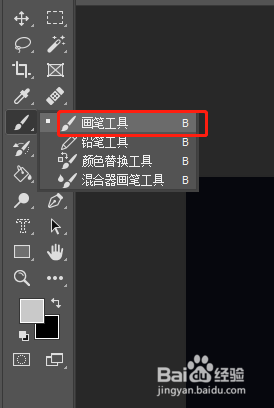
6、选左边工具栏里的画笔工具,按住Alt键吸取头发颜色,用画笔涂抹头发边缘白边的发丝,这样发丝就抠好了。
PS如何快速抠头发PS如何快速抠头发
  • ps怎么抠头发
  • ps如何抠头发丝
  • PS怎么快速抠头发?
  • ps如何快速抠头发丝?
  • PS抠头发教程
  • 热门搜索
    脾气大怎么办 cctv9纪录片大全 染眉膏怎么用 短语大全 交谊舞曲大全 床应该怎么摆放 男宝宝图片大全可爱 宽窄巷子简介 婴儿不喝奶粉怎么办 结婚证怎么办