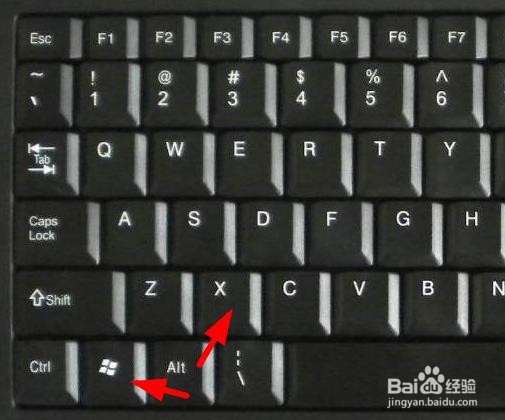
1、首先同时按着键盘的win+x 按键
2、这里选择设置进去

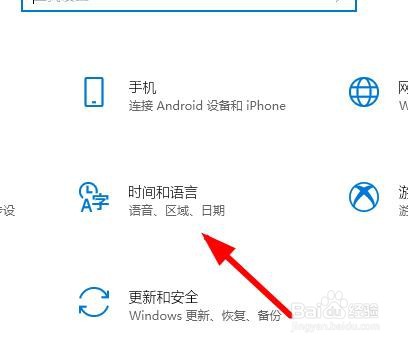
3、点击 时间和语言 进去
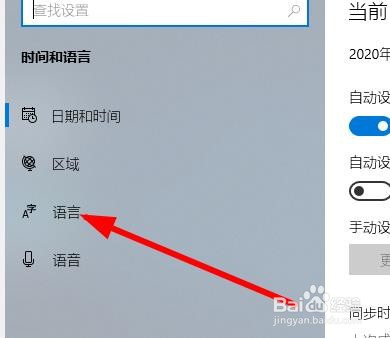
4、点击选散 语联凤言
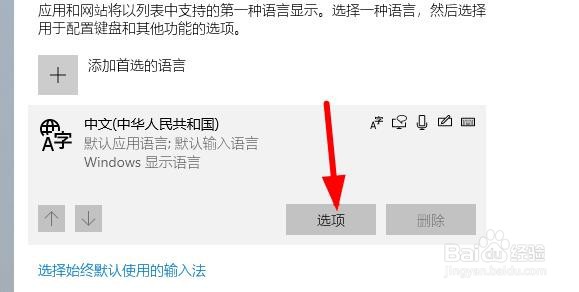
5、这里点击中文(中华人民共和国)一下 他出来番离铲了选项 在点击选项进去
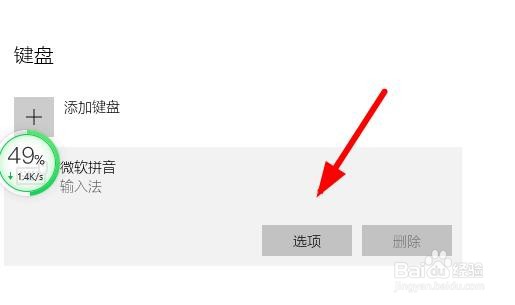
6、拉到最下面 点击 微软拼音 一下出来了 选项 在点击选项进去
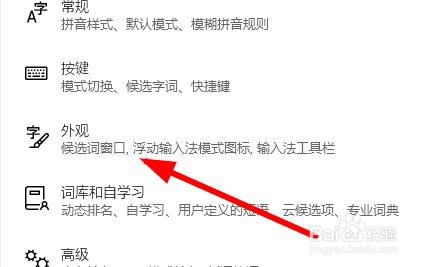
7、点击 外观
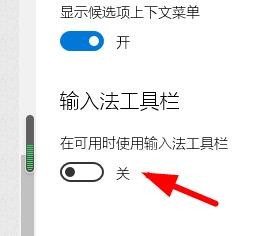
8、把 这个 输入法工具栏 设置关闭
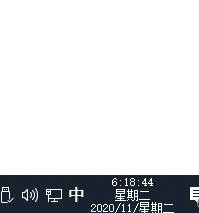
9、现在任务栏里面出来了 输入法图标了
时间:2026-04-25 18:43:50
1、首先同时按着键盘的win+x 按键
2、这里选择设置进去
3、点击 时间和语言 进去
4、点击选散 语联凤言
5、这里点击中文(中华人民共和国)一下 他出来番离铲了选项 在点击选项进去
6、拉到最下面 点击 微软拼音 一下出来了 选项 在点击选项进去
7、点击 外观
8、把 这个 输入法工具栏 设置关闭
9、现在任务栏里面出来了 输入法图标了
