如何在word中插入图表目录?

 时间:2024-10-17 23:50:07

1、打开一个空白的Word文档,并如图所示,输入一些图表元素做演示用。

如何在word中插入图表目录?

2、分别选中每一个图标,然后点击右键,在弹出菜单中选择“插入题注”。

如何在word中插入图表目录?

3、在出现的“题注”选项框中,输入图表名称,标签选择“题注”,位置选择“所在项目”的上方或者下方。选择完以后,点击“确定”。

如何在word中插入图表目录?

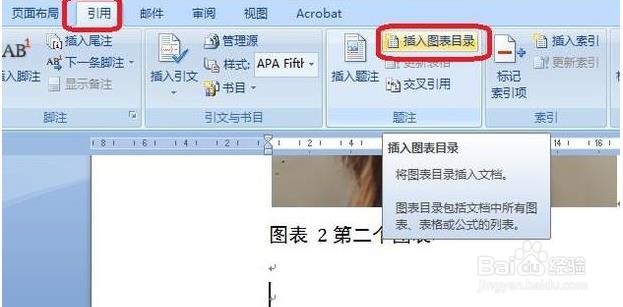
4、所有图表插入题注以后的效果如下图所示,然后在文档中,需要输入图表目录的地方,点击“引用”,然后选择“插入图表目录”。
如何在word中插入图表目录?

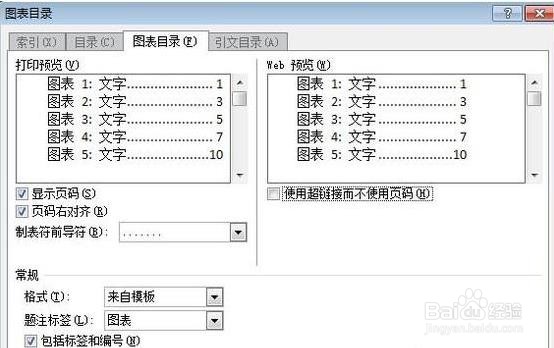
5、在出现的“图表目录”选项框中进行设置,设置完成以后,点击“确定”即可,图表目录就插入好了,格式如下图所示。
如何在word中插入图表目录?
  • word图表目录怎么生成
  • 怎么插入图表目录
  • Word如何生成图表目录
  • Word怎么插入图表目录
  • word如何插入图目录
  • 热门搜索
    买车购置税怎么算 怎么日b 中长发发型 上海震旦博物馆 破绽的近义词 怎么重装电脑 微信怎么截屏聊天记录 困难的近义词是什么 咬肌肥大怎么办 苹果怎么设置手机铃声