如何使用CAD画窗户和门

 时间:2026-02-17 02:33:07

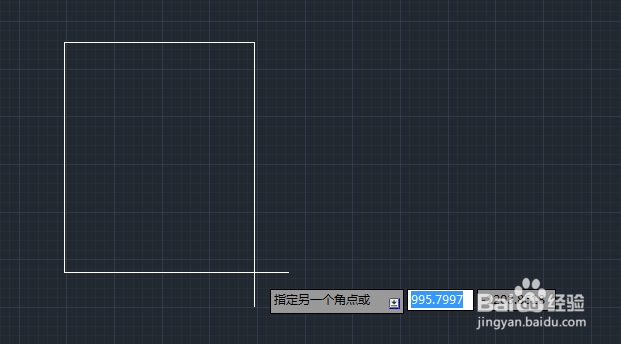
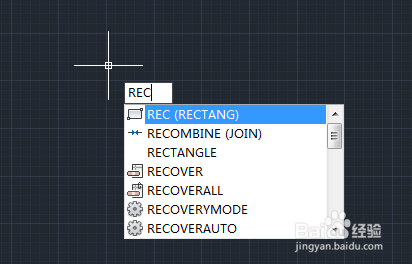
1、首先我们需要绘制门窗的面,那就是一个矩形,输入快捷键【REC】
如何使用CAD画窗户和门

2、拖动你的鼠标,根据你的数据绘制理想的矩形,再次左击矩形成型

如何使用CAD画窗户和门

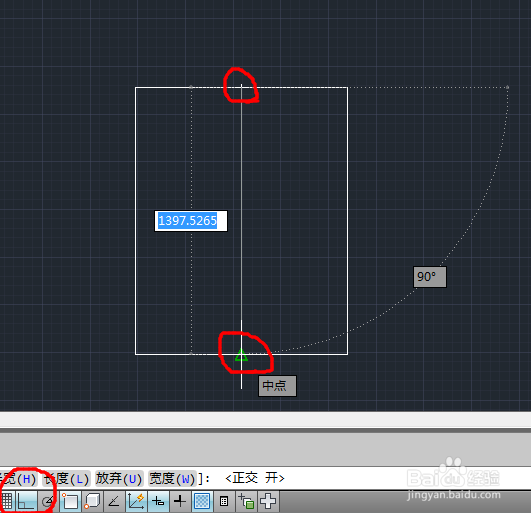
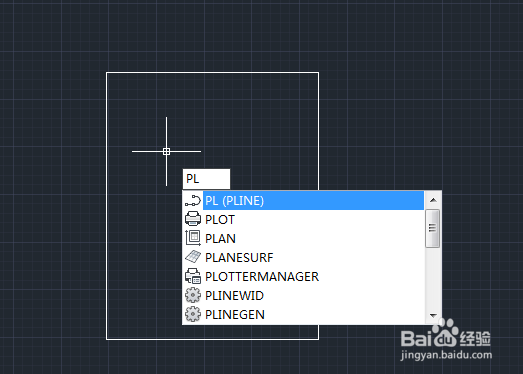
3、然后就是绘制双开门大门的门缝,输入【PL】,确定你的中点捕捉处于激活状态。
如何使用CAD画窗户和门

4、捕捉门框的中点,绘制直线,再次捕捉门槛的中点或者垂足,绘制门缝。

如何使用CAD画窗户和门

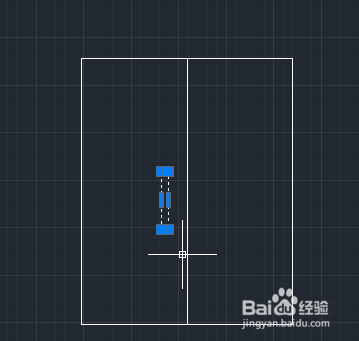
5、下一步就是画门把手了,再次输入【REC】,绘制一个理想的门把手。

如何使用CAD画窗户和门

如何使用CAD画窗户和门

6、下一步就是绘制另一面的门把手,单击这个门把手。

如何使用CAD画窗户和门

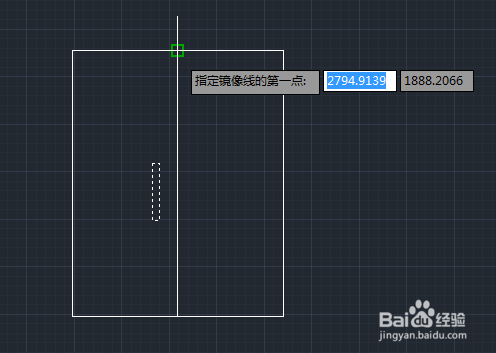
7、输入【MI】快捷键,猜到我要干什么了吧,没错就是镜像。

如何使用CAD画窗户和门

8、确定镜像的第一点

如何使用CAD画窗户和门

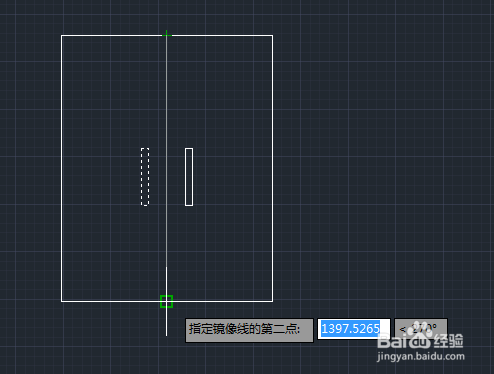
9、然后确定镜像的第二点

如何使用CAD画窗户和门

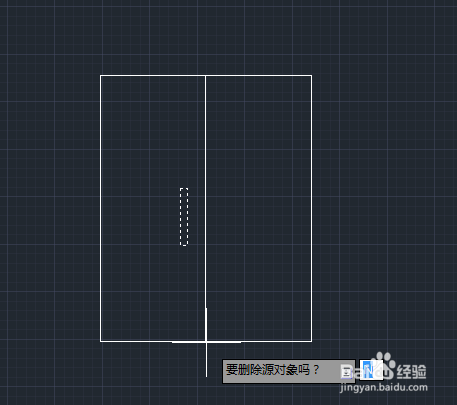
10、提示是否删除源图像,选择N,回车

如何使用CAD画窗户和门

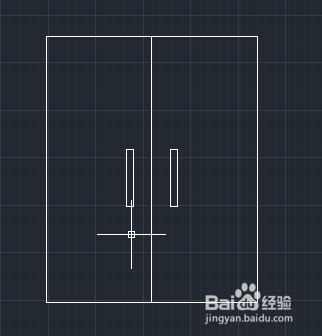
11、一扇简单的大门就这样被画好了,窗户同理哦。

如何使用CAD画窗户和门

  • cad怎样设置长度单位米和厘米
  • cad阵列快捷键命令
  • CAD图画好后怎样分图层
  • cad画圆弧快捷键
  • cad水平翻转怎么操作
  • 热门搜索
    喜德来家具怎么样 怎么制作gif hpv检查结果怎么看 无限极牙膏怎么样 我的世界吊灯怎么做 吐血是怎么回事 尿液混浊是怎么回事 怎么炖鸡好吃 和怎么读 数学不好怎么办