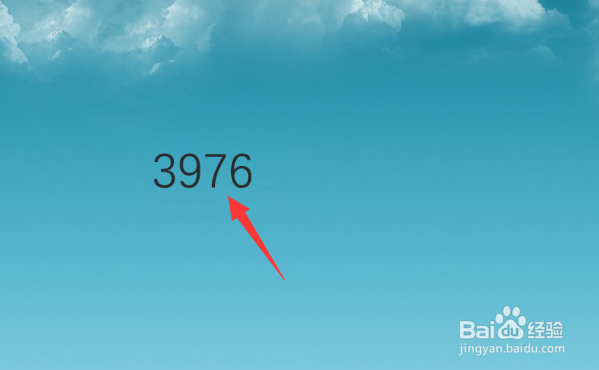
怎么ps图片上的数字修改

 时间:2024-10-16 15:16:40

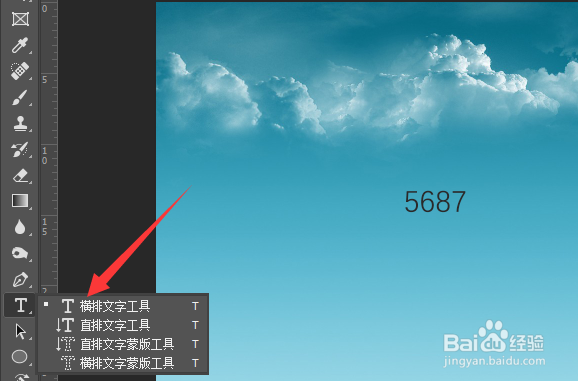
1、选中文本工具ps中导入带有数字的图片素材后,左侧工具栏中选择文本工具

怎么ps图片上的数字修改

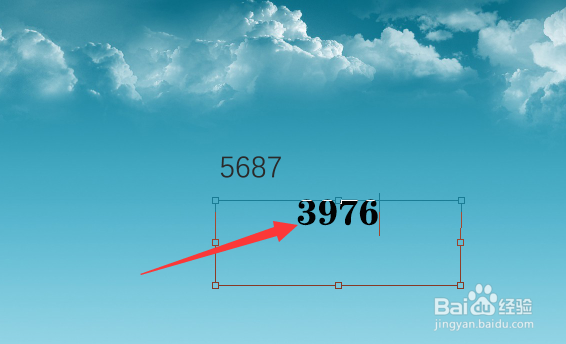
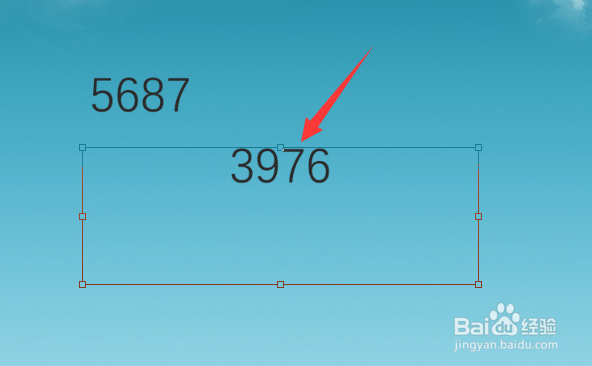
2、输入文字绘制文本框,输入需要的数字

怎么ps图片上的数字修改

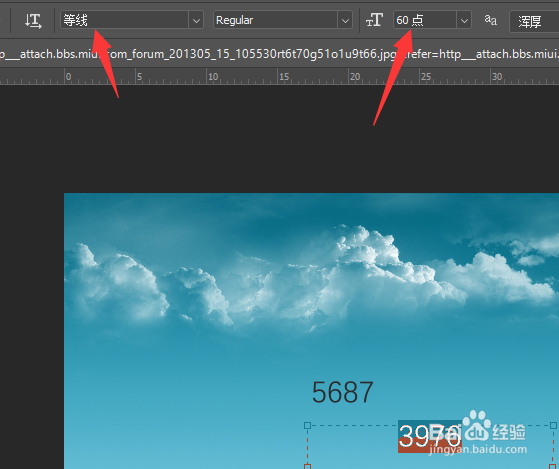
3、设置字体和字号在上方属性栏中,将文本的字体和字号通过调试设置成和原来文本一样的字体和大小

怎么ps图片上的数字修改

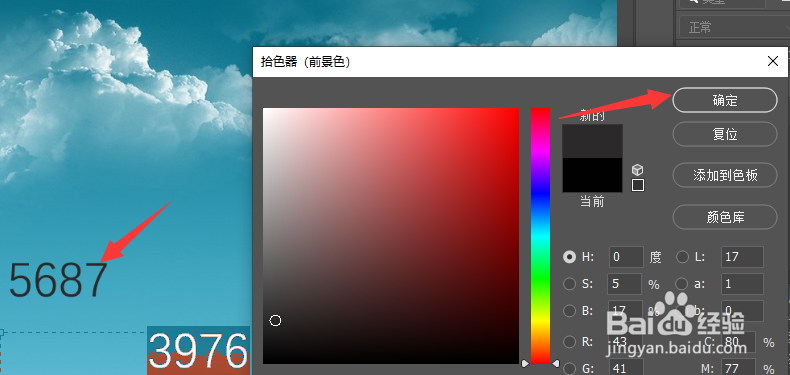
4、吸取前景色前景色通过吸取原来的文本颜色设置为对应颜色

怎么ps图片上的数字修改

5、设置文本颜色将自己输入的文本填充为前景色,也就是和原来的文本一样的颜色

怎么ps图片上的数字修改

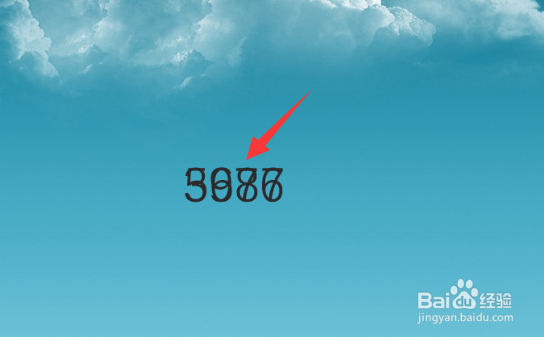
6、移动文本位置将文本移动到覆盖在原来的文本位置上

怎么ps图片上的数字修改

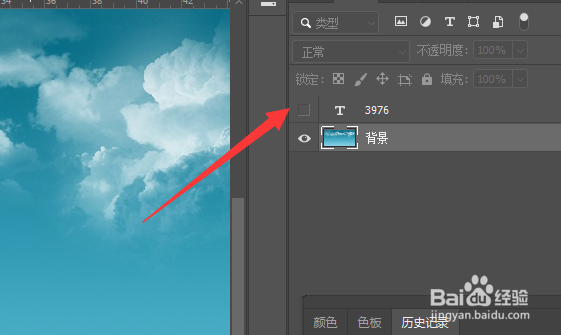
7、隐藏文本图层隐藏自己输入的文本图层

怎么ps图片上的数字修改

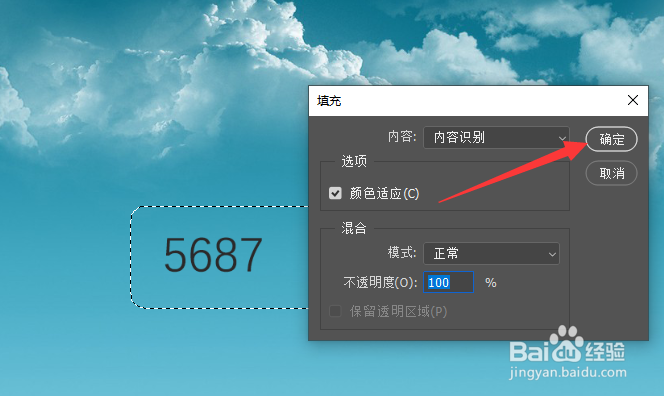
8、去除原来的文字在原图层中,选中文本后,使用内容识别填充

怎么ps图片上的数字修改

9、实现结果取消隐藏自己输入的文本图层,文字就修改好了

怎么ps图片上的数字修改
  • ps数字替换
  • 怎么使用ps更改数字
  • ps怎样快速修改数字
  • ps如何替换数字和原来的一样
  • ps怎么把数字7改成8
  • 热门搜索
    中暑头疼怎么办最快最有效 在家里怎么赚钱 怎么查社保号 眼睛散光是怎么回事 甲沟炎自己怎么治疗 腰椎管狭窄怎么治疗 手机怎么越狱 鞋子磨脚后跟怎么办 甲醛中毒怎么办 初三考不上高中怎么办