photoshop怎么制作漩涡效果图?

 时间:2026-04-22 13:43:52

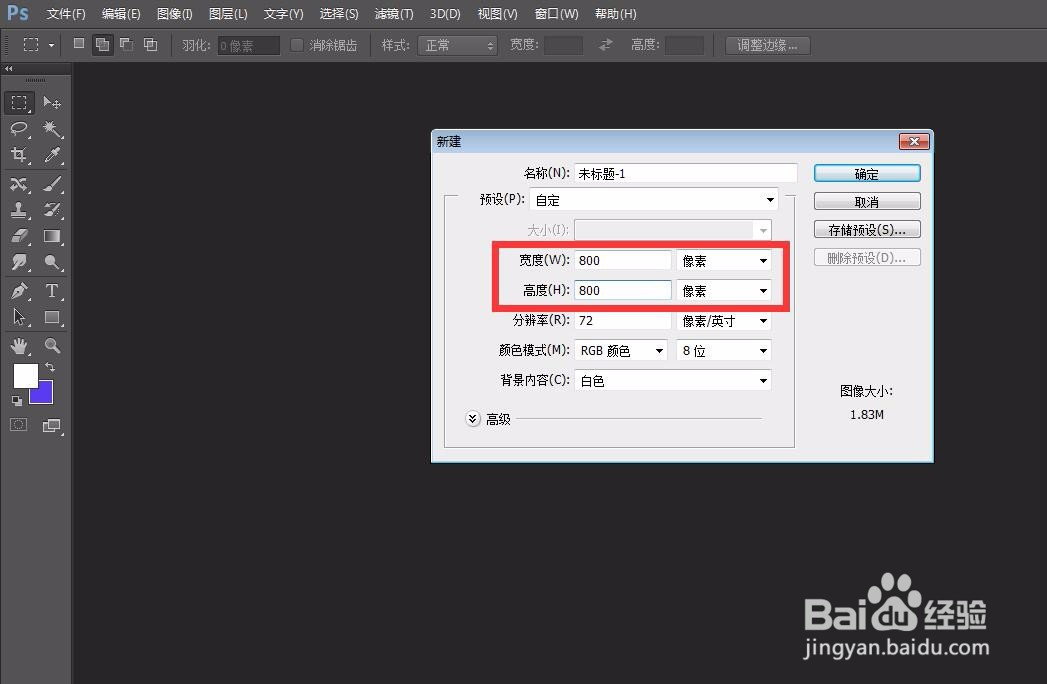
1、首先,我们打开photoshop,点击左上角的【文件】——【新建】,创建空白的正方形画布。

photoshop怎么制作漩涡效果图?

photoshop怎么制作漩涡效果图?

2、我们将背景色设置为灰色,按ctrl+delete键填充画布。

photoshop怎么制作漩涡效果图?

3、我们点击左侧工具栏的形状工具,选择【自定义形状】,并找到下图框选所示的靶形形状。

photoshop怎么制作漩涡效果图?

photoshop怎么制作漩涡效果图?

4、按shift键在画布上画上一个大大的靶形,设置填充颜色为浅色,使之与背景色形成对比,如下图所示。

photoshop怎么制作漩涡效果图?

photoshop怎么制作漩涡效果图?

5、下面,我们点击菜单栏的【图层】——【智能对象】——【转换为智能对象】,得到下图所示效果。

photoshop怎么制作漩涡效果图?

photoshop怎么制作漩涡效果图?

6、下面,我们点击菜单栏的【滤镜】——【扭曲】——【旋转扭曲】,将靶形设置一定的旋转扭曲。

photoshop怎么制作漩涡效果图?

photoshop怎么制作漩涡效果图?

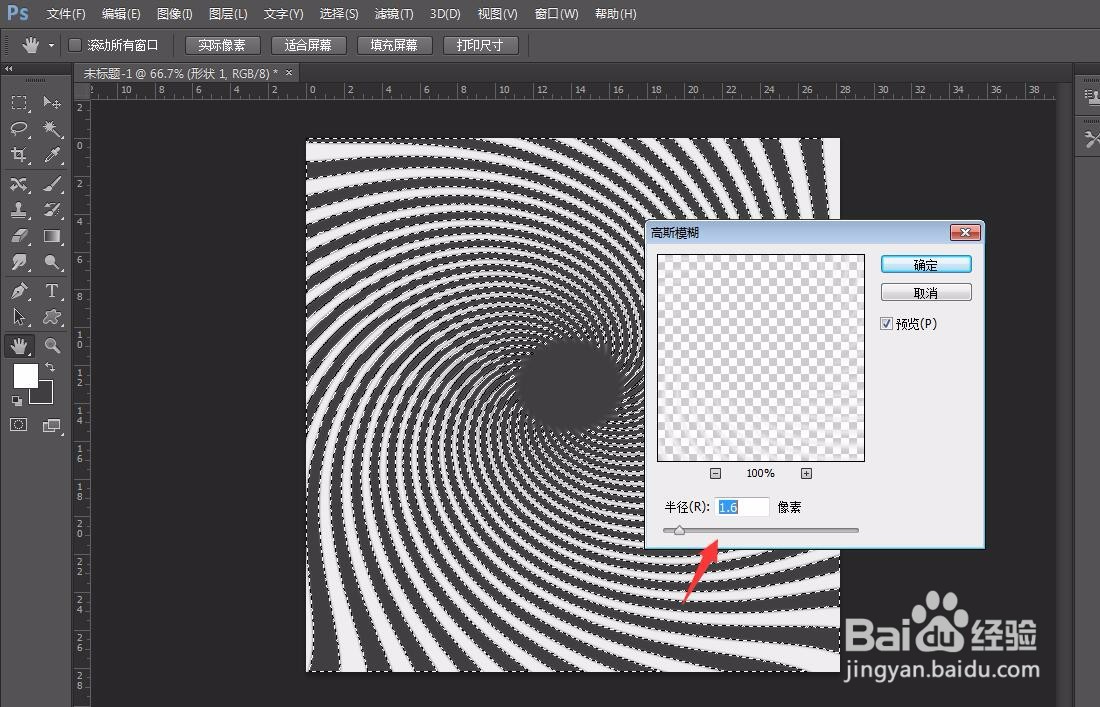
7、我们点击左侧工具栏的【魔棒】工具,载入选区,点击【滤镜】——【模糊】——【高斯模糊】,如下图所示。

photoshop怎么制作漩涡效果图?

photoshop怎么制作漩涡效果图?

8、我们设置好一定的模糊值,使得漩涡效果更佳逼真,如下图所示,一个漩涡效果就完成了。
photoshop怎么制作漩涡效果图?

photoshop怎么制作漩涡效果图?

  • Photoshop制作漂亮的烈焰弹头
  • PS如何快速做出冰淇淋图案
  • ps如何制作水晶图案
  • ps快速制作流星雨效果的方法
  • Photoshop怎么制作立体漩涡图形?
  • 热门搜索
    宝宝发烧39度怎么办 雪是怎么形成的 螃蟹怎么蒸 我的世界箭怎么做 我的世界怎么调天气 住房公积金怎么取出来 大众速腾怎么样 app怎么制作 康宝莱奶昔减肥怎么样 怎么改电脑开机密码