1、打开对应的excel表,如图

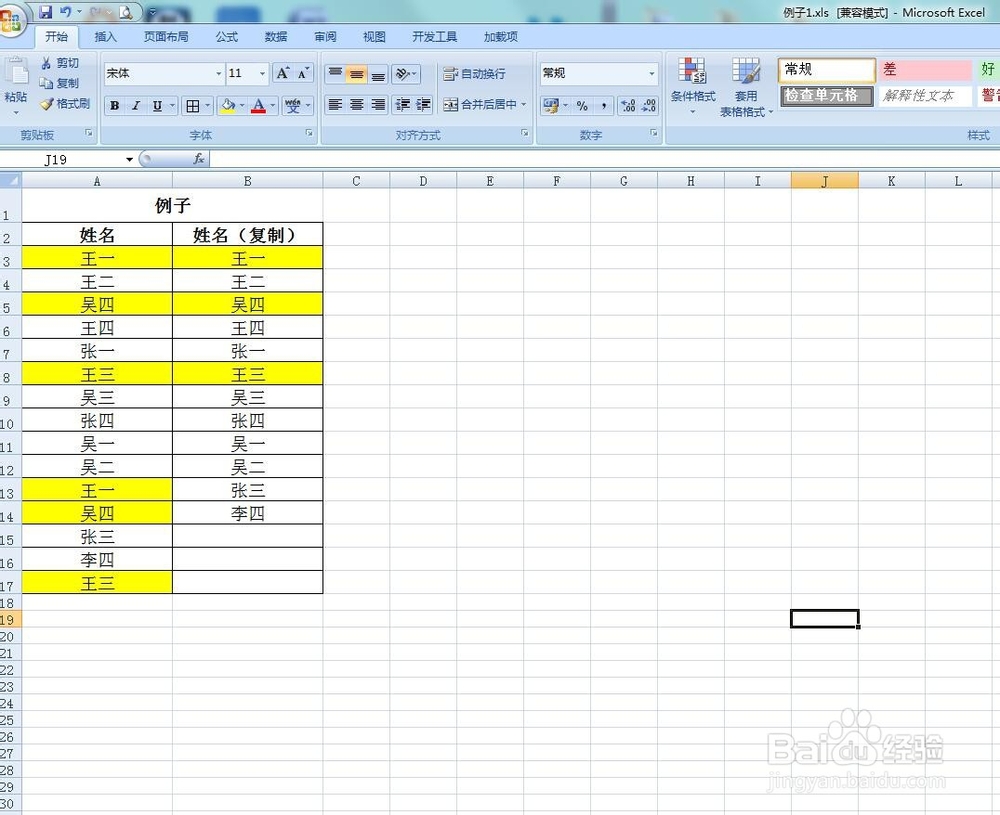
2、如图标了黄色的底纹的为重复的内容

3、点击数据-高级,如图

4、在弹出的窗口中方式那里选择将筛选结果复制到其他位置,如图

5、然后再列表区域那里选择我们需要复制的内容,在复制到那里选择要放的位置,然后勾选上选择不重复的记录,如图

6、点击确定回到界面发现已经快速将没有重复的内容进行复制了,如图
时间:2026-05-18 21:52:53
1、打开对应的excel表,如图
2、如图标了黄色的底纹的为重复的内容
3、点击数据-高级,如图
4、在弹出的窗口中方式那里选择将筛选结果复制到其他位置,如图
5、然后再列表区域那里选择我们需要复制的内容,在复制到那里选择要放的位置,然后勾选上选择不重复的记录,如图
6、点击确定回到界面发现已经快速将没有重复的内容进行复制了,如图
