word2016如何给文本添加下划线

 时间:2026-04-21 15:23:42

1、新建一个word2016文档,打开word文档,输入测试文本。

word2016如何给文本添加下划线

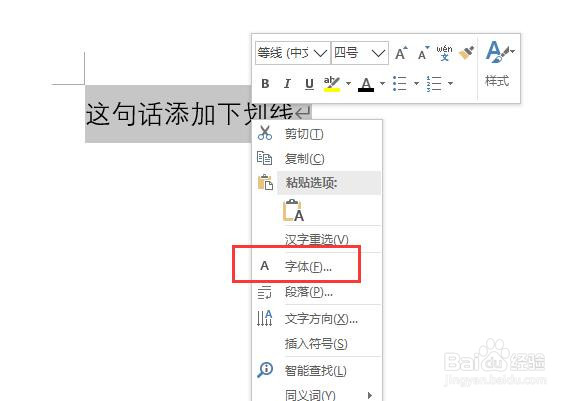
2、选中文本,右键单击文本,弹出下拉列表,点击“字体”。

word2016如何给文本添加下划线

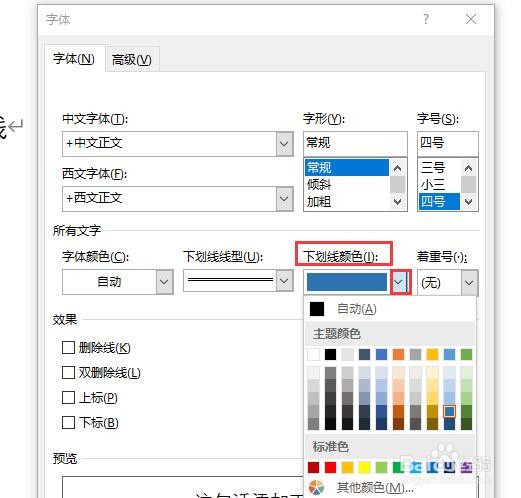
3、弹出字体对话框,点击字体选项卡,找到下划线线型,点击下拉三角,弹出下划线各种线趴宋型,点击选择需要的线型。

word2016如何给文本添加下划线

4、点击下划线颜色后下拉三角,弹出驾捕颜色框,点击选择下划线的颜色。

word2016如何给文本添加下划线

5、设置完成后,点击确定按钮,回到页面查看效果。

word2016如何给文本添加下划线

6、也可选中文本后,点击菜单栏【开始】,在开始选项卡中找到下划线按钮的小三角,弹出下矿肺新拉列表中可以选择一些常用的线型,点击线型即可。

word2016如何给文本添加下划线

7、也可以直接点击下划线颜色,弹出的二级列表中选择下划线的颜色。

word2016如何给文本添加下划线

  • word2021在最后一行添加波浪线
  • 怎么在文档内添加蜡烛
  • word如何设置“首字下沉”?
  • word中如何调整形状的轮廓颜色
  • word如何设置水印_各类水印的设置方法
  • 热门搜索
    单引号怎么打 黄豆芽怎么做好吃 苹果4怎么开机 眼睛肿了怎么办 头疼恶心是怎么回事 痔疮犯了怎么办 京东怎么开店 怎么快速赚钱 b站视频怎么下载 鸡蛋羹怎么做