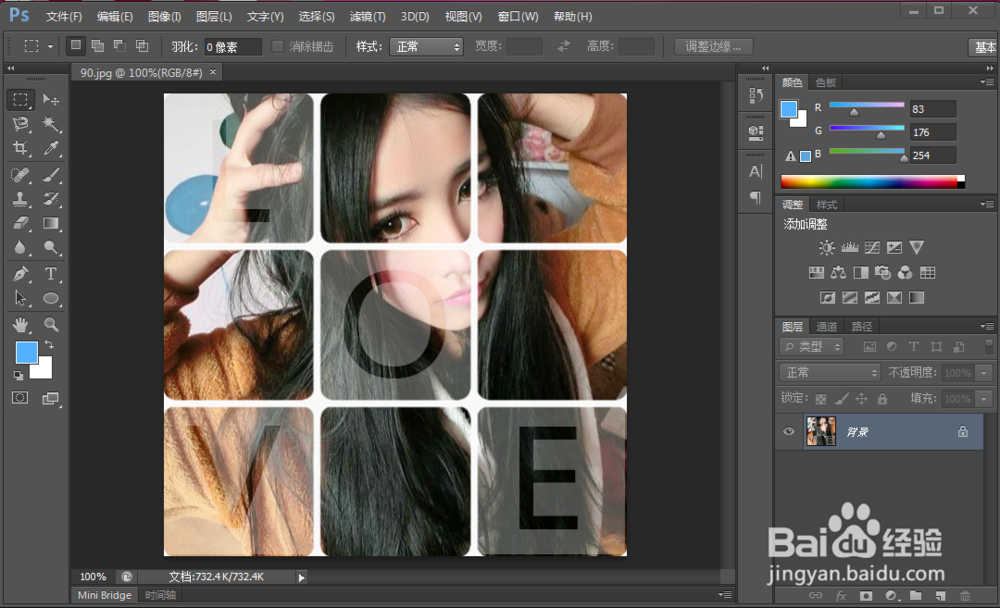
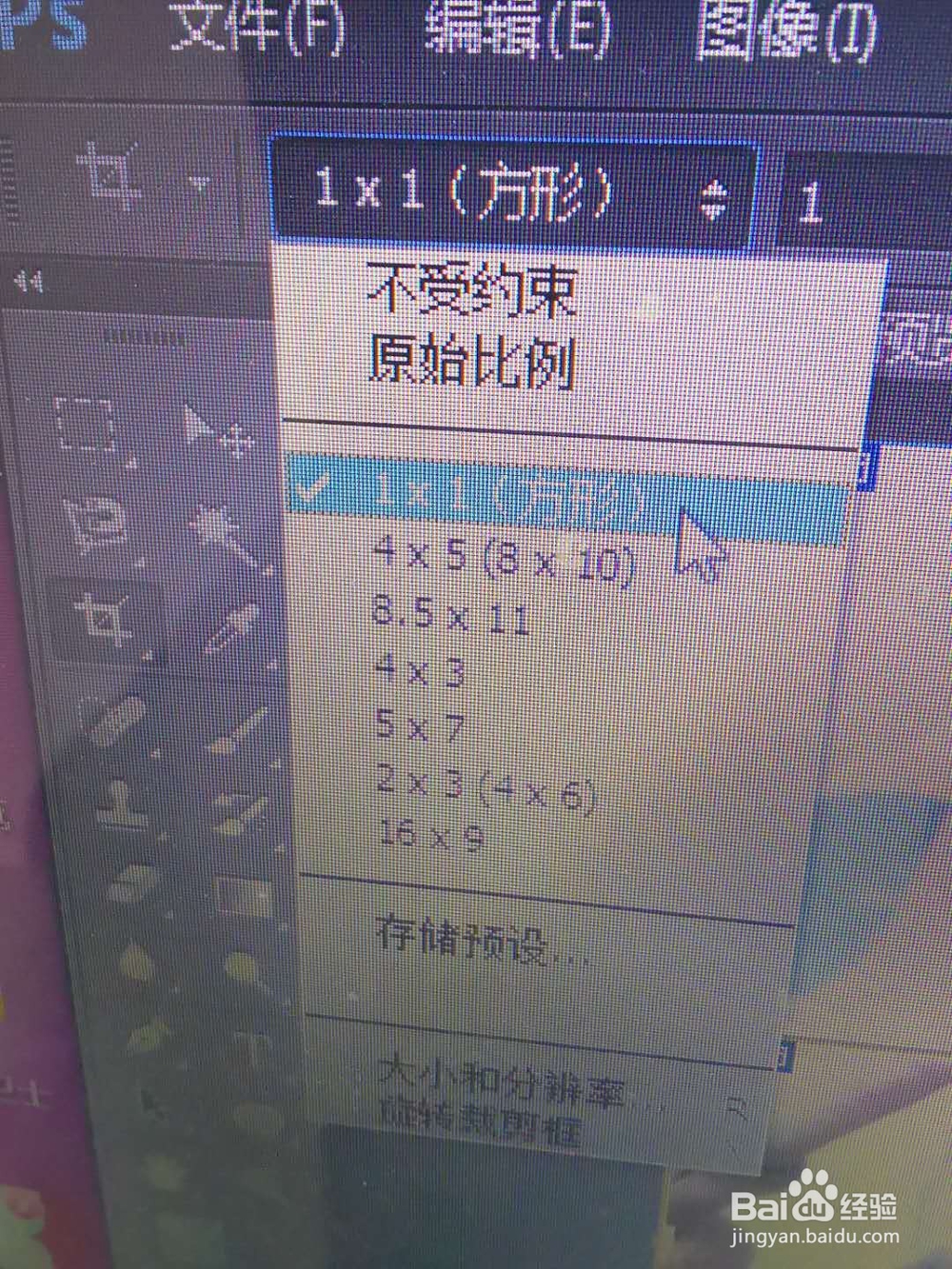
1、首先用PS打开一张九宫格图片,先选择裁剪工具,将裁剪工具属性栏中的不受约束改为1×1(方形)。
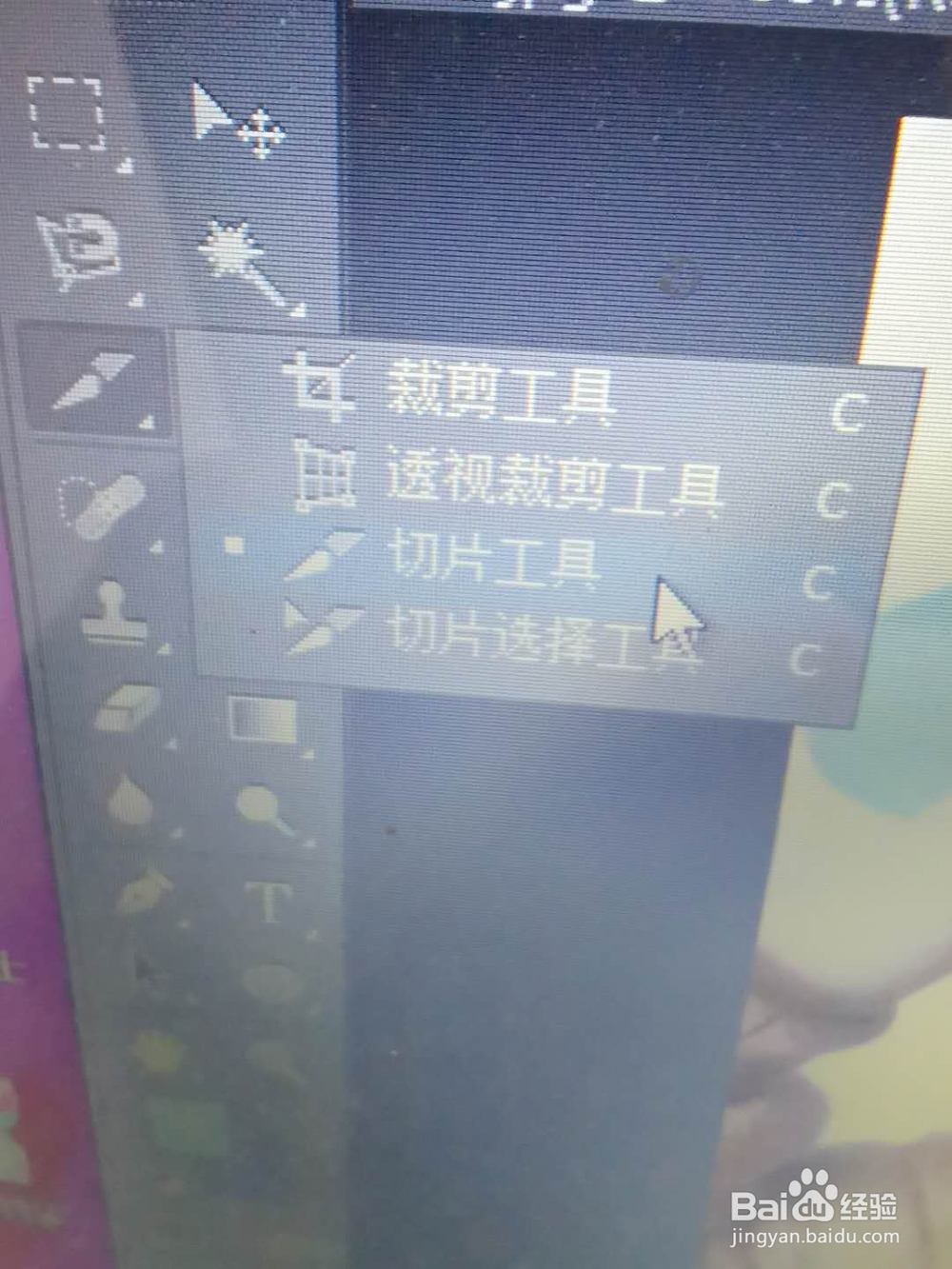
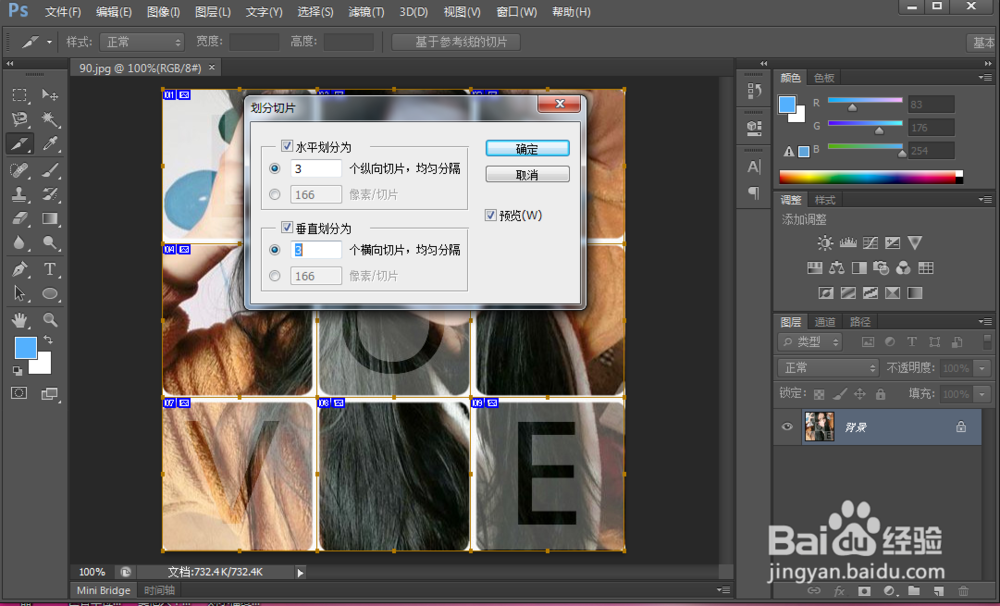
2、选择工具箱中裁剪工具下的切片工具,用鼠标点击右键,选择划分切片,将水平划分和垂直划分都改为3。

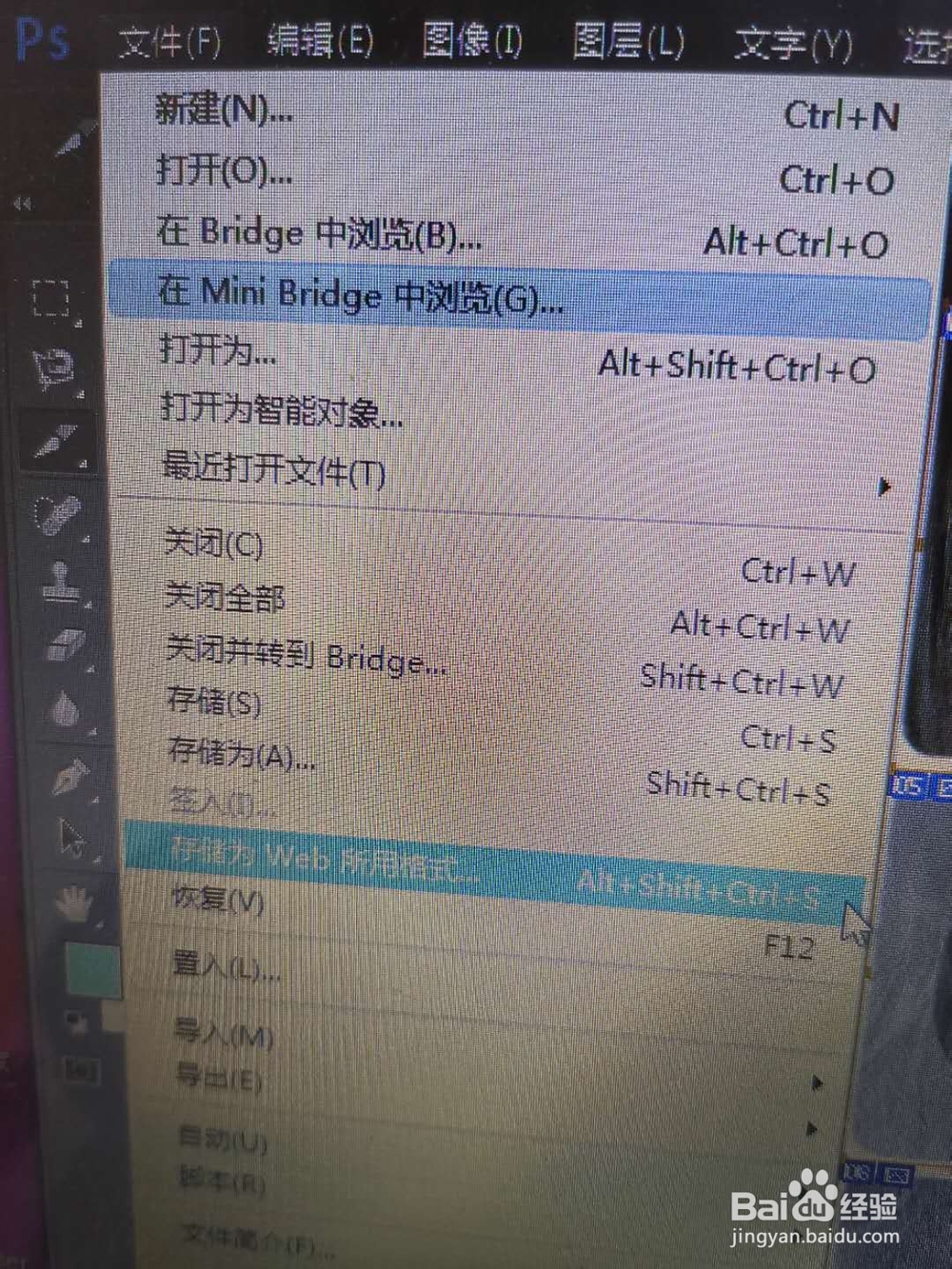
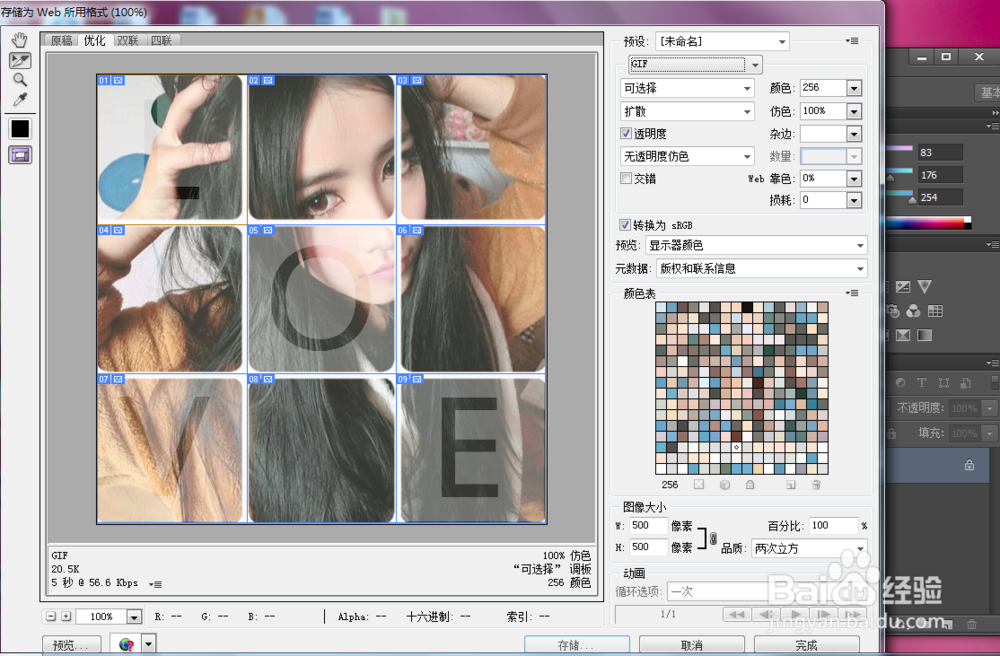
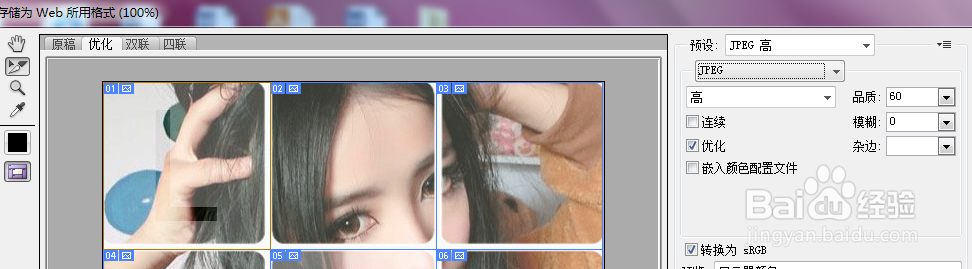
3、点击文件——存储为Web所用格式,这时会弹出存储为Web所用格式100%文档,我们需要把预设的GIF改为JPEG格式。
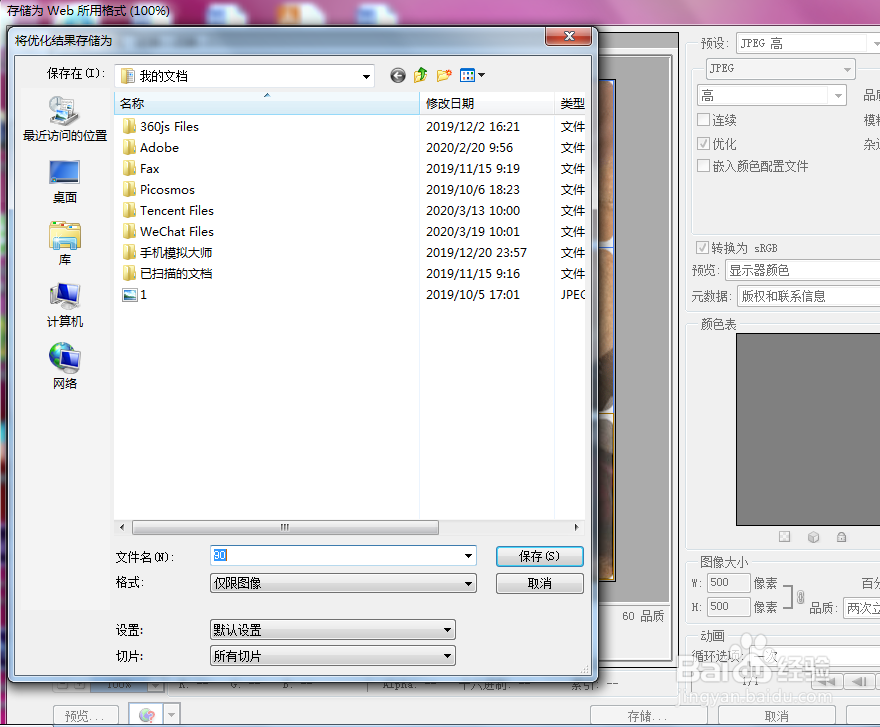
4、再次点击下方的存储,将弹出“将优化结果存储为”,可以进行重命名,之后保存。
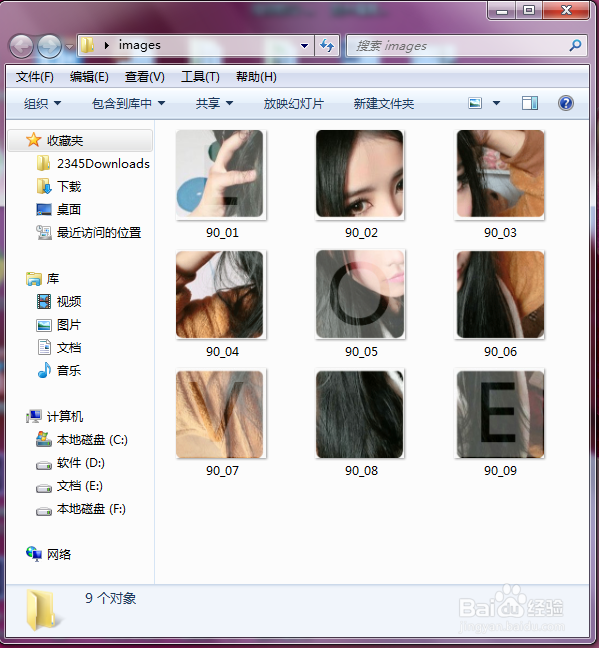
5、打开我们保存到的文件夹,我们就能看到九宫格被裁剪为九张图片。
时间:2026-04-26 20:58:55
1、首先用PS打开一张九宫格图片,先选择裁剪工具,将裁剪工具属性栏中的不受约束改为1×1(方形)。
2、选择工具箱中裁剪工具下的切片工具,用鼠标点击右键,选择划分切片,将水平划分和垂直划分都改为3。
3、点击文件——存储为Web所用格式,这时会弹出存储为Web所用格式100%文档,我们需要把预设的GIF改为JPEG格式。
4、再次点击下方的存储,将弹出“将优化结果存储为”,可以进行重命名,之后保存。
5、打开我们保存到的文件夹,我们就能看到九宫格被裁剪为九张图片。
