Windows 10 Build 18963怎么升级

 时间:2024-10-15 00:10:34

1、在Windows 10桌面的任务栏中,找到开始按钮并点击它。

Windows 10 Build 18963怎么升级

2、在开始菜单的左侧,找到“设置”并点击它。

Windows 10 Build 18963怎么升级

3、进入“设置 ”界面,找到更新与安全并点击它。

Windows 10 Build 18963怎么升级

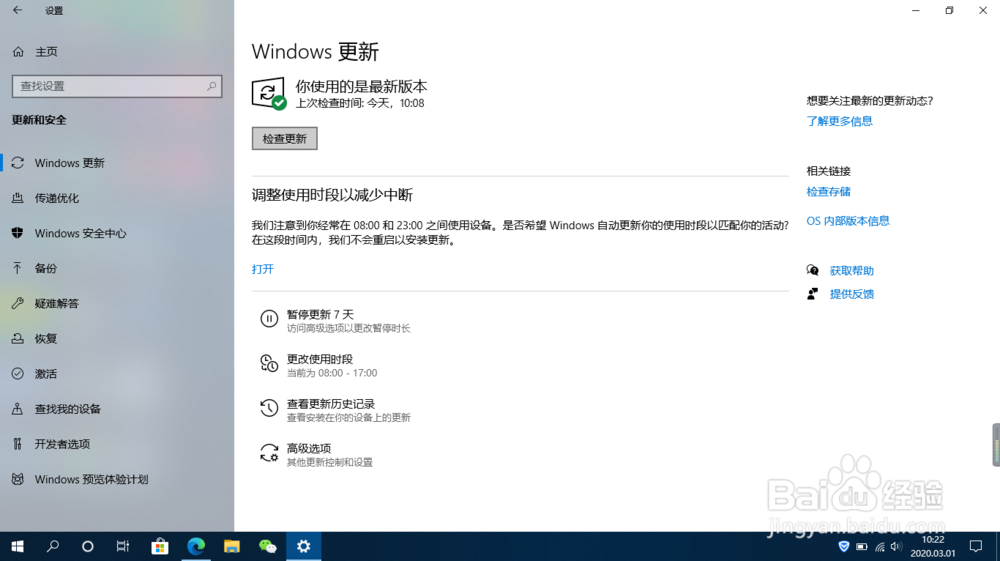
4、在左侧选中“Windows 更新”,并点击检查更新。

Windows 10 Build 18963怎么升级

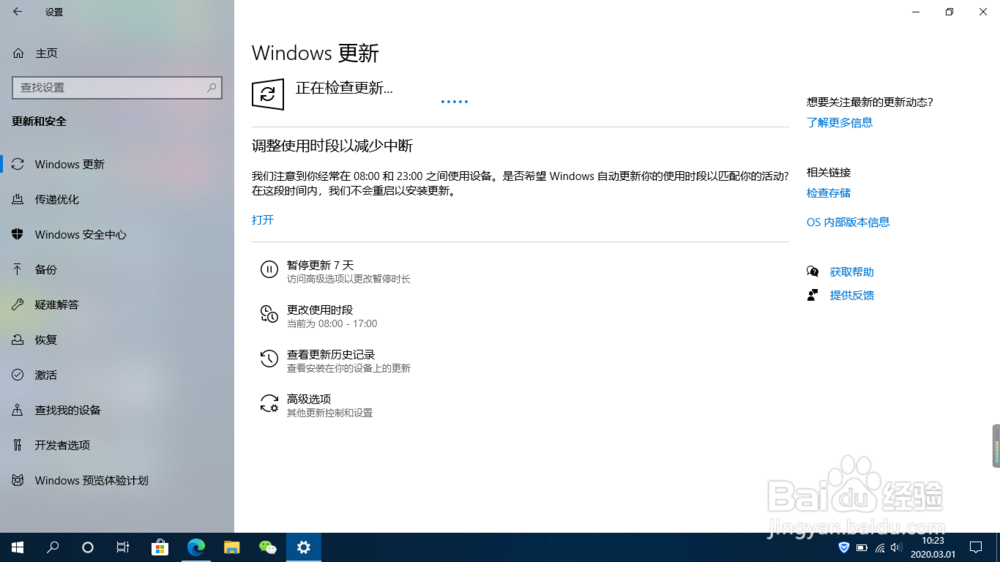
5、之后就会进入检查更新的状态,如图所示。

Windows 10 Build 18963怎么升级

6、如图所示,检查完成后,就会出现需要更新升级的内容,点击安装。

Windows 10 Build 18963怎么升级

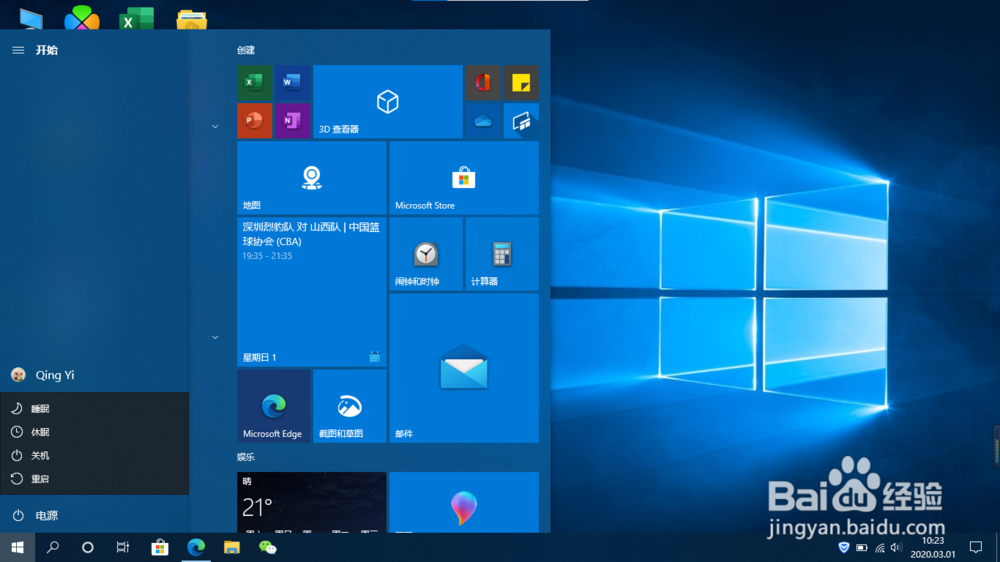
7、点击开始菜单左侧的电源按钮,点击重启,计算机就会开始进行更新升级了。

Windows 10 Build 18963怎么升级

8、您也可以在互联网上搜索“下载Windows 10”,进入微软的官方网站。

Windows 10 Build 18963怎么升级

9、点击“立即下载工具”,就开始下载Windows 10安装程序,之后您就可以使用Windows 10安装程序进行更新升级了。

Windows 10 Build 18963怎么升级
  • 去美国留学的条件有哪些
  • 现货黄金怎么开户
  • 教你整理磁盘碎片提高工作效率
  • 前店后厂用户在处理订单发货时的物流服务教程
  • 日立 MPJ1投影机说明书:[2]
  • 热门搜索
    初三复读怎么申请 阿特兹怎么样 中间一个点怎么打 东风风神ax7怎么样 报销单怎么写 多肉怎么养的又肥又胖 三星手机怎么刷机 申论怎么写 森林怎么联机 ipad怎么下载微信