EXCEL在原料采购申请表中添加斜线边框

 时间:2026-05-06 06:48:28

1、在EXCEL中,打开【原料采购申请表.XLSX】后,如下图所示。
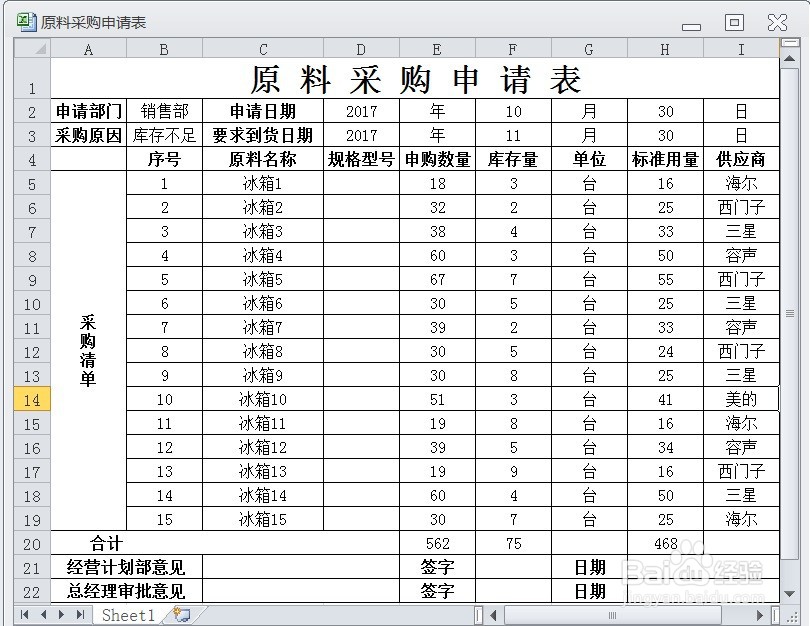
EXCEL在原料采购申请表中添加斜线边框

2、在EXCEL中,打开【原料采购申请表.XLSX】后,选择【D4:D19】单元格区域如下图所示。

EXCEL在原料采购申请表中添加斜线边框

3、在EXCEL中,打开【原料采购申请表.XLSX】后,选择【D4:D19】单元格区域,【开始】→【字体】→【其他边框】如下图所示。
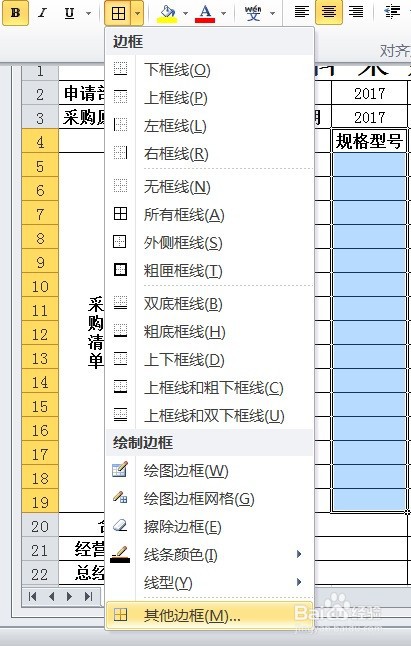
EXCEL在原料采购申请表中添加斜线边框

4、在EXCEL中,打开【原料采购申请表.XLSX】后,选择【D4:D19】单元格区域,【开始】→【字体】→【其他边框】弹出【设置单元格格式】如下图所示。
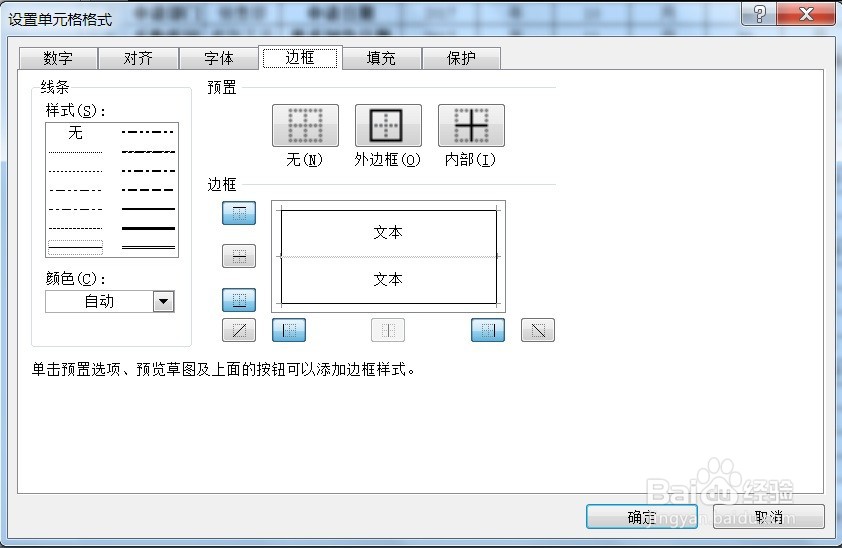
EXCEL在原料采购申请表中添加斜线边框

5、在EXCEL中,打开【原料采购申请表.XLSX】后,选择【D4:D19】单元格区域,【开始】→【字体】→【其他边框】弹出【设置单元格格式】选按【斜线】键,如下图所示。即可完成添加斜线边框。
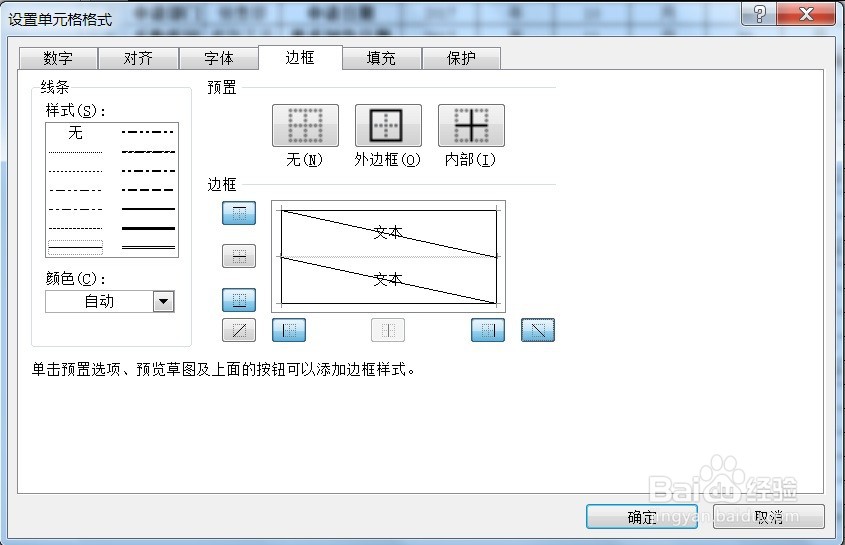
EXCEL在原料采购申请表中添加斜线边框

  • 线描画:植物(6)
  • 卡通奶瓶是怎么画的,怎么画卡通奶瓶
  • 表达开心的句子有哪些
  • 感恩教师的手抄报简单又漂亮 四年级
  • 禤字广东话怎样讲
  • 热门搜索
    抽奖箱怎么做 葡萄英文怎么读 衣服起球怎么办 玉米排骨汤怎么做 怎么发传真 总建筑面积怎么算 怎么得厌食症 小孩肚子胀气怎么办 羊毛衫怎么洗 设备锁怎么解除