WPS文档如何画小船

 时间:2026-05-02 19:07:50

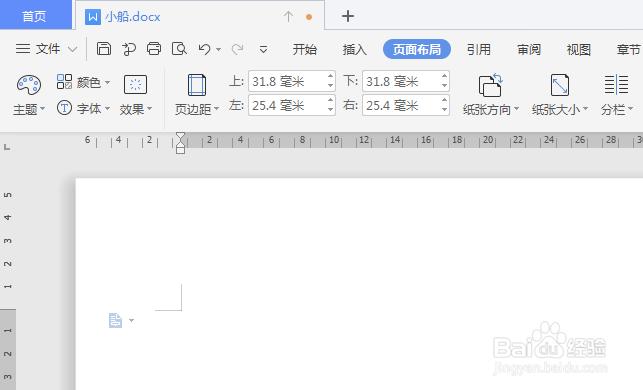
1、如下所示,

打开WPS文档,新建一空白的横向文档,

保存为:小船。
WPS文档如何画小船

2、如下所示,

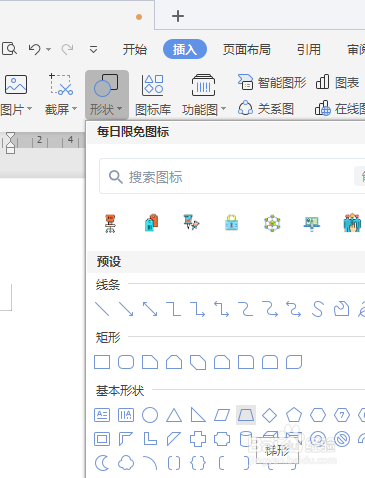
执行【插入——形状——梯形】,激活“梯形”命令。

WPS文档如何画小船

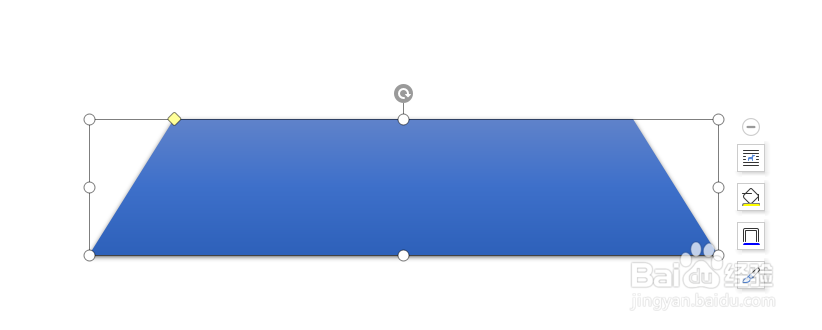
3、如下所示,

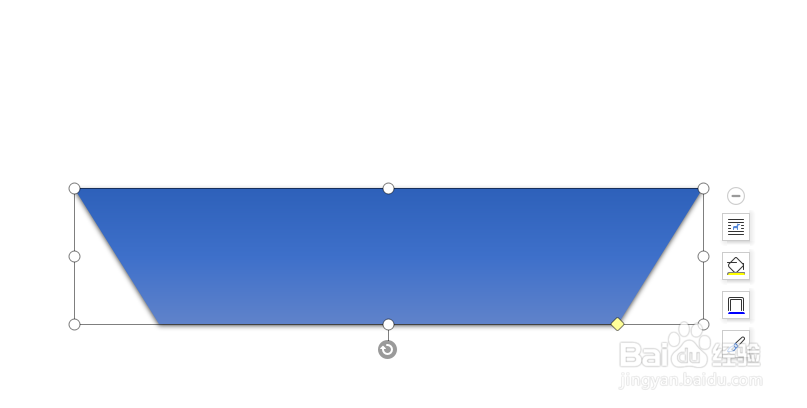
在文档中插入一个梯形,

手动调整梯形的形状为横长,

选择一种蓝色效果,
WPS文档如何画小船

4、如下所示,

将梯形旋转180度。

WPS文档如何画小船

5、如下所示,

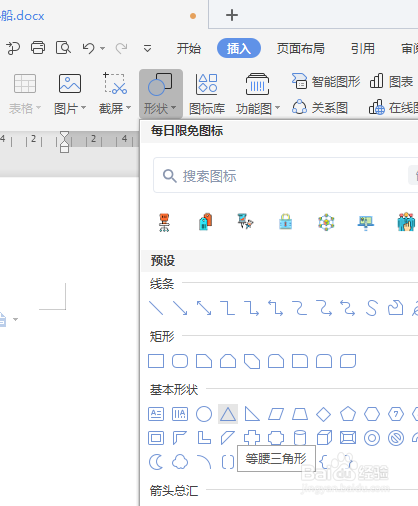
执行【插入——形状——等腰三角形】,激活该命令。

WPS文档如何画小船

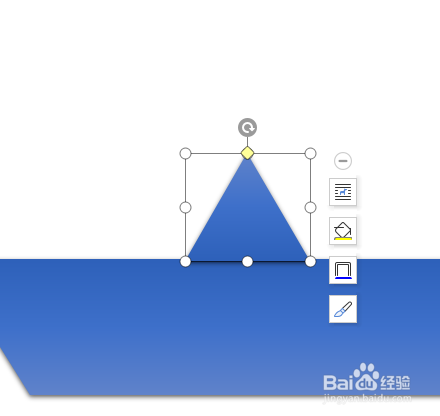
6、如下所示,

插入一个等腰三角形,选择和梯形相同的蓝色效果,

然后放置到梯形上。
WPS文档如何画小船

7、如下所示,

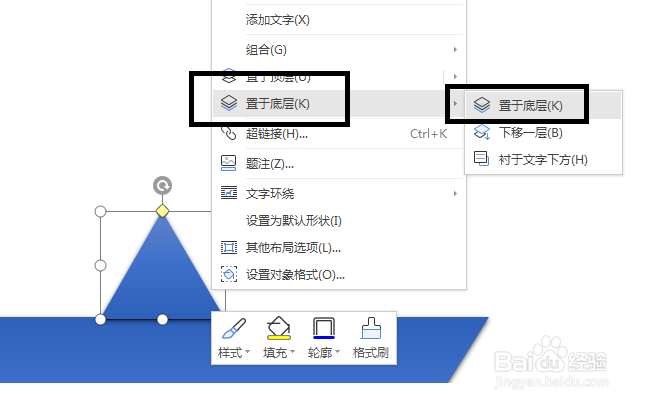
选中等腰三角形,单击鼠标右键,

点击“置于底层”。

WPS文档如何画小船

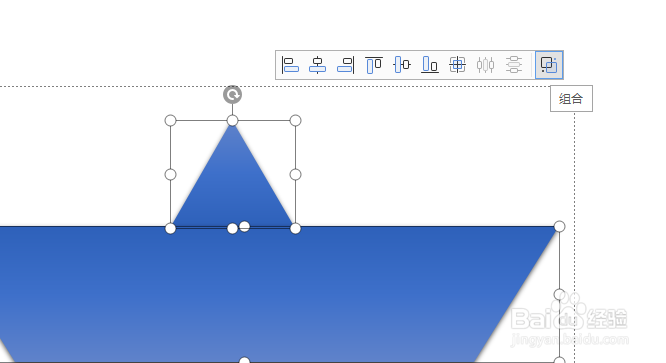
8、如下所示,

选中这两个图框,点击组合,

~~~~~~~

至此,

这个小船就画好了。
WPS文档如何画小船

  • wps文档中怎么画横线
  • 在WPS文档中如何画直线?
  • wps文档如何截图?
  • WPS文档如何画“U”形创可贴
  • wps文档如何加密,wps如何保护文档
  • 热门搜索
    无相之雷怎么打 笔记本怎么换显卡 蛀牙痛怎么办 怎么消除抬头纹 正当防卫4怎么设置中文 指甲油怎么涂 眼睛近视了怎么办 电脑怎么升级 思域怎么样 怎么修眉