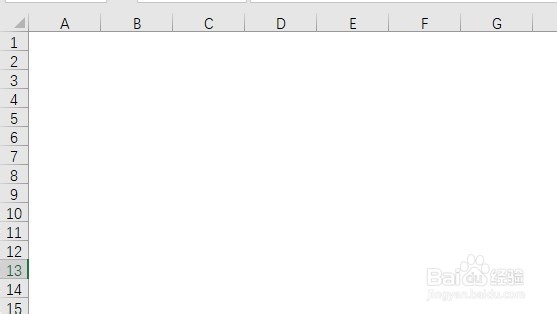
1、在电脑上打开excel2019,发现编辑区域没有网格线。
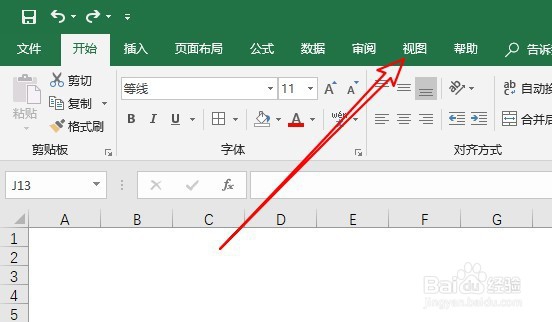
2、这时我们点击excel2019菜单栏上的“视图”菜单。
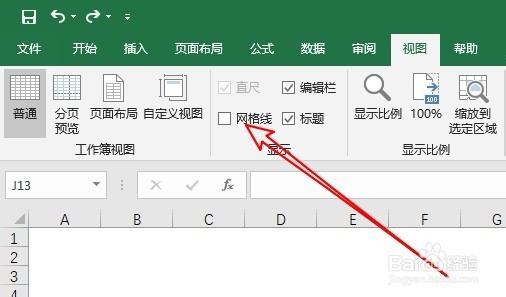
3、然后找到工具栏上的“网格线”的设置项,这样就可以使编辑区域有网格线了。
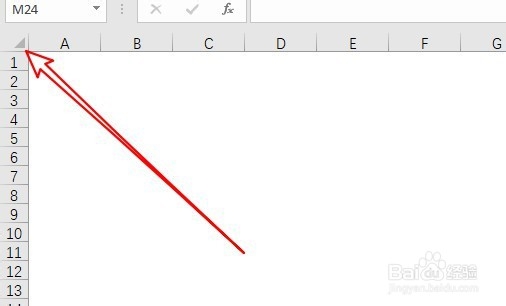
1、我们也可以点击excel2019左上角的全选按钮。
2、接下来点击开始工具栏上的“填充”下拉按钮。
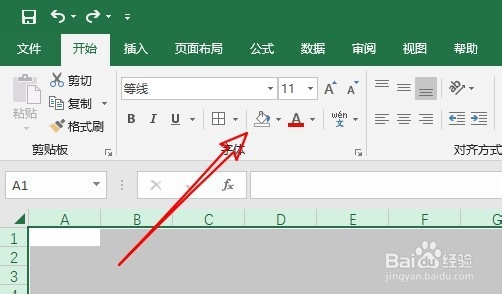
3、在弹出的下拉菜单中我们选择“无填充”的菜单。

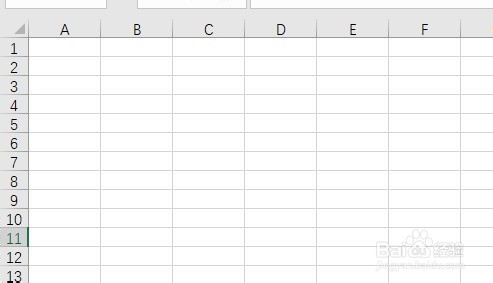
4、这时可以看到excel2019编辑区域已可以显示出网格线了。
1、方法一:
1、在电脑上打开excel2019,发现编辑区域没有网格线。
2、这时我们点击excel2019菜单栏上的“视图”菜单。
3、然后找到工具栏上的“网格线”的设置项,这样就可以使编辑区域有网格线了。
方法二:
1、我们也可以点击excel2019左上角的全选按钮。
2、接下来点击开始工具栏上的“填充”下拉按钮。
3、在弹出的下拉菜单中我们选择“无填充”的菜单。
4、这时可以看到excel2019编辑区域已可以显示出网格线了。
