无线适配器或访问点问题怎么解决

 时间:2024-10-21 23:37:02

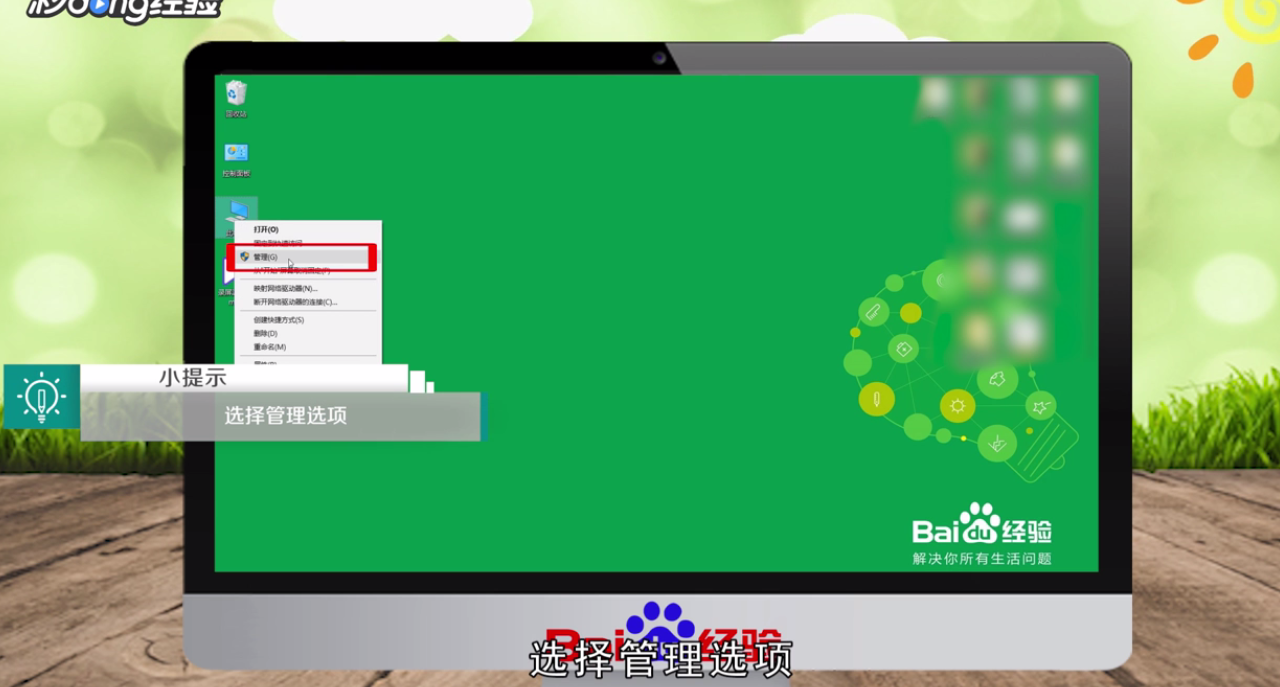
1、右键单击此电脑。

无线适配器或访问点问题怎么解决

2、选择管理选项。

无线适配器或访问点问题怎么解决

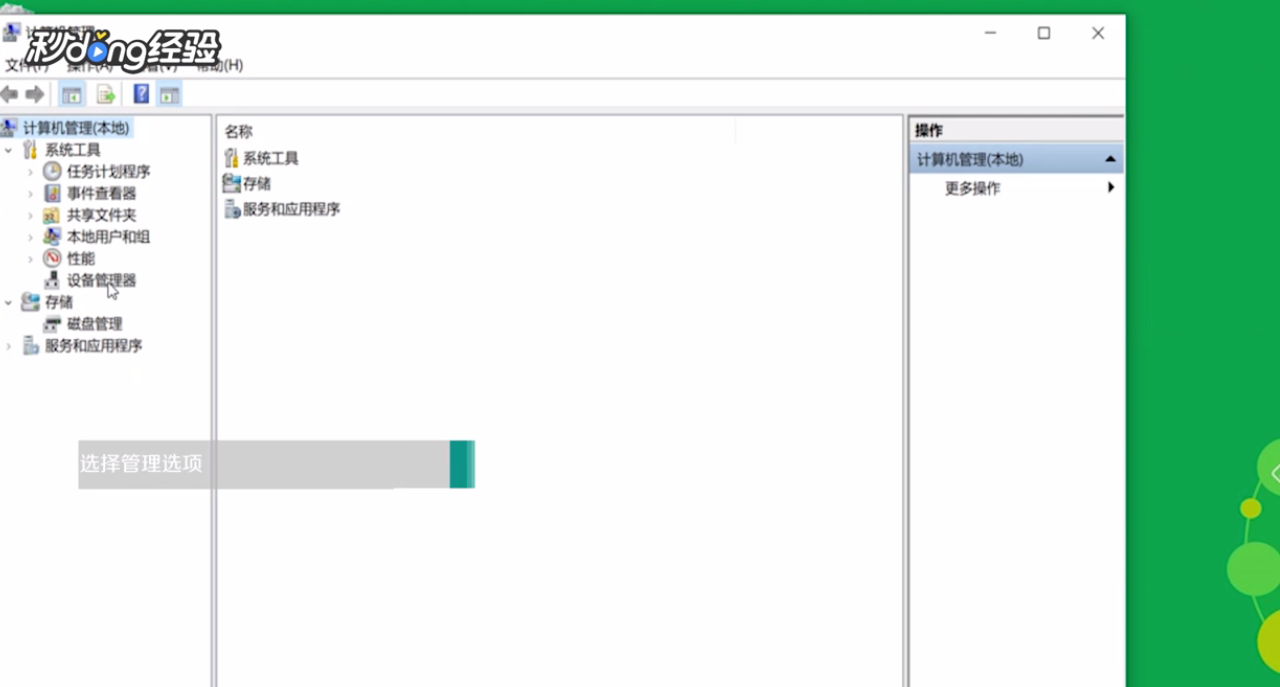
3、点击设备管理器。

无线适配器或访问点问题怎么解决

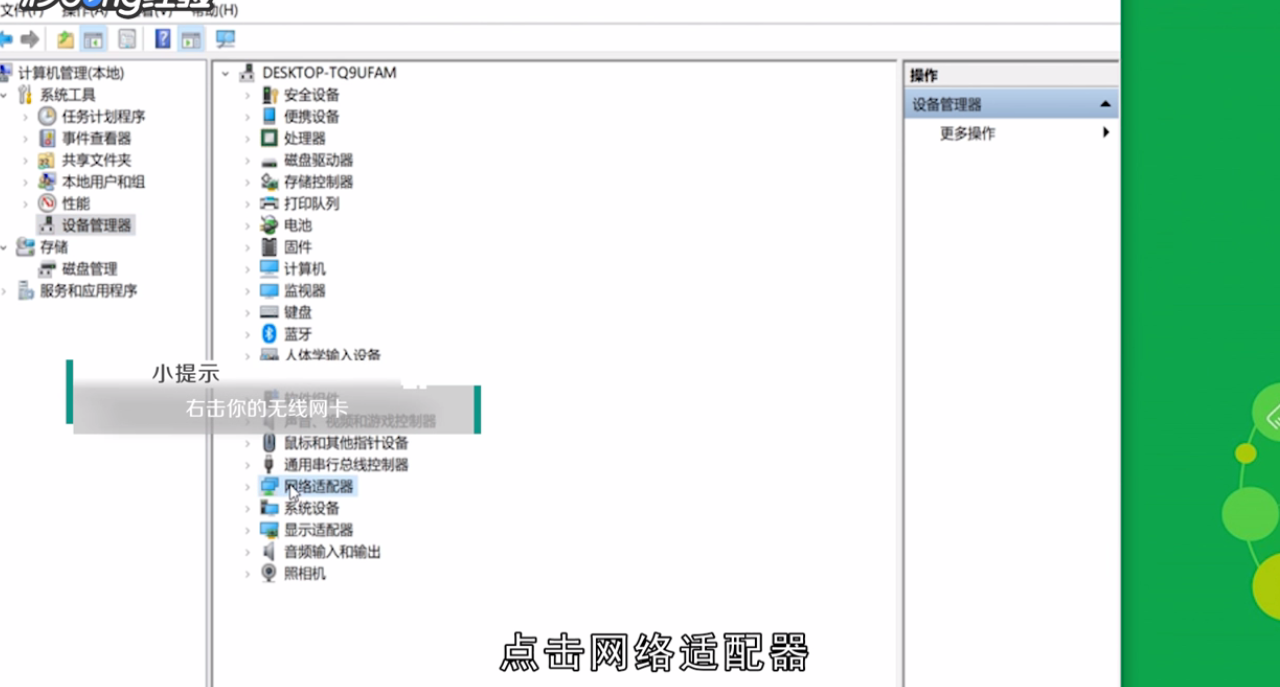
4、点击网络适配器。

无线适配器或访问点问题怎么解决

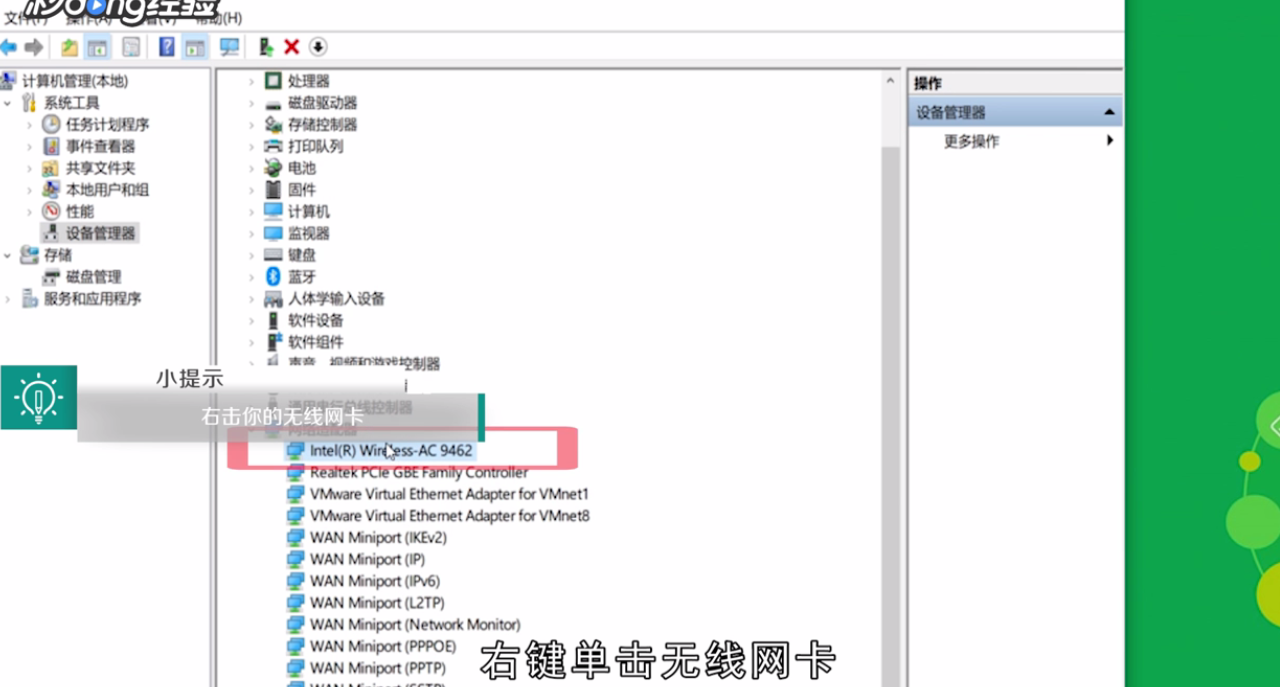
5、找到你的无线网卡。

无线适配器或访问点问题怎么解决

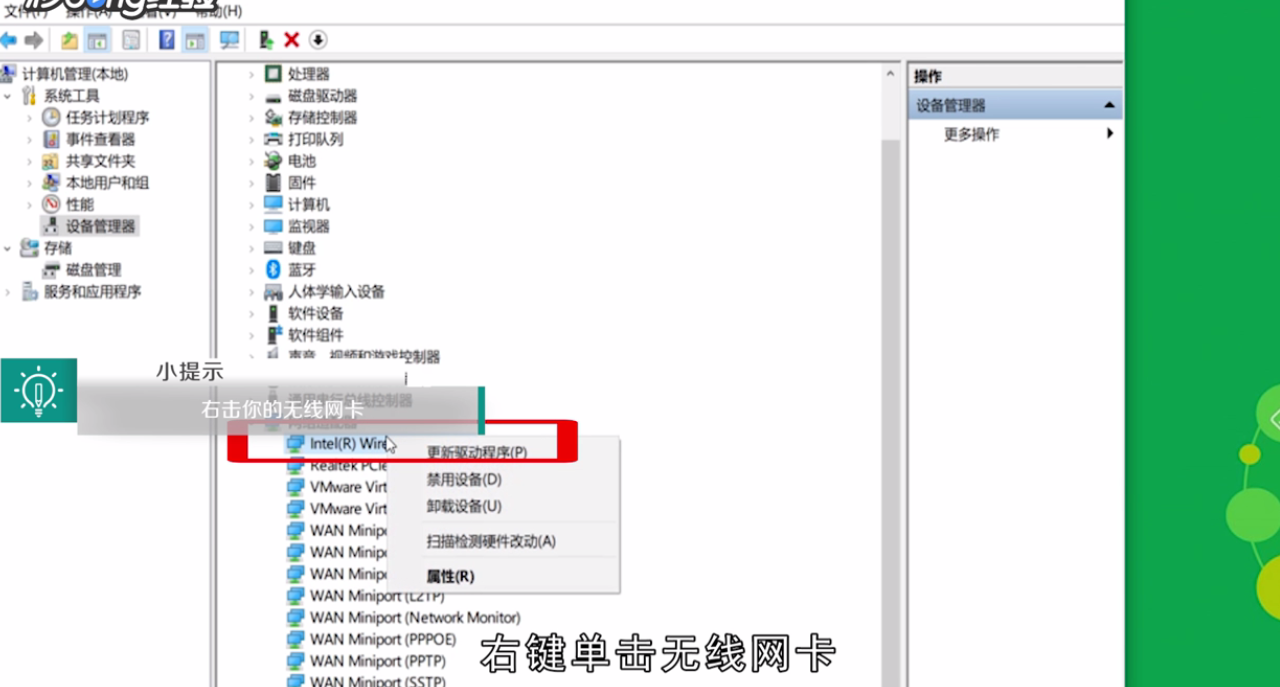
6、右键单击无线网卡。

无线适配器或访问点问题怎么解决

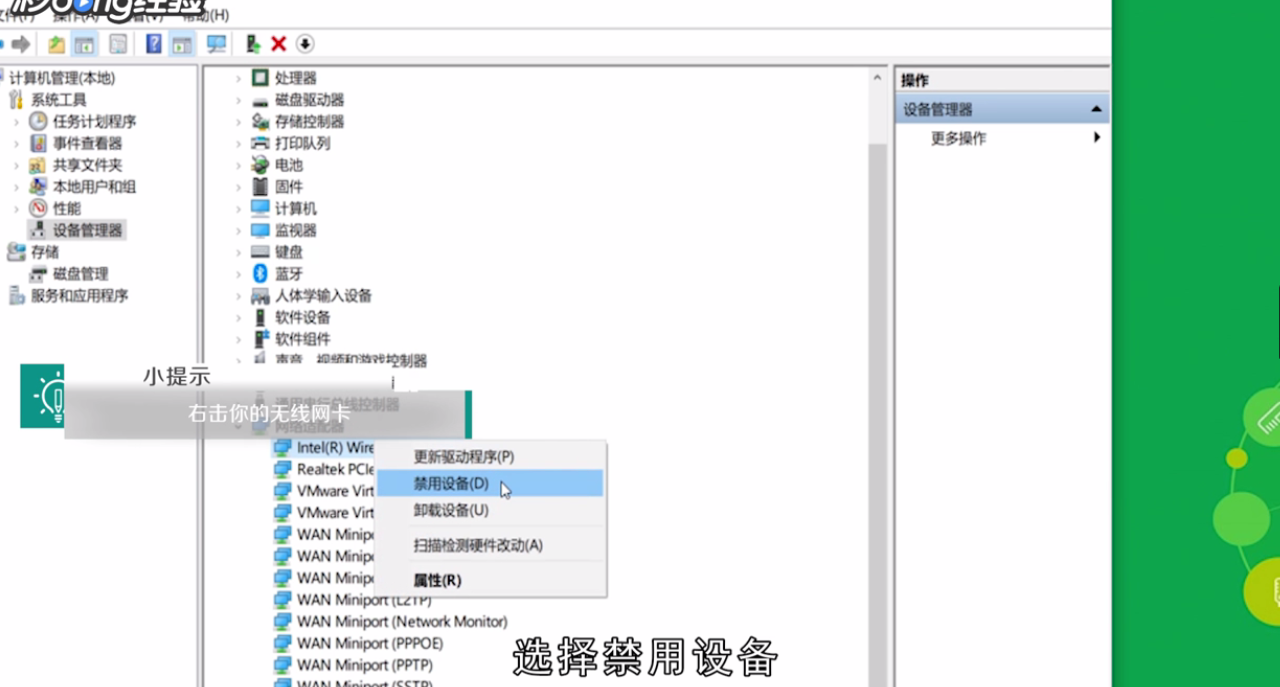
7、选择禁用设备。

无线适配器或访问点问题怎么解决

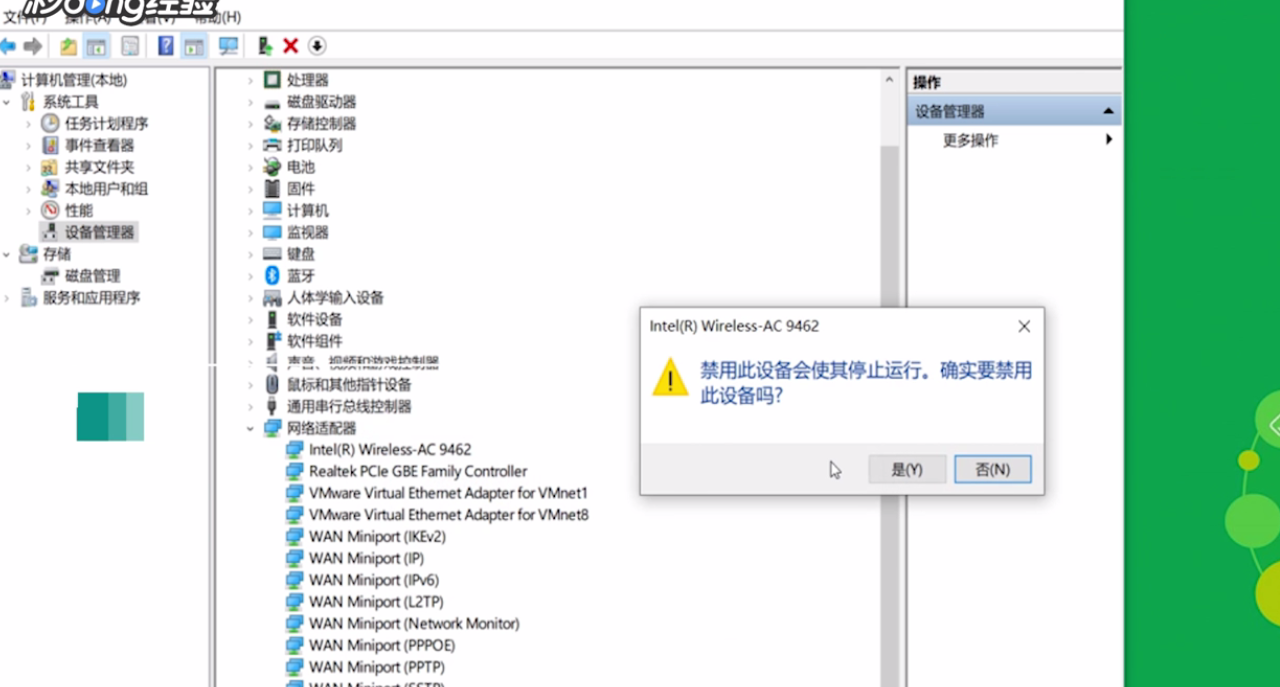
8、点击是。

无线适配器或访问点问题怎么解决

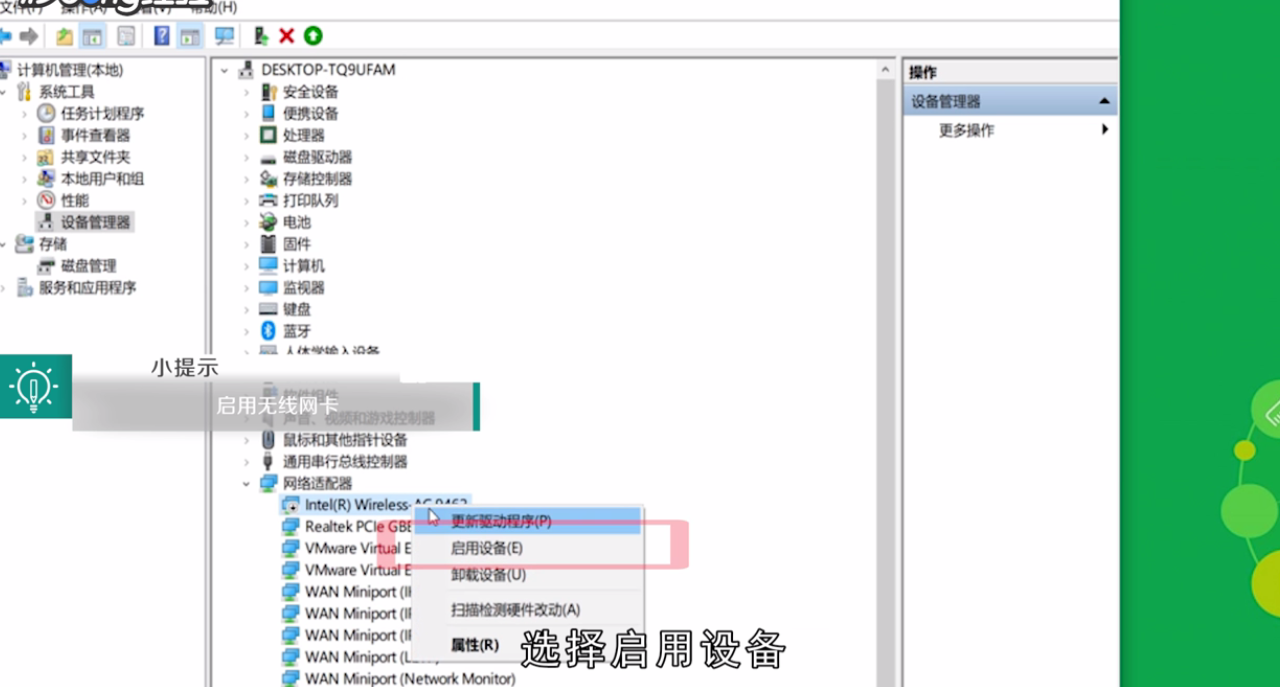
9、再次右键单击无线网卡。

无线适配器或访问点问题怎么解决

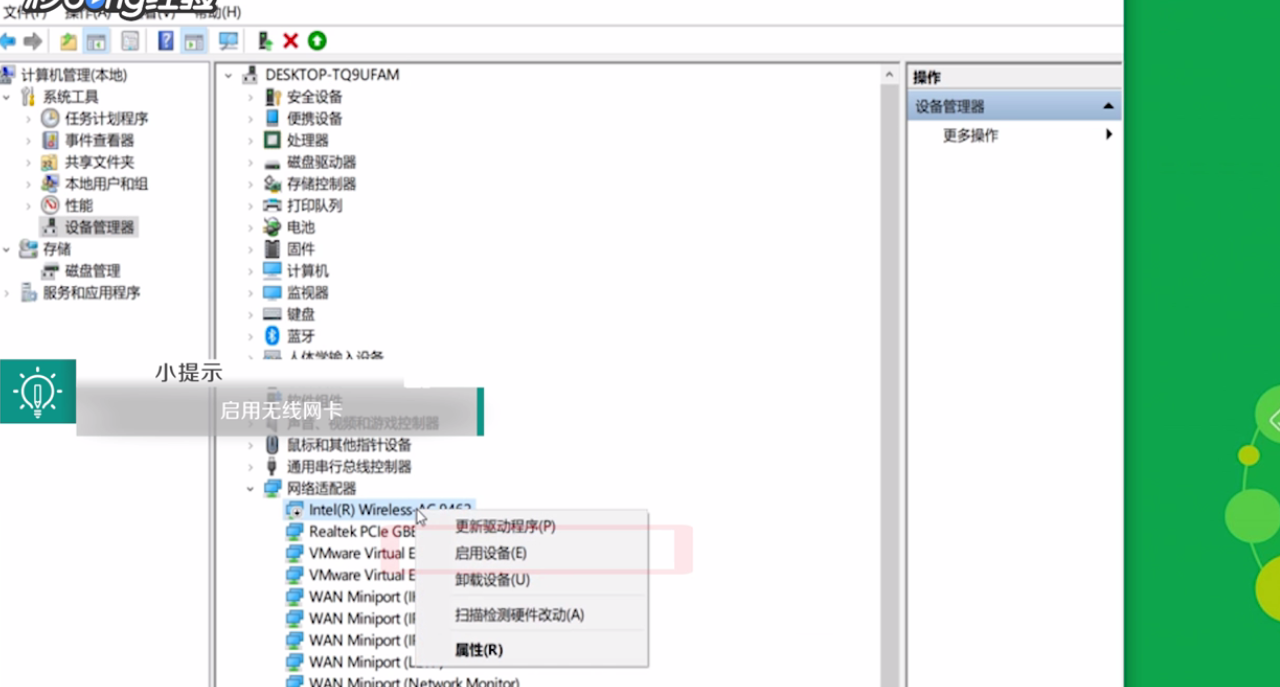
10、选择启用设备。

无线适配器或访问点问题怎么解决

11、总结如下:

无线适配器或访问点问题怎么解决
  • 无线适配器或访问点问题怎么解决
  • 电脑显示无网络连接怎么办?
  • Win10网络设置没有wlan怎么办
  • 无线适配器或访问点有问题怎么处理
  • 电脑连不上网怎么办
  • 热门搜索
    上海都市旅游卡 瑞士旅游景点 色斑是怎么形成的 秋季旅游 吃什么可以提高记忆力 云水谣旅游攻略 孕妇可以喝酸奶吗 冰球可以打架 洗车液可以用什么代替 清远旅游攻略