1、第一个单元格为汇总,以下所需创建的工沃膨攀作簿内容输入表格中。
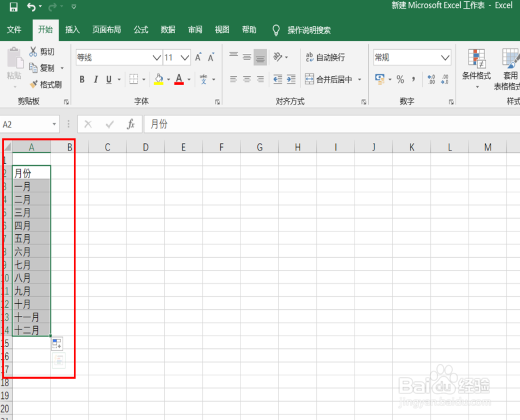
2、全选单元格内容,然后点击【插没番入】,然后选择【数据透视表】。

3、跳转一个窗口出来,点击【确定】。
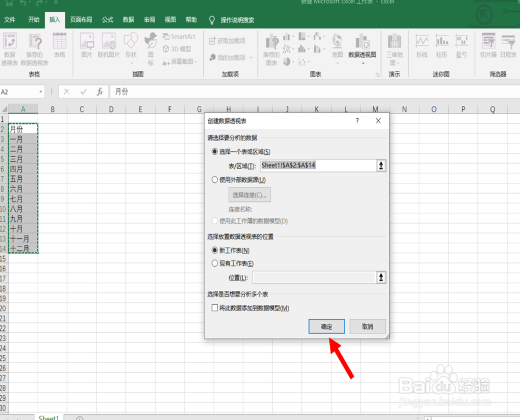
4、数据透视表中勾选(月份),并将(月份)拖至筛选器下。

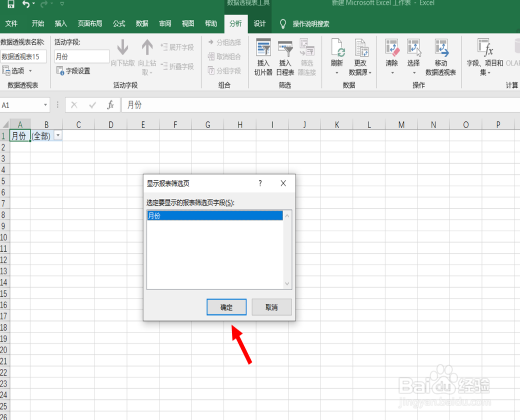
5、接着在【选项】中选择【显示报表筛选页】。

6、跳转出一个窗口,态蚊点击【确定】。
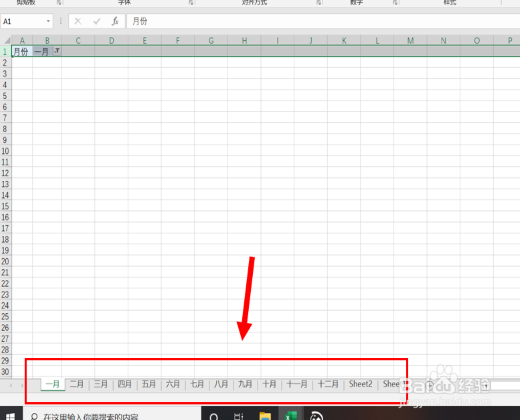
7、批量工作簿就完成了,效果图如下。
时间:2026-05-02 08:09:45
1、第一个单元格为汇总,以下所需创建的工沃膨攀作簿内容输入表格中。
2、全选单元格内容,然后点击【插没番入】,然后选择【数据透视表】。
3、跳转一个窗口出来,点击【确定】。
4、数据透视表中勾选(月份),并将(月份)拖至筛选器下。
5、接着在【选项】中选择【显示报表筛选页】。
6、跳转出一个窗口,态蚊点击【确定】。
7、批量工作簿就完成了,效果图如下。
