WPS表格怎么套用求和公式自动求和

 时间:2026-02-14 20:43:46

1、首先,我们要在简洁的电脑桌面上找到我们需要使用的工具WPS,双击WPS图标打开它!

WPS表格怎么套用求和公式自动求和

2、然后,在WPS表格中输入你想要计算求和的一串数字,小编这里输入的是1至10,那么就是计算数字1至10的和。

WPS表格怎么套用求和公式自动求和

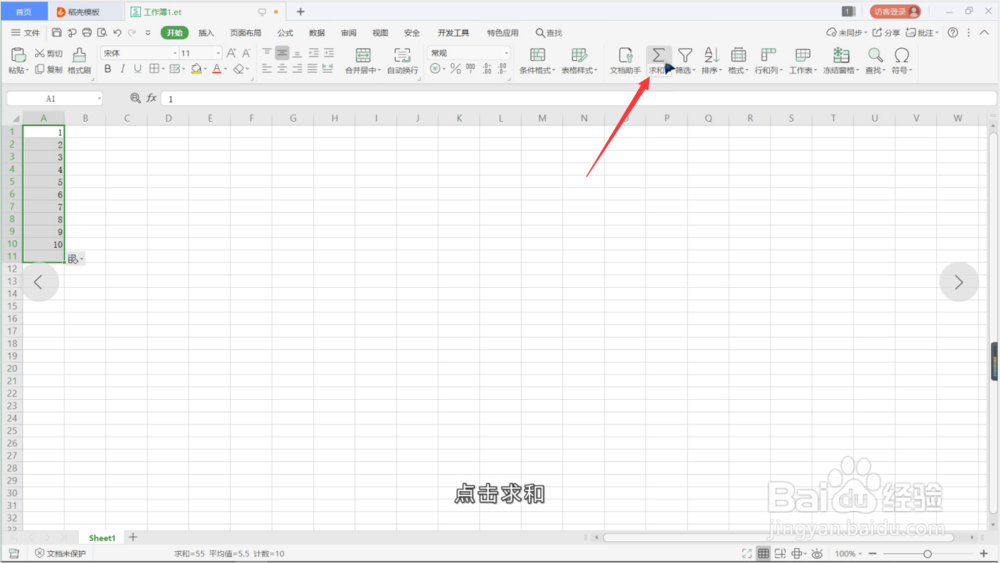
3、重头戏来喽,鼠标左键点击数字1,从数字1开始向下拉,拉到你所要计算截止数字的下一行停下,这里是拉到数字10的下一行,所计算得到的结果就呈现在这一行。
WPS表格怎么套用求和公式自动求和

4、然后,在开始栏里找到求和选项,点击求和。这样,我们就计算出结果啦!你学会了吗?

WPS表格怎么套用求和公式自动求和

1、         双击图标,打开软件

2、         输入数字,选中区域

3、         点击求和选项,自动求和

  • WPS表格如何设置公式自动计算
  • WPS表格如何设置自动计算公式?
  • WPS表格自动求和公式怎么设置
  • wps表格中怎么输入数值自动求和
  • wps怎么设置自动求和公式
  • 热门搜索
    含沙射影是什么意思 函授是什么意思 淘宝代购怎么做 关于生活的图片 路人丁的修仙生活 如何把word转成pdf 怎么自己剪空气刘海 如何加盟网吧 微信点赞活动怎么做 汉米尔顿怎么样